Import aus dem Kleinen Brauhelfer
Vom Kleinen Brauhelfer 2 zu BrewForge wechseln: Datenbank kb_daten.sqlite finden und Sude, Rezepte, Gärverlauf, Bewertungen, Anlagen, Wasserprofile und Bestand in einem Assistenten mit fünf Schritten übernehmen.
Der Kleine Brauhelfer (KBH) ist eine beliebte Open-Source-Brausoftware. Er speichert alles in einer Datenbankdatei auf deinem Rechner. BrewForge liest diese Datei in deinem Browser und holt deine Sude herüber: Rezepte, gebraute Sude mit Messwerten, Gär- und Druckverlauf, Notizen und Bewertungen, deine Anlagen, Wasserprofile und deinen Bestand. Ein Assistent mit fünf Schritten lässt dich wählen, was mitkommt. Im Kleinen Brauhelfer ändert sich nichts, und in BrewForge wird erst gespeichert, wenn du im letzten Schritt auf Importieren klickst.
Bevor du anfängst
- Ein BrewForge-Konto: registriere dich, falls du noch keins hast.
- Platz in deinem Tarif: Im kostenlosen Tarif sind bis zu 20 Sude möglich. Jeder importierte Sud zählt, und jedes importierte Rezept auch. Der Assistent zeigt, wie viel Platz du noch hast (siehe Limit im kostenlosen Tarif).
- Den Kleinen Brauhelfer 2. Eine Datenbank aus dem Kleinen Brauhelfer 1.x musst du vorher einmal in Version 2 öffnen, die sie aktualisiert.
- Deine Datenbankdatei (Schritt 1).
Schritt 1: Datenbank im Kleinen Brauhelfer finden
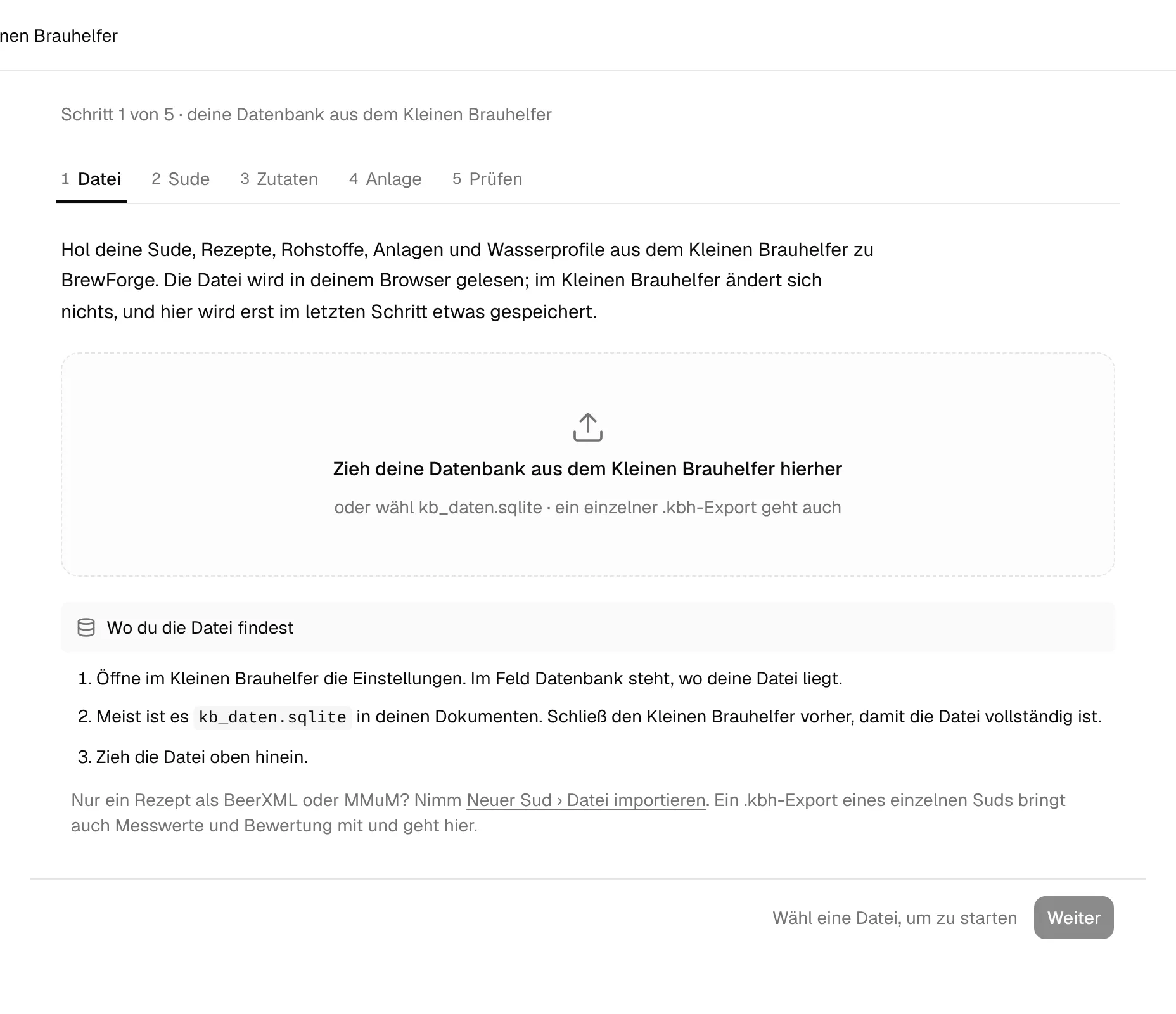
Der Kleine Brauhelfer hat keinen Export für alles auf einmal. Den brauchst du auch nicht: BrewForge liest die Datenbankdatei selbst, normalerweise kb_daten.sqlite.
Die Schaltflächen des Kleinen Brauhelfers liegen in seiner Werkzeugleiste. In Klammern stehen die englischen Bezeichnungen, falls du den Kleinen Brauhelfer auf Englisch nutzt.
- Klick im Kleinen Brauhelfer auf Speichern (Save), wenn du ungespeicherte Änderungen hast. Der Kleine Brauhelfer hält Änderungen bis zum Speichern im Arbeitsspeicher; ungespeicherte Änderungen stehen also noch nicht in der Datei.
- Klick auf Einstellungen (Settings). Unter Datenbank (Database) zeigt das Feld Pfad (Path), wo deine Datenbank liegt. Die Schaltfläche Datenbank (Database) in der Werkzeugleiste zeigt denselben Pfad.
- Schließ den Kleinen Brauhelfer. Hat er noch ungespeicherte Änderungen, fragt er vorher, ob er sie speichern soll.
- Öffne diesen Ordner im Explorer oder Finder. Die Datei heißt
kb_daten.sqlite, außer du hast ihr beim Anlegen einen anderen Namen gegeben.
Wo die Datei liegt, hängt davon ab, was du beim ersten Start des Kleinen Brauhelfers gewählt hast: Er fragt, ob er eine neue Datenbank anlegen oder eine vorhandene öffnen soll, und schlägt den Ordner seiner Einstellungsdatei vor. Hast du diesen Ordner behalten, liegt die Datenbank meist hier:
| System | Ordner |
|---|---|
| Windows | %APPDATA%\kleiner-brauhelfer\ (in die Adressleiste des Explorers eintippen) |
| macOS, Linux | ~/.config/kleiner-brauhelfer/ (unter macOS im Finder Cmd+Umschalt+G drücken und den Pfad einfügen) |
Die portable Windows-Version speichert ihre Einstellungen stattdessen neben dem Programm. Im Zweifel nimm den Pfad aus den Einstellungen.
BrewForge liest die Datei nur, du brauchst also keine Kopie. Willst du trotzdem eine (zum Beispiel, um auf einem anderen Rechner zu importieren), kopier kb_daten.sqlite, während der Kleine Brauhelfer geschlossen ist.
Nur ein Sud
Für einen einzelnen Sud exportierst du ihn aus dem Kleinen Brauhelfer: Wähl im Reiter Sudauswahl (Batch Selection) den Sud und klick auf Exportieren (Export). Wähl im Dialog das Format kleiner-brauhelfer (json) und speichere die Datei. Es ist eine .json-Datei mit Rezept, Messwerten und Bewertungen des Suds, und der Assistent liest sie wie die Datenbank. Im Assistenten heißt sie „.kbh-Export“.
Die Formate BeerXML (xml) und MaischeMalzundMehr (json) im selben Dialog enthalten nur das Rezept. Sie importierst du stattdessen über Neuer Sud › Datei importieren (siehe Einzelne Rezepte als BeerXML oder MMuM).
Schritt 2: Den Import öffnen
Den Import aus dem Kleinen Brauhelfer findest du an drei Stellen:
- Auf der Seite Sude, solange du noch keine Sude hast: Du kommst vom Kleinen Brauhelfer? Importiere deine Datenbank.
- Im Menü unten in der Seitenleiste (dein Name): Kleiner-Brauhelfer-Import.
- Unter Einstellungen → Integrationen: Import aus dem Kleinen Brauhelfer.
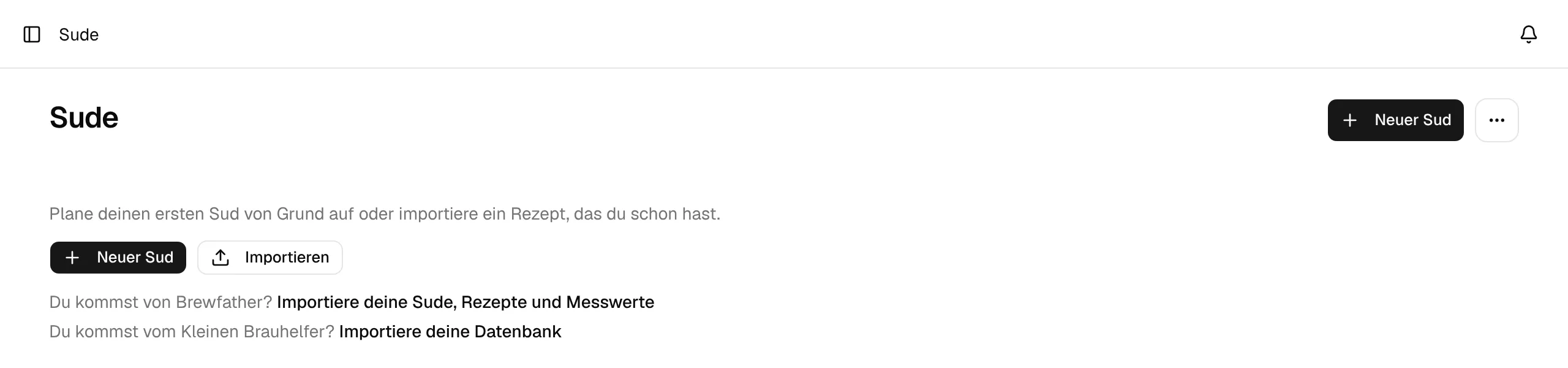
Der Assistent hat fünf Schritte: Datei, Sude, Zutaten, Anlage und Prüfen. Die Schrittleiste oben zeigt, wo du bist. Sobald eine Datei geladen ist, kannst du jeden Schritt anklicken, um zurückzuspringen. Zurück und Weiter unten auf der Seite gehen jeweils einen Schritt.
Schritt 3: Datei wählen (Datei)
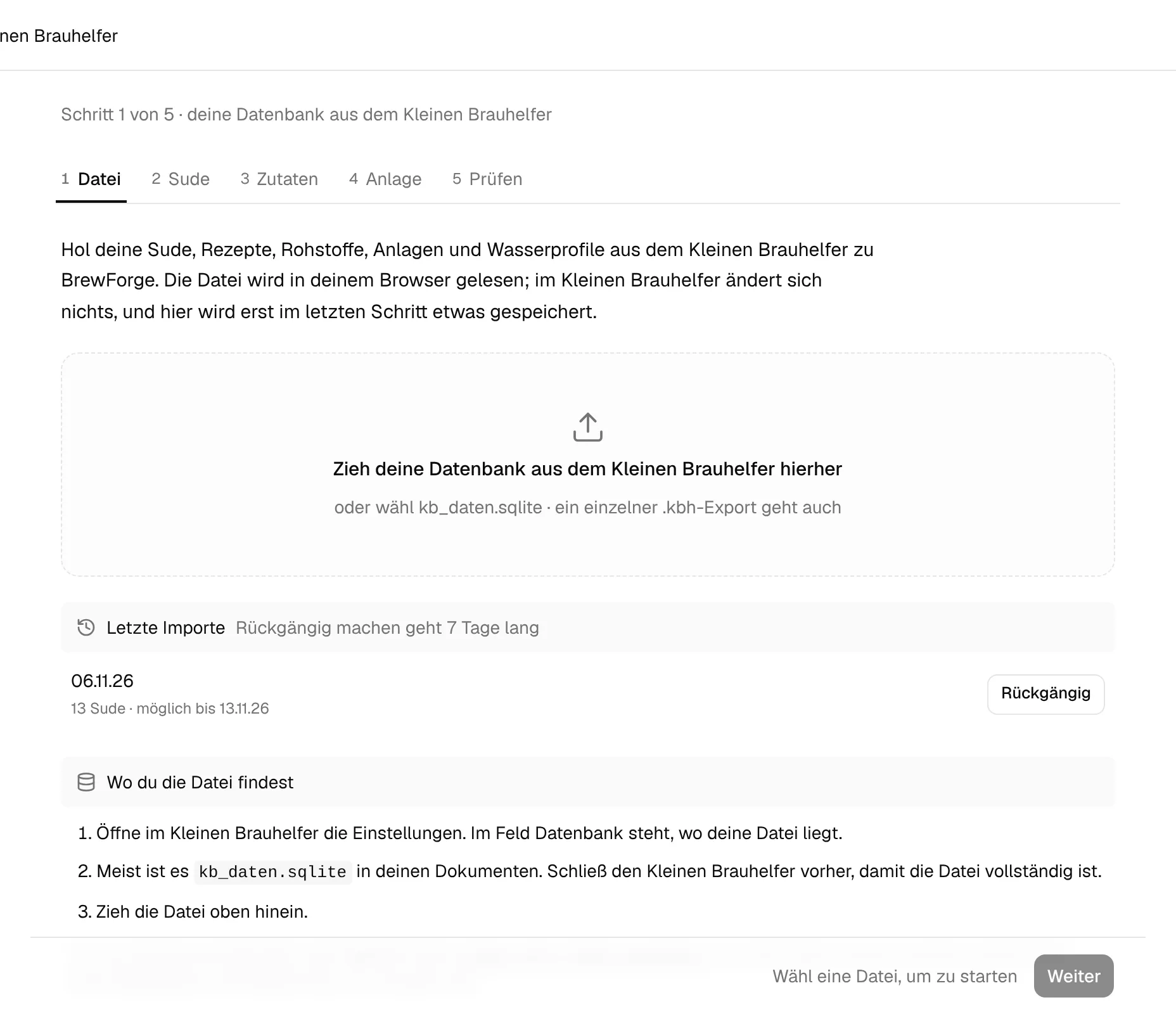
Zieh kb_daten.sqlite auf Zieh deine Datenbank aus dem Kleinen Brauhelfer hierher, oder klick darauf und wähl die Datei. Der Assistent nimmt Datenbanken als .sqlite, .sqlite3 und .db und Exporte eines einzelnen Suds (.kbh oder .json). Wo du die Datei findest darunter wiederholt die Kurzfassung von Schritt 1.
BrewForge liest die Datei in deinem Browser. Danach zeigt In dieser Datei, was sie enthält:
- Sude: wie viele Rezepte, laufende und fertige Sude es sind und aus welchen Jahren.
- Gärverlauf: in wie vielen Suden, und wie viele davon Druckmessungen sind.
- Bewertungen: Sterne und Notizen, und in wie vielen Suden.
- Brauanlagen (mit Namen), Wasserprofile und Rohstoffe in der Liste (Malze, Hopfen, Hefen, weitere, und wie viele davon eine Menge haben). Ein Export eines einzelnen Suds hat nichts davon.
- Etiketten und Anhänge, falls deine Sude welche haben. Sie bleiben im Kleinen Brauhelfer, weil sie auf Dateien auf deinem Rechner verweisen.
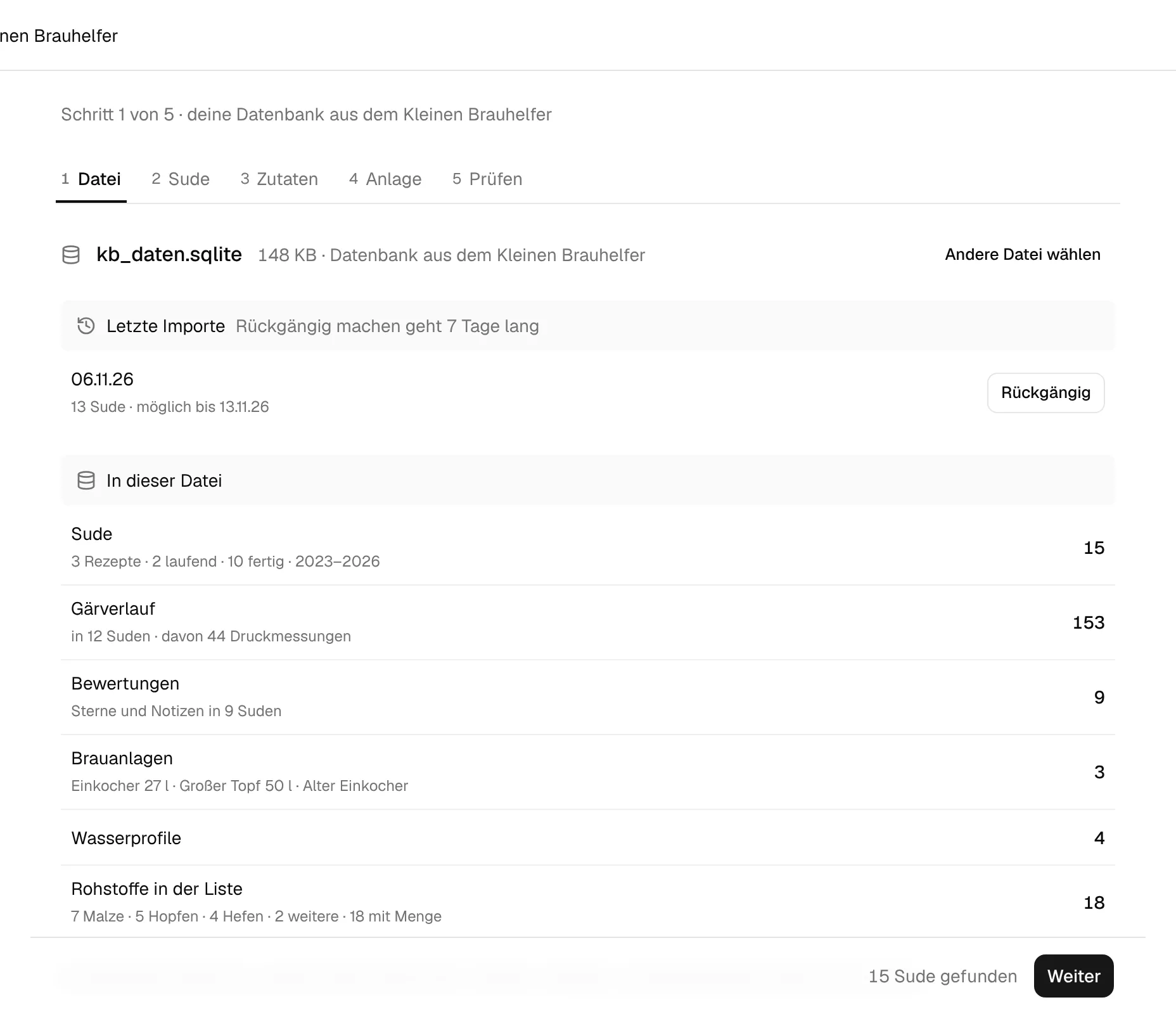
Stammt die Datenbank aus einem neueren Kleinen Brauhelfer, als BrewForge kennt, steht das in einem Hinweis. Der Import sollte trotzdem klappen; prüf die Übersicht vor dem Import. Andere Datei wählen fängt mit einer anderen Datei neu an. Klick auf Weiter.
Schritt 4: Sude und Rezepte wählen (Sude)
Ein Sud ist im Kleinen Brauhelfer Rezept und Brautag in einem. In diesem Schritt legst du fest, welche Sude mitkommen. Zutaten, Anlagen und Wasserprofile in den nächsten Schritten richten sich danach.
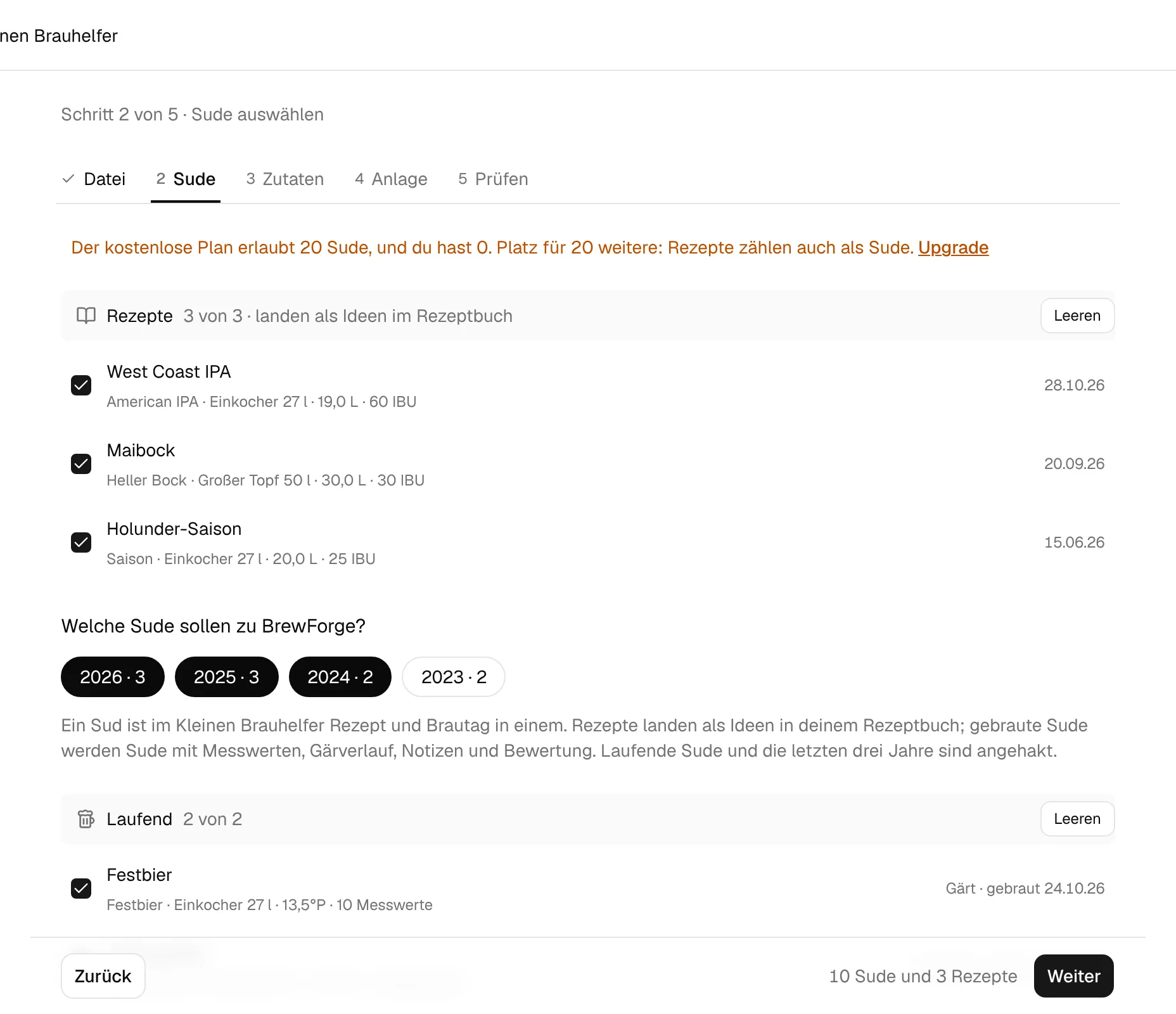
- Rezepte kommen zuerst: Sude mit dem Status Rezept, die du noch nicht gebraut hast. Sie landen als Ideen in deinem Rezeptbuch. Alle sind angehakt; die Liste zeigt fünf, N weitere zeigen öffnet den Rest. Jede Zeile zeigt Bierstil, Anlage, Menge und IBU.
- Darunter hat Welche Sude sollen zu BrewForge? Jahres-Chips für deine fertigen Sude (zum Beispiel 2026 · 3). Ein Chip hakt ein ganzes Jahr an oder ab. Die letzten drei Jahre sind vorausgewählt.
- Laufend listet Sude, die gebraut oder abgefüllt, aber noch nicht fertig sind. Sie sind immer angehakt und zeigen Gärt oder Abgefüllt mit dem Braudatum.
- Fertige Sude sind nach Braujahr gruppiert, das neueste zuerst. Ein Jahr ohne Haken bleibt eingeklappt. Sude ohne Braudatum stehen unter Ohne Braudatum.
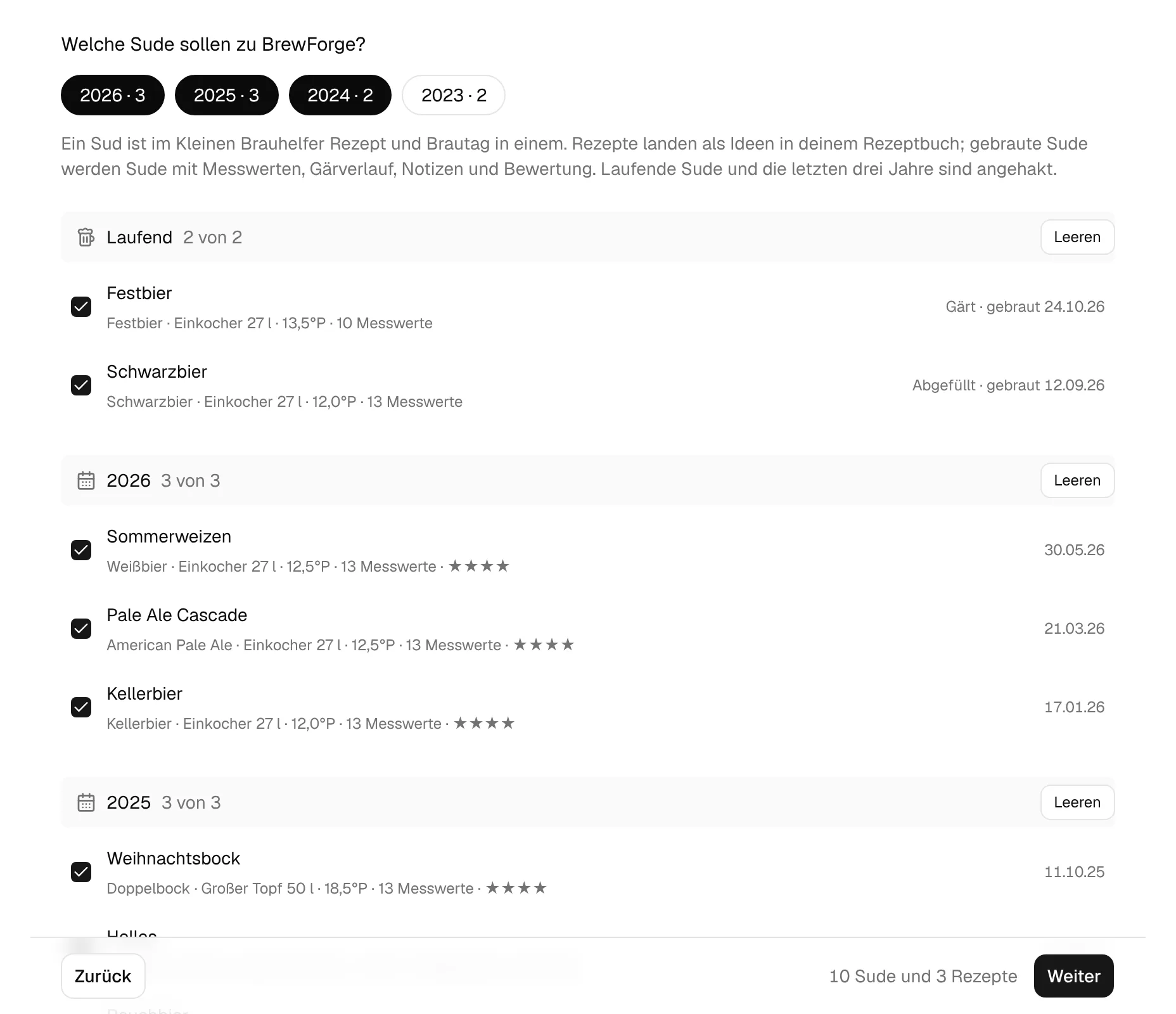
Jede Gruppe hat Alle wählen oder Leeren, und jeder Sud hat sein eigenes Kästchen. Eine Zeile zeigt Bierstil (oder Kein Bierstil), Anlage, Stammwürze, die Zahl der Messwerte und die Sterne der neuesten Bewertung.
Die Leiste unten zählt deine Auswahl, zum Beispiel „10 Sude und 3 Rezepte“. Du musst nicht alles auf einmal holen: Importierst du dieselbe Datenbank später noch mal, zeigen die Sude, die schon in BrewForge sind, schon importiert und werden übersprungen. BrewForge erkennt sie an Erstellungszeit und Name.
Limit im kostenlosen Tarif
Im kostenlosen Tarif steht oben im Schritt, wie viele Sude du hast und wie viel Platz noch ist, zum Beispiel „Der kostenlose Plan erlaubt 20 Sude, und du hast 0. Platz für 20 weitere: Rezepte zählen auch als Sude.“ Passt deine Auswahl nicht, wird der Hinweis rot, die Leiste sagt, wie viele zu viel sind, und Weiter bleibt gesperrt. Wähl Sude oder Rezepte ab, lösch Sude, die du nicht brauchst, oder wechsle auf einen bezahlten Tarif für unbegrenzt viele Sude.
Schritt 5: Zutaten zuordnen (Zutaten)
BrewForge sucht jedes Malz, jeden Hopfen, jede Hefe und jede weitere Zutat deiner gewählten Sude in seinen Zutatenpaketen, nach deutschem oder englischem Namen und bei mehreren Kandidaten nach Farbe, Alphasäure oder Vergärungsgrad. Ein Treffer bringt dir vollständige Daten und Lieferantenangaben und einen Bestand, der über alle deine Sude hinweg funktioniert. Die ersten Zeilen zählen, wie viele Zutaten in Paketen gefunden wurden, wie viele zu prüfen sind und wie viele eigene Zutaten werden.
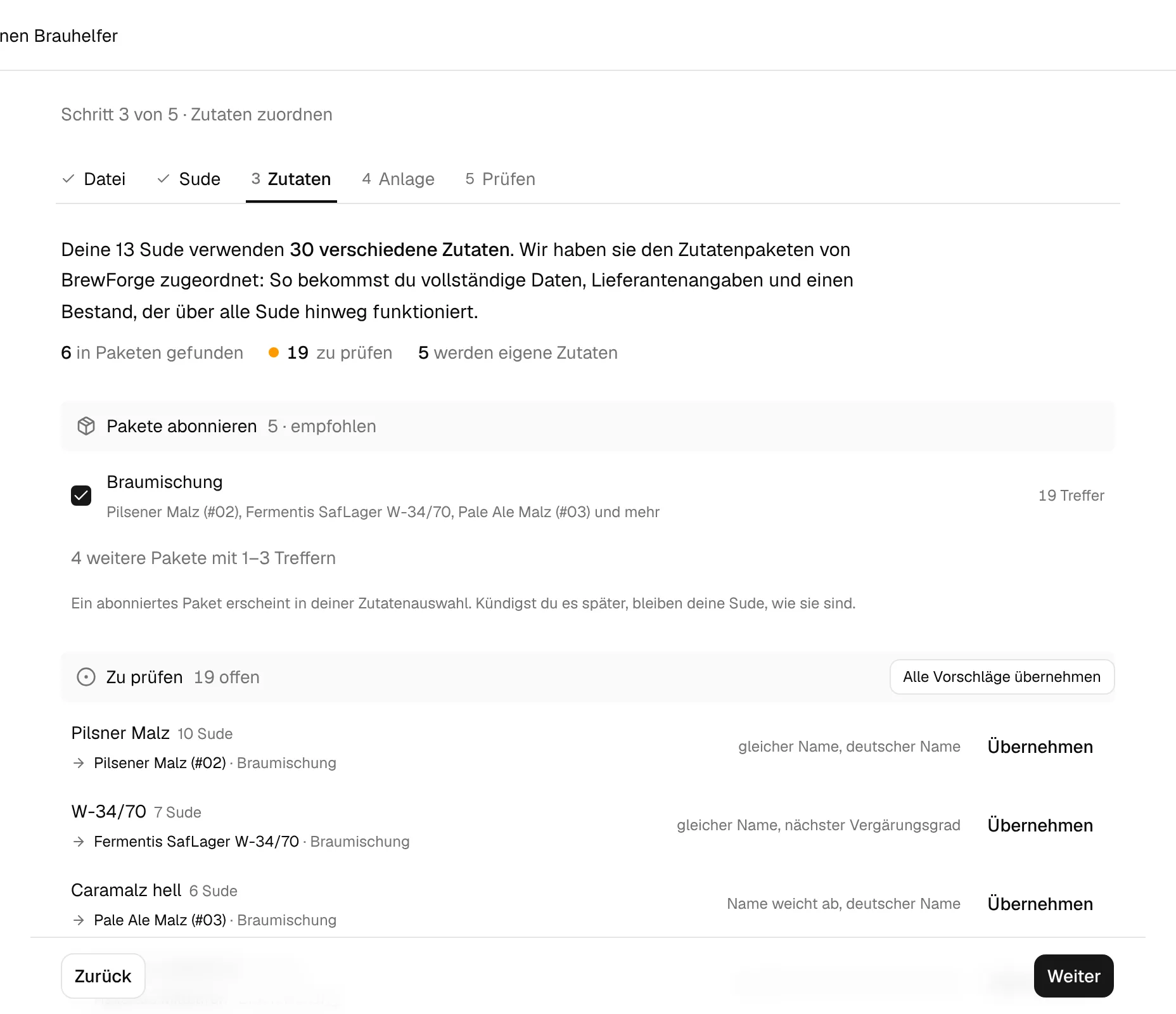
Der Schritt hat vier Bereiche:
- Pakete abonnieren: die Pakete, aus denen deine Treffer stammen, empfohlen und angehakt. Jedes zeigt Beispielzutaten und wie viele Treffer es bringt. Pakete mit nur ein bis drei Treffern stehen hinter einer Zeile. Ein abonniertes Paket erscheint in deiner Zutatenauswahl; kündigst du es später, bleiben deine Sude, wie sie sind.
- Zu prüfen: Zutaten, bei denen sich BrewForge nicht sicher ist, mit dem Grund rechts (zum Beispiel gleicher Name, deutscher Name oder nächster Vergärungsgrad). Übernehmen nimmt den Vorschlag, Eins wählen heißt, mehrere passen und du entscheidest. Alle Vorschläge übernehmen übernimmt alle offenen Vorschläge auf einmal.
- Zugeordnet: Zutaten, die über Name, Lieferant oder Produkt-ID gefunden wurden. Die Liste ist eingeklappt; Anzeigen öffnet sie, und ein Klick auf eine Zeile ändert die Zuordnung.
- Deine eigenen Zutaten: Zutaten, die kein Paket hat, zum Beispiel ein Rauchmalz von der Mälzerei um die Ecke. Sie werden mit den Werten aus dem Kleinen Brauhelfer angelegt (Farbe, Ausbeute, Alphasäure, Vergärungsgrad) und mit einem blauen Punkt markiert, bis du sie bearbeitest. Treffer suchen verknüpft eine davon stattdessen mit einer Zutat aus einem Paket.
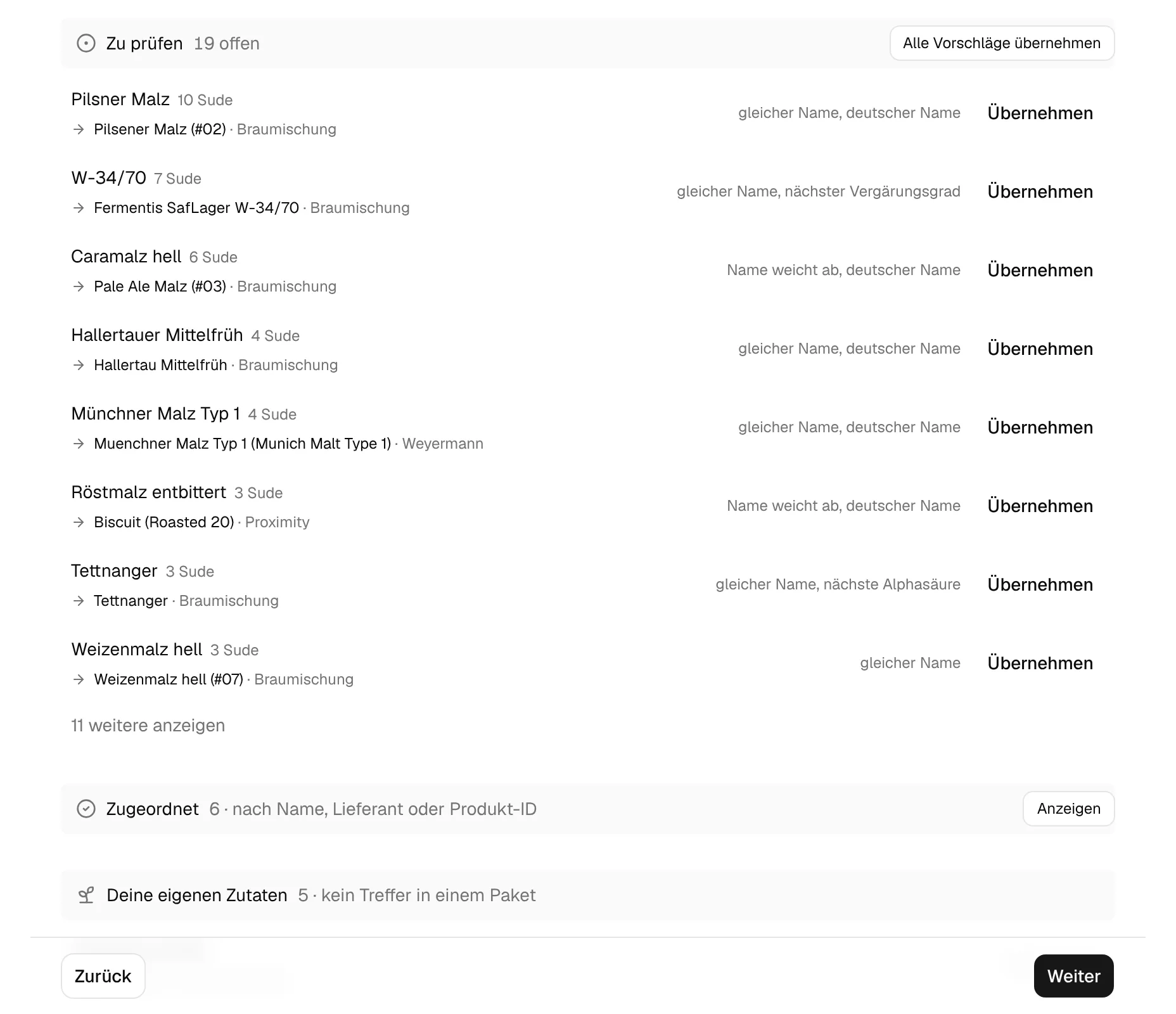
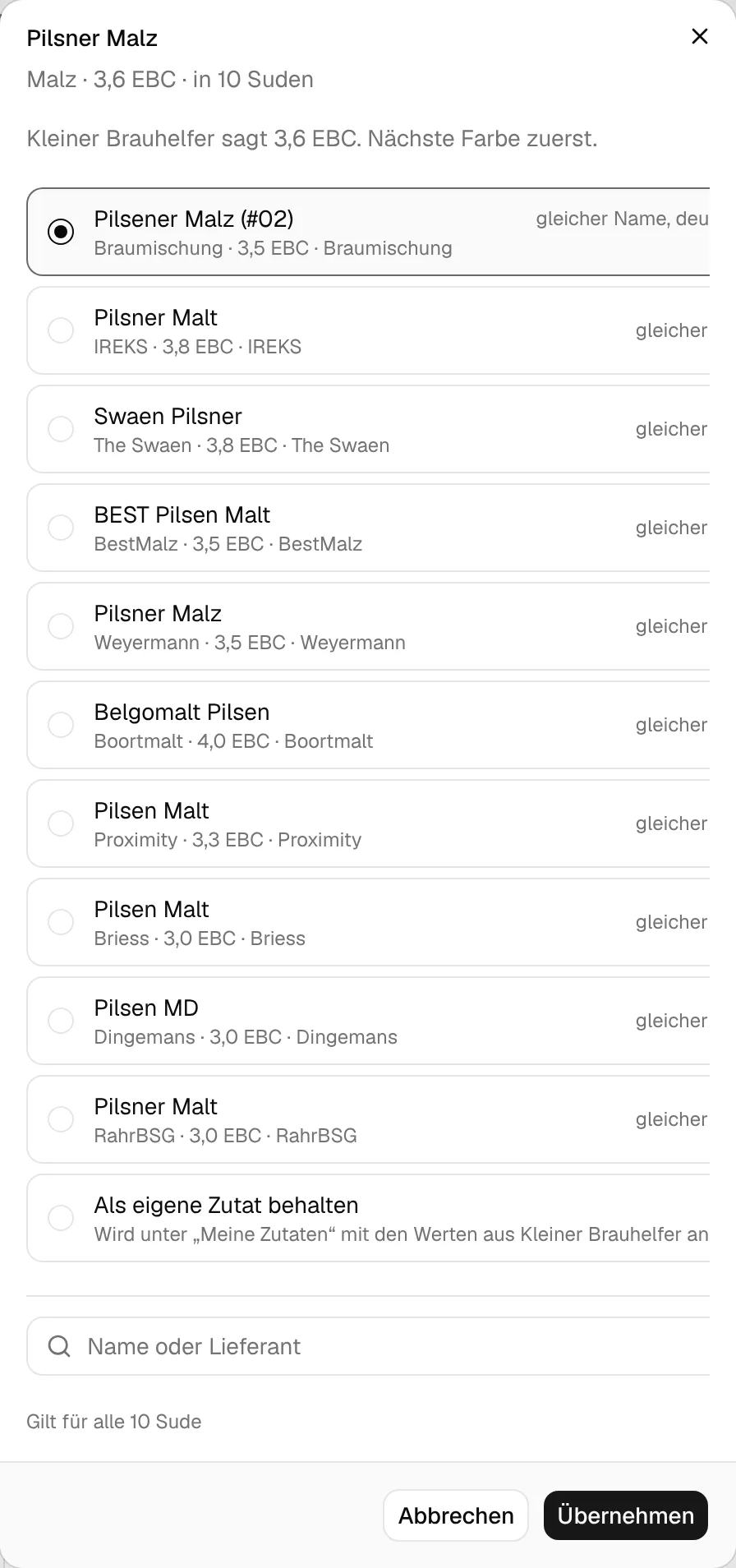
Schau Zu prüfen durch, bevor du übernimmst: Ein Vorschlag kann ein anderes Malz mit ähnlichem Namen sein. Ein Klick auf eine Zutat öffnet einen Dialog mit den Kandidaten, den besten zuerst. Bei Malz, Hopfen und Hefe sortiert er nach der nächsten Farbe, Alphasäure oder dem nächsten Vergärungsgrad und zeigt den Wert aus dem Kleinen Brauhelfer. Alle Zutaten durchsuchen findet jede Zutat nach Name oder Lieferant, und Als eigene Zutat behalten überspringt die Zuordnung. Übernehmen gilt für alle Sude, die die Zutat verwenden.
Die Leiste zeigt, wie viele Zuordnungen noch deine Wahl brauchen. Du kannst trotzdem weitermachen: Eine Zutat, die du weder übernommen noch gewählt hast, wird eine eigene Zutat.
Schritt 6: Anlagen und Wasser (Anlage)
Jeder importierte Sud behält die Werte, mit denen er im Kleinen Brauhelfer gebraut wurde. In diesem Schritt legst du nur fest, welche Anlagen zu Anlagenprofilen für deine nächsten Sude werden und welche Wasserprofile mitkommen.
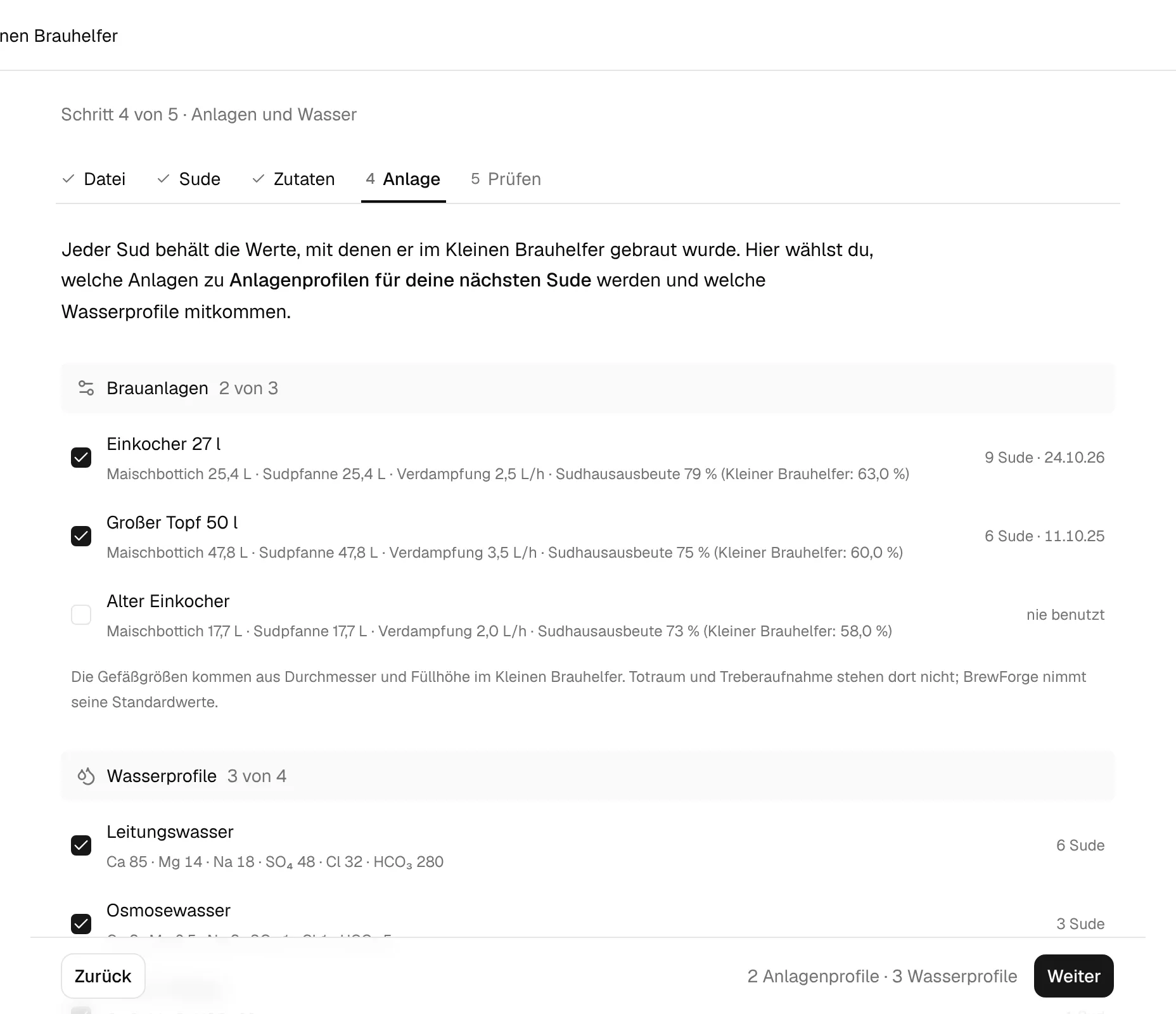
- Brauanlagen: jede Anlage aus der Datenbank mit Maischbottich- und Sudpfannenvolumen, Verdampfung pro Stunde und Maischeeffizienz (mit der Sudhausausbeute aus dem Kleinen Brauhelfer in Klammern, siehe So werden die Werte umgerechnet). Rechts: wie viele Sude sie genutzt haben und wann, oder nie benutzt. Anlagen, die deine gewählten Sude nutzen, sind angehakt. Nennt ein Sud eine Anlage, die nicht mehr in der Anlagenliste steht, bekommt das Profil die Werte des neuesten Suds.
- Wasserprofile: die Profile, die deine gewählten Sude nutzen, mit ihren Ionen, angehakt. N Profile zeigen, die kein gewählter Sud nutzt öffnet den Rest. Ein Profil, bei dem Sulfat, Chlorid und Natrium alle 0 sind, bekommt einen Hinweis: Im Kleinen Brauhelfer kannst du sie leer lassen.
- Gleiche Werte unter mehreren Namen: erscheint, wenn mehrere Wasserprofile genau dieselben Werte haben. Hak es an, um nur ein Profil anzulegen; die Sude behalten das Wasser, mit dem sie gebraut wurden.
- Maischpläne bleiben beim jeweiligen Sud. Der Kleine Brauhelfer hat keine gespeicherten Maisch- oder Gärprofile; einen davon kannst du später aus einem Sud als Profil speichern.
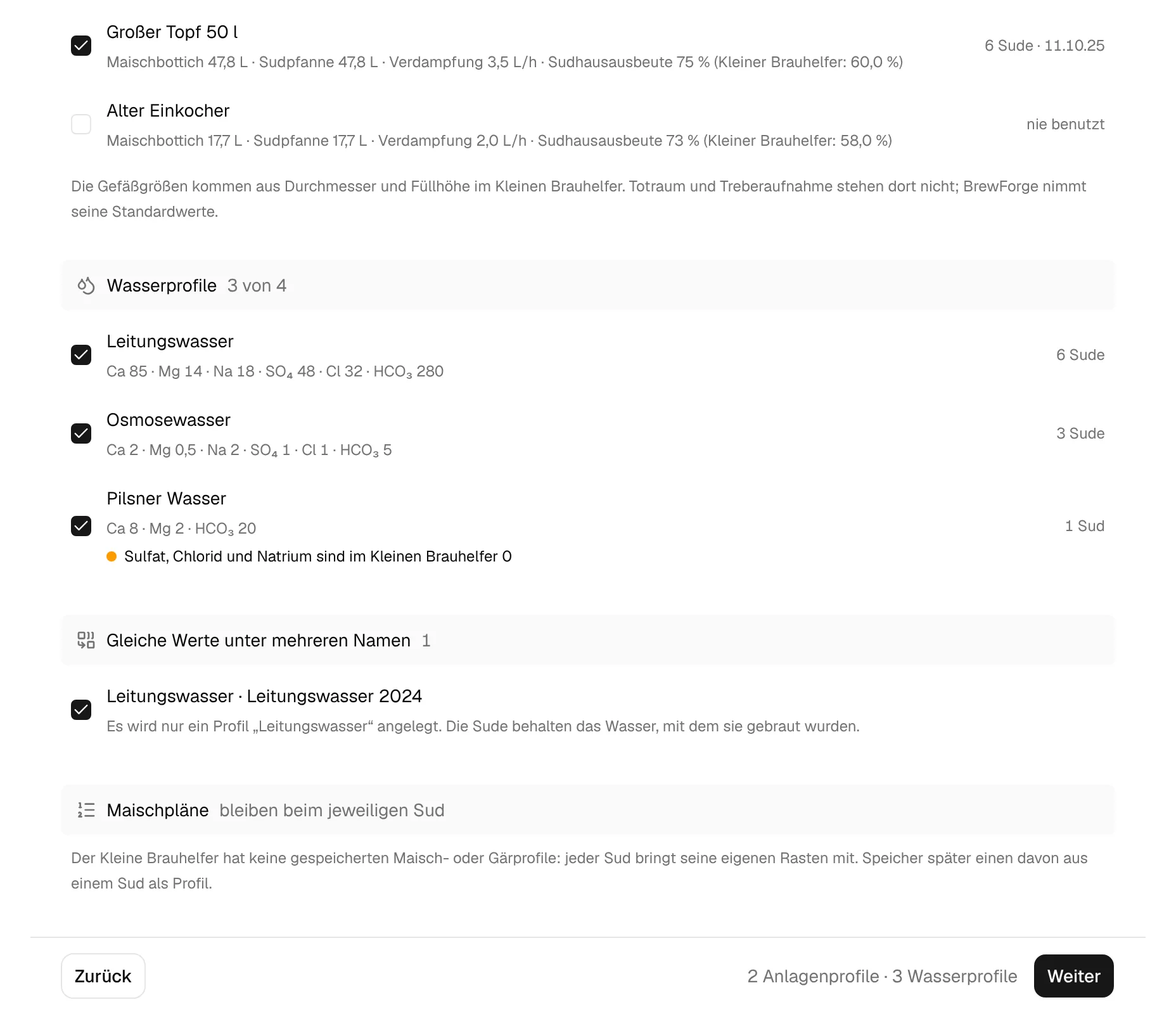
Die Leiste zählt die Anlagen- und Wasserprofile, die angelegt werden.
Schritt 7: Prüfen und importieren (Prüfen)
Der letzte Schritt fasst den Import zusammen.
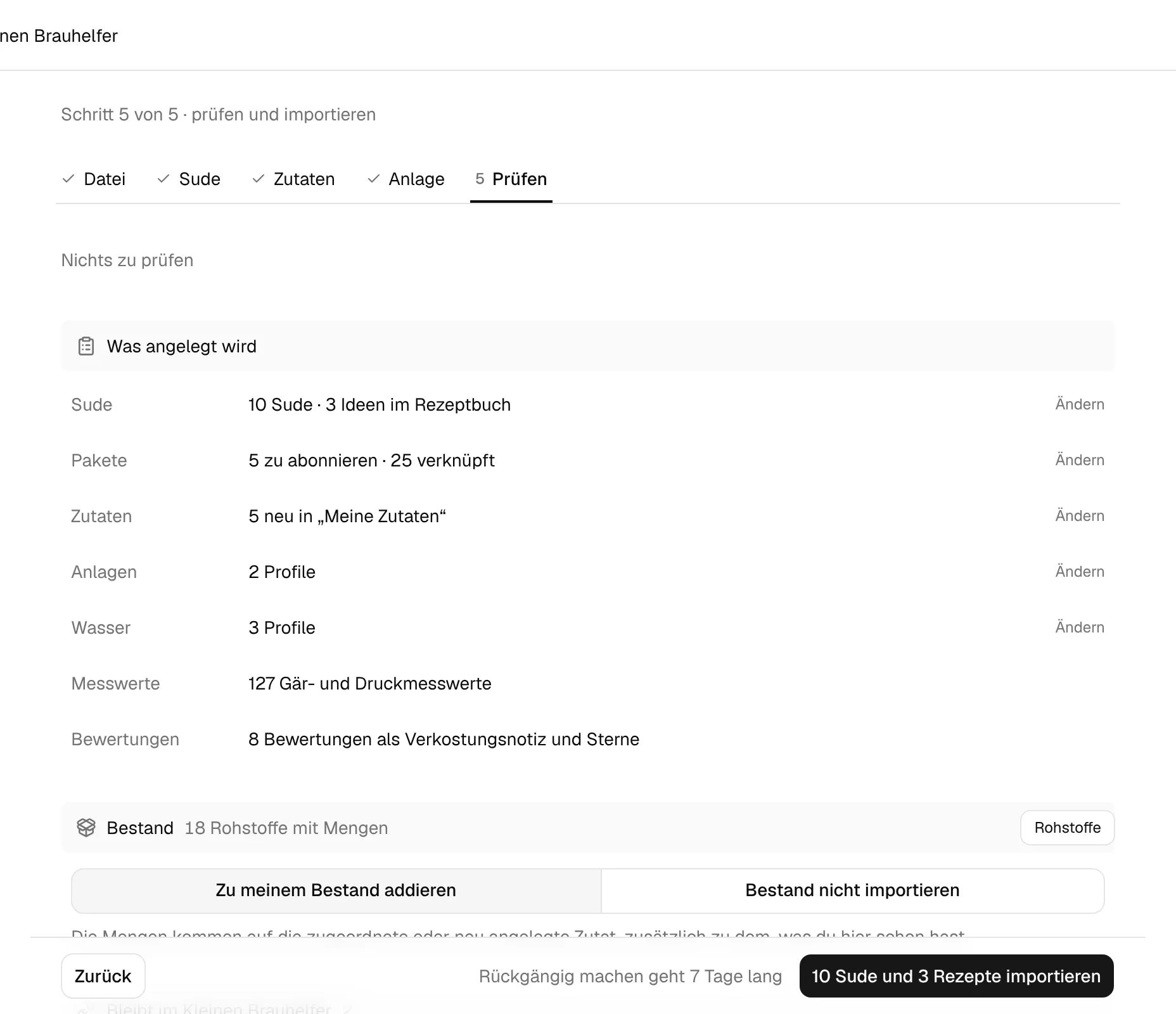
- Die erste Zeile sagt, wie viele Zuordnungen noch deine Wahl brauchen, oder Nichts zu prüfen. Ein Klick darauf führt zurück zum Schritt Zutaten.
- Was angelegt wird listet Sude und Ideen im Rezeptbuch, zu abonnierende Pakete und verknüpfte Zutaten, neue Zutaten in „Meine Zutaten“, Anlagen- und Wasserprofile und die Zahl der Gär- und Druckmesswerte und Bewertungen. Ändern springt zum Schritt, in dem du es festlegst.
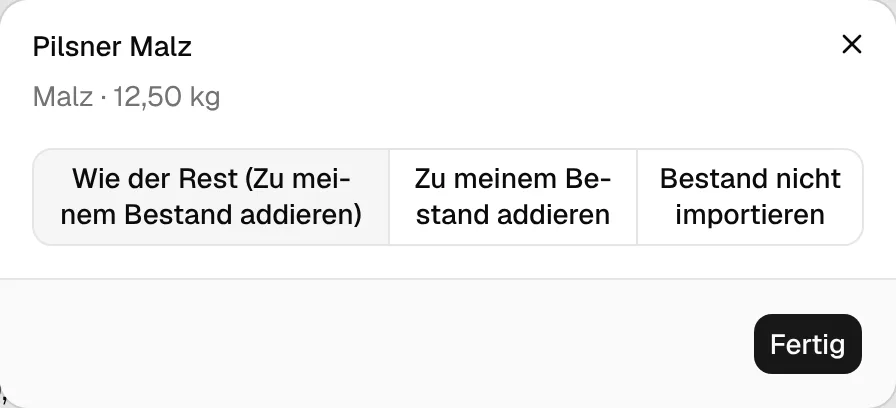
- Bestand entscheidet, was mit den Mengen aus deiner Rohstoffliste im Kleinen Brauhelfer passiert: Zu meinem Bestand addieren legt sie auf die zugeordnete oder neu angelegte Zutat, zusätzlich zu dem, was du schon hast; Bestand nicht importieren holt nur Sude und Rezepte. Rohstoffe listet jeden Rohstoff mit Menge und Mindesthaltbarkeit.
- Bleibt im Kleinen Brauhelfer listet, was nicht mitkommt (siehe Was im Kleinen Brauhelfer bleibt).
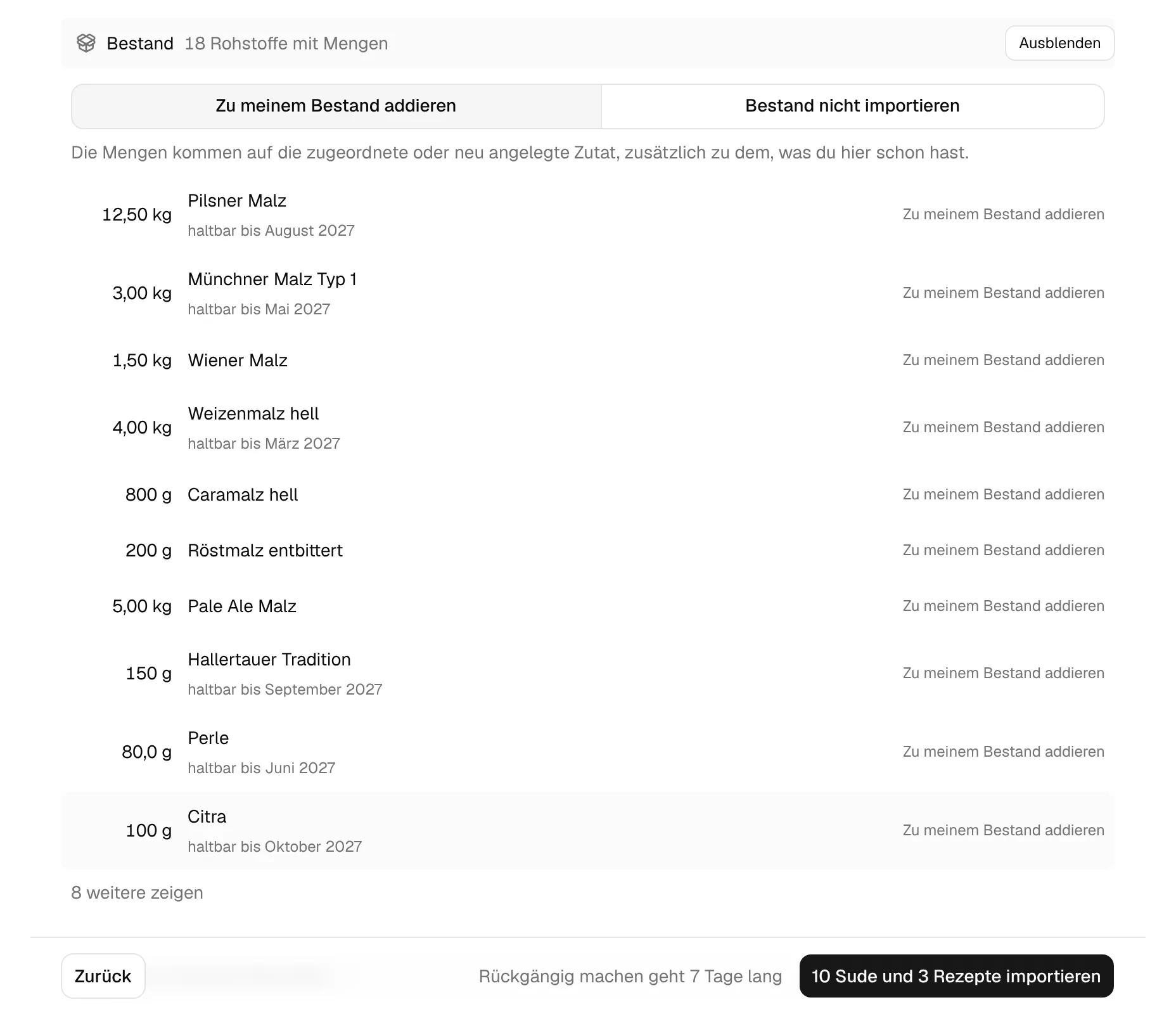
Klick auf einen Rohstoff, um ihn anders als den Rest einzustellen: Wie der Rest, Zu meinem Bestand addieren oder Bestand nicht importieren.
Klick auf N Sude und N Rezepte importieren (oder N Rezepte importieren, wenn du nur Rezepte gewählt hast).
Schritt 8: Der Import läuft
Der Import läuft in Phasen: Pakete abonnieren, Zutaten anlegen, Anlagen- und Wasserprofile anlegen, Sude importieren, Bestand hinzufügen und Gärverlauf hinzufügen. Die laufende Phase zeigt ihren Fortschritt.
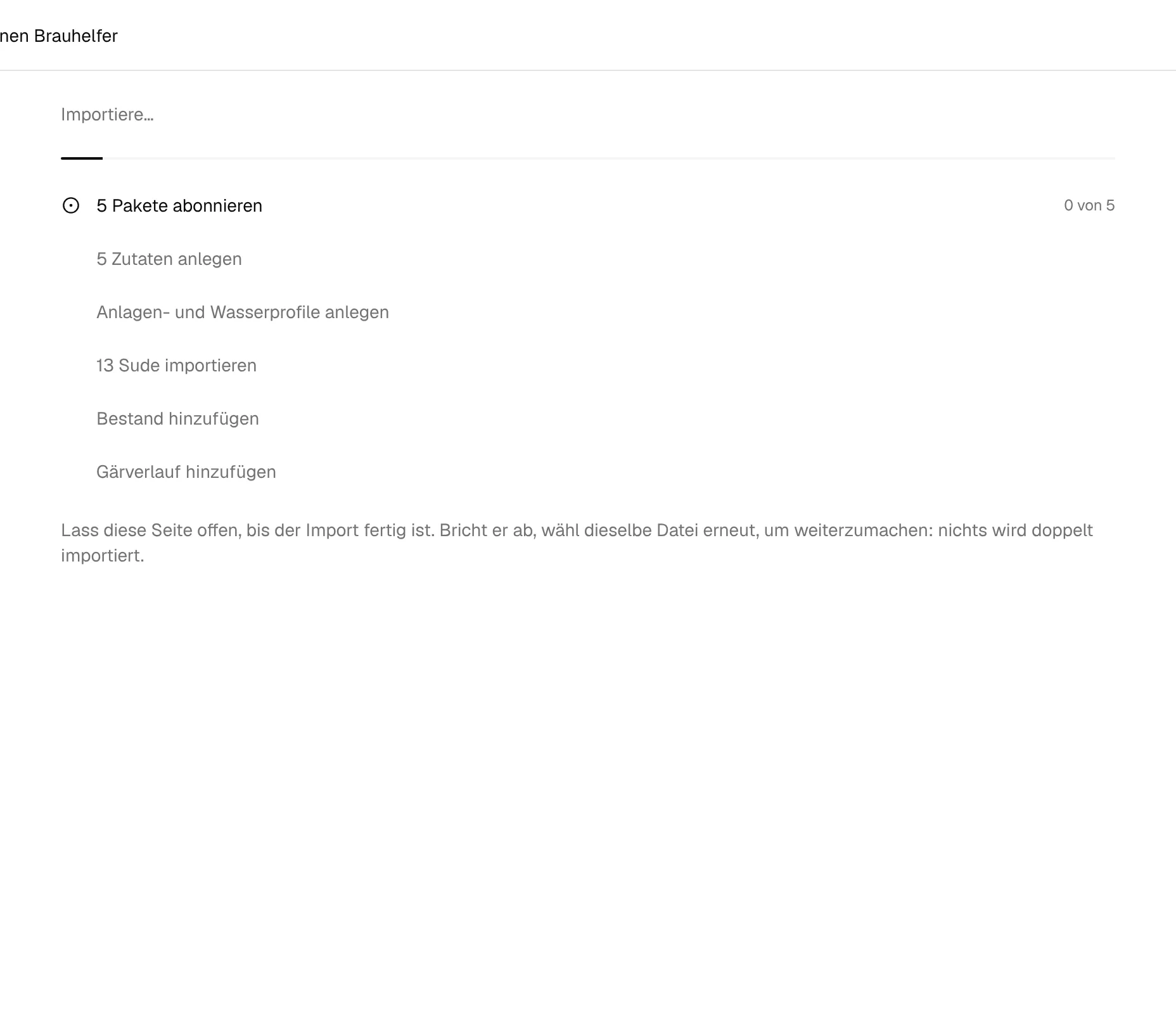
Lass die Seite offen, bis der Import fertig ist. Willst du sie schließen, fragt dein Browser vorher nach. Bricht der Import ab, öffne den Import noch mal und wähl dieselbe Datei: Ein Import wurde nicht fertig bietet Import fortsetzen an, und nichts wird doppelt importiert.
Schritt 9: Fertig
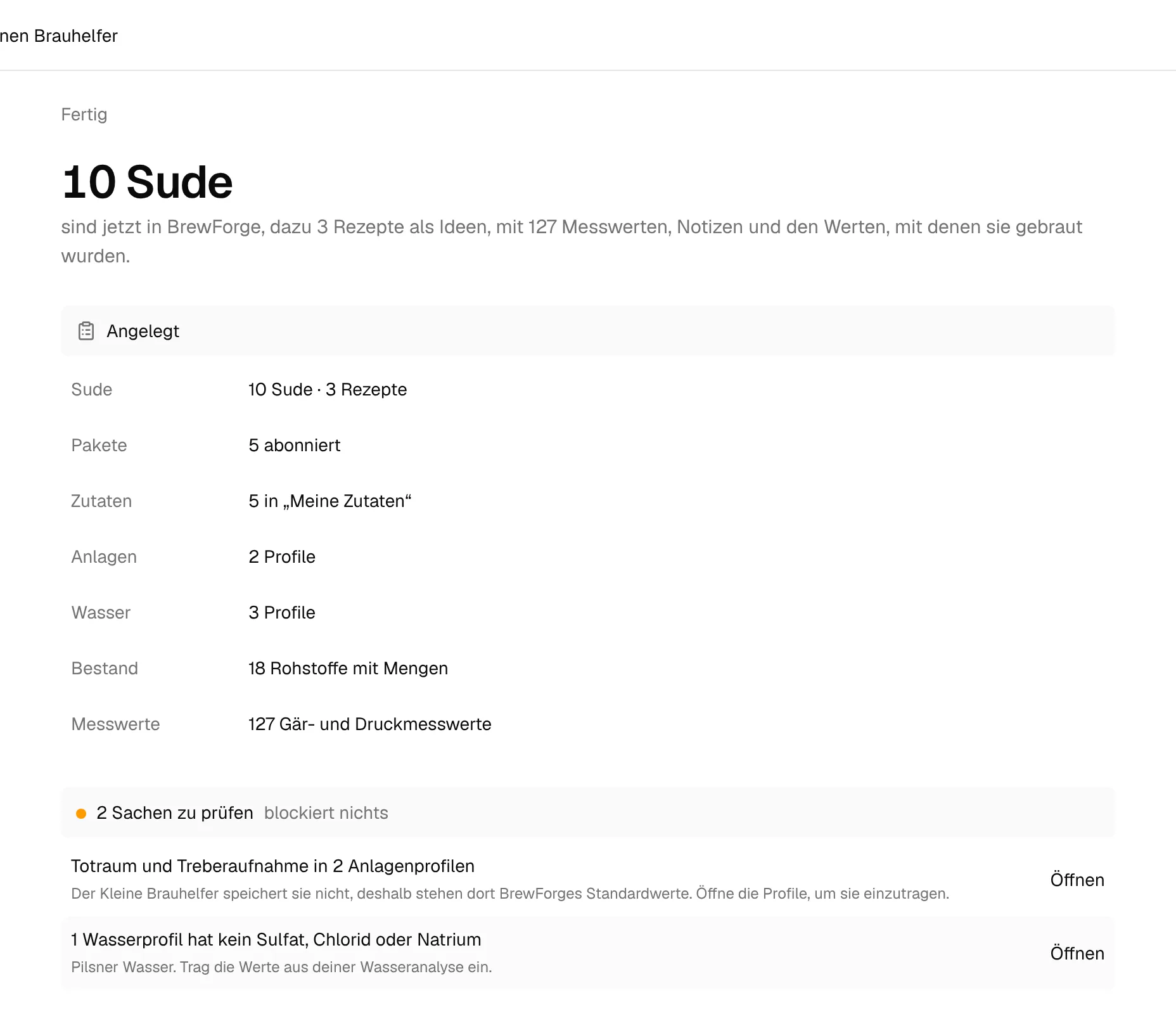
Die Fertig-Seite zeigt, wie viele Sude (oder Rezepte) jetzt in BrewForge sind, was Angelegt wurde, und Dinge zum Prüfen, die nichts blockieren:
- Totraum und Treberaufnahme in den neuen Anlagenprofilen: Der Kleine Brauhelfer speichert sie nicht, deshalb stehen dort BrewForges Standardwerte. Öffnen führt zu den Anlagenprofilen.
- Wasserprofile ohne Sulfat, Chlorid oder Natrium: Trag die Werte aus deiner Wasseranalyse in den Wasserprofilen ein.
- Sude ohne Bierstil: Sie hatten im Kleinen Brauhelfer keine Kategorie.
Sude öffnen führt zu deinen Suden, Meine Zutaten öffnen zu Meine Zutaten. Ist ein Eintrag nicht mitgekommen, nennt ihn die Seite; starte den Import mit derselben Datei noch mal, um es erneut zu versuchen.
Import rückgängig machen
7 Tage lang kannst du einen Import mit Import rückgängig machen zurücknehmen, auf der Fertig-Seite oder später unter Letzte Importe im Schritt Datei. Dabei werden die Sude mit ihren Messwerten entfernt, und die Zutaten, Profile, Paket-Abos und Bestände, die der Import angelegt hat. Sude mit Bier im Keller bleiben.
Was importiert wird
| Kleiner Brauhelfer | BrewForge | Hinweise |
|---|---|---|
| Sud mit Status Rezept | Sud mit Status Idee im Rezeptbuch | |
| Sud gebraut | Sud mit Status In Gärung | Mit Braudatum |
| Sud abgefüllt | Sud mit Status Lagerung | Mit Abfülldatum, Reifungsbeginn und abgefüllter Menge |
| Sud verbraucht | Sud mit Status Abgeschlossen | |
| Sudname, Sudnummer, Kategorie, Kommentar | Name, Sudnummer, Bierstil, Beschreibung | Markiert mit kbh-import |
| Malzschüttung | Gärbare Zutaten | Die Mengen, die der Kleine Brauhelfer berechnet hat; die Anteile bleiben erhalten |
| Hopfengaben inkl. Vorderwürze, Kochende und Whirlpool | Hopfen | |
| Hopfenstopfen und Maischehopfen (aus den weiteren Zutaten) | Hopfen | Alphasäure aus der Rohstoffliste |
| Hefe | Hefe | Ober-/untergärig, trocken/flüssig und Vergärungsgrad aus der Rohstoffliste |
| Weitere Zutaten | Sonstige Zutaten | Zucker, Honig und Obst mit Ausbeute, nach Gewicht, werden gärbare Zutaten |
| Maischplan | Maischschritte des Suds | |
| Wasserprofil und Wasseraufbereitung | Brauwasser und Wasseranpassungen | |
| Gemessene °P und Mengen (Kochbeginn, Kochende, Anstellen, Jungbier) | Messwerte (Stammwürze, Restextrakt, Mengen) | |
| Hauptgärverlauf | Gärmesswerte | °P als spezifische Dichte |
| Nachgärverlauf (Druck) | Gärmesswerte | bar als PSI, CO₂ in g/l als Volumen |
| Bewertungen | Sterne und Verkostungsnotizen | Sterne der neuesten Bewertung; alle Bewertungen als Text, die neueste zuerst |
| Bemerkungen (Maischplan, Wasser, Zutaten, Brautag, Gärung, Abfüllen) | Notizen am Sud | |
| Ausrüstung (Anlagen) | Anlagenprofile | Nur die angehakten; jeder Sud behält seine eigenen Anlagenwerte |
| Wasserprofile | Wasserprofile | Nur die angehakten |
| Rohstoffe: Mengen, Preise, Mindesthaltbarkeit | Bestand der zugeordneten Zutat | Optional, Schritt Prüfen |
Deine eigenen Zutaten aus dem Import zeigen im Bestand Kleiner-Brauhelfer-Import als Herkunft. Unter Zutatenbibliothek steht, wie du sie in „Meine Zutaten“ verschiebst.
Was im Kleinen Brauhelfer bleibt
| Nicht importiert | Warum |
|---|---|
| Etiketten und Anhänge | Sie verweisen auf Dateien auf deinem Rechner |
| Schnellgärproben | Eine eigene Probe; ihre Werte würden den Gärverlauf verfälschen |
| Kosten pro Liter | BrewForge rechnet die Kosten aus deinen Rohstoffpreisen, und die kommen mit |
| Totraum und Treberaufnahme | Der Kleine Brauhelfer speichert sie nicht; Anlagenprofile bekommen BrewForges Standardwerte |
| Gespeicherte Maisch- oder Gärprofile | Der Kleine Brauhelfer hat keine; jeder Sud bringt seinen Maischplan mit |
Die Werte des Kleinen Brauhelfers und die von BrewForge
BrewForge speichert für jeden importierten Sud die berechneten Werte des Kleinen Brauhelfers (Stammwürze, IBU, Farbe, Alkohol, Vergärungsgrad, Sudhausausbeute und Haupt-, Nach- und Gesamtguss) als Import-Werte. Deine importierten Sude zeigen also dieselben Zahlen wie im Kleinen Brauhelfer. Ein Import-Symbol markiert diese Werte. Die Werte, die du am Brautag gemessen hast, werden getrennt importiert und haben Vorrang vor den berechneten.
So werden die Werte umgerechnet
Maischeeffizienz % = Sudhausausbeute % / Extraktausbeute
Extraktausbeute = mittleres Potenzial der gemaischten Malze (PPG) / 46,21
Die Sudhausausbeute des Kleinen Brauhelfers ist der Extrakt pro Schüttungsgewicht in der Würze am Ende des Kochens. BrewForge speichert sie als Maischeeffizienz, bezogen auf das Extraktpotenzial der Schüttung (46,21 PPG entsprechen reiner Saccharose). Mit der deutschen Einstellung für die Ausbeute zeigt ein Sud wieder die Sudhausausbeute aus dem Kleinen Brauhelfer. Anlagenprofile haben keine Schüttung, für die Sudhausausbeute einer Anlage gilt daher eine Extraktausbeute von 80 %.
Beispiel: 60 % Sudhausausbeute mit Pilsner Malz mit 37 PPG: Extraktausbeute 37 / 46,21 = 80,1 %, Maischeeffizienz 60 / 0,801 = 74,9 %. Eine Anlage mit 60 % wird ein Profil mit 60 / 0,8 = 75 % Maischeeffizienz.
Quelle: apps/web/lib/brewing/sudhausausbeute.ts, apps/web/lib/kbh/convert.ts
Ausschlagwürze L = Menge L + Korrektur der Sollmenge L
Sudgröße L = Ausschlagwürze L − Trubverlust L × (1 − Kühlschwand % / 100)
Der Kleine Brauhelfer berechnet die Schüttung für die Menge plus die Korrektur der Sollmenge der Anlage, bei 20 °C am Ende des Kochens. Auf diese Würze bezieht sich die Sudhausausbeute. Die Sudgröße in BrewForge ist die Würze im Gärbehälter, daher geht der Trubverlust der Sudpfanne ab: 1 L und 4 % Kühlschwand, die Vorgaben von BrewForge (eigene Werte trägst du im Anlagenprofil ein).
Beispiel: Menge 20 L ohne Korrektur: 20 − 1 × 0,96 = 19 L im Gärbehälter. In der Sudpfanne stehen am Ende des Kochens 20 / 0,96 = 20,8 L heiß, und die Stammwürze bleibt die des Kleinen Brauhelfers.
Quelle: apps/web/lib/brewing/sudhausausbeute.ts
Volumen L = π × (Durchmesser cm / 2)² × max. Füllhöhe cm / 1000
Beispiel: Ein Topf mit 34 cm Durchmesser, gefüllt bis 28 cm, fasst π × 17² × 28 / 1000 = 25,4 L.
Gilt für Maischbottich und Sudpfanne jeder Anlage. Fehlt einer der beiden Werte, bleibt das Volumen leer.
Quelle: apps/web/lib/brewing/kbh.ts
Malz-PPG = (Potenzial − 1) × 1000
Zucker-PPG = 46,21 × Ausbeute % / 100
Beispiele: Ein Malzpotenzial von 1,037 wird 37 PPG; Honig mit 80 % Ausbeute wird 46,21 × 0,8 = 36,97 PPG. 46,21 PPG entspricht reiner Saccharose.
Quelle: apps/web/lib/brewing/kbh.ts
Messwerte in °P (scheinbarer Extrakt) werden zu spezifischer Dichte, Druck in bar zu PSI und Karbonisierung in g/l zu Volumen CO₂.
Einzelne Rezepte als BeerXML oder MMuM
Der Kleine Brauhelfer kann ein Rezept auch als BeerXML (xml) oder MaischeMalzundMehr (json) exportieren. Beides importierst du über Neuer Sud › Datei importieren (BeerXML, MMuM). BrewForge erkennt diese Dateien und gleicht die Eigenheiten des Kleinen Brauhelfers aus: den Platzhalter-Bierstil „Unknown“, Wasserprofile nur mit Nullen die Sudhausausbeute im Feld für die Ausbeute und die Menge als Sudgröße (beides umgerechnet wie oben). Diese Formate enthalten nur das Rezept; für Messwerte und Bewertungen nimm die Datenbank oder einen Export im Format kleiner-brauhelfer (json).
Fehlerbehebung
| Problem | Lösung |
|---|---|
| „Das ist keine Datei aus dem Kleinen Brauhelfer“ | Wähl kb_daten.sqlite oder den Export eines Suds im Format kleiner-brauhelfer (json). |
| „Das ist keine Datenbank aus dem Kleinen Brauhelfer“ | Die Datei ist eine Datenbank, aber nicht die des Kleinen Brauhelfers. Wähl die Datei aus dem Pfad in den Einstellungen. |
| „Diese Datenbank stammt aus dem Kleinen Brauhelfer 1.x“ | Öffne die Datei einmal im Kleinen Brauhelfer 2, der sie aktualisiert, und wähl sie dann erneut. |
| „Die Datei konnte nicht vollständig gelesen werden“ | Speichere und schließ den Kleinen Brauhelfer und wähl die Datei erneut. |
| „Diese Datei ist zu groß für den Import (über 200 MB)“ | Der Import liest Dateien bis 200 MB. |
| Neue Änderungen fehlen | Der Kleine Brauhelfer schreibt Änderungen erst, wenn du auf Speichern klickst. Speichere, schließ ihn und importiere die Datei noch mal; schon importierte Sude werden übersprungen. |
| Weiter ist im Schritt Sude gesperrt | Wähl mindestens einen Sud oder ein Rezept. Im kostenlosen Tarif muss die Auswahl in deine restlichen Sude passen. |
| „Das Zuordnen hat nicht geklappt“ | Klick auf Noch mal versuchen. Deine Auswahl bleibt erhalten. |
| Der Import wurde unterbrochen | Öffne den Import, wähl dieselbe Datei und dann Import fortsetzen. Schon importierte Sude werden übersprungen. |
| Ein Anlagenprofil hat den falschen Totraum | Der Kleine Brauhelfer speichert Totraum und Treberaufnahme nicht. Öffne das Profil unter Profile und trag sie ein. |
| Werte weichen von BrewForges Berechnung ab | Importierte Sude behalten die Werte des Kleinen Brauhelfers, bis du sie auf BrewForges Berechnung umstellst. |
Andere Importe
Von Brewfather: Brewfather-Import. Rezepte aus BeerSmith, Brewer's Friend und anderen Programmen: BeerXML-Import. Rezepte aus MaischeMalzundMehr: MMuM-Import.
Zu den Screenshots
Die Screenshots zeigen eine ausgedachte Datenbank aus dem Kleinen Brauhelfer, importiert in ein leeres Konto im kostenlosen Tarif.
Import aus Brewfather
Von Brewfather zu BrewForge wechseln: Brewfather-Backup exportieren und Sude, Rezepte, Gärmesswerte, Zutaten, Anlagen und Profile in einem Assistenten mit fünf Schritten übernehmen.
BeerXML-Rezepte importieren
Importiere BeerXML-Rezepte aus BeerSmith, Brewer's Friend, Brewfather und anderer Brausoftware in BrewForge, und was dabei umgerechnet wird.