Konto und Einstellungen
Lege dein BrewForge-Konto an und wähle die Einheiten, Extrakt-Einheit, Farbskala und Sprache, mit denen du braust.
Konto anlegen
Registriere dich auf brewforge.sh/register mit Benutzername, E-Mail-Adresse und Passwort und bestätige anschließend deine E-Mail-Adresse.
Deine erste Anmeldung
Mit der Registrierung akzeptierst du die AGB und die Datenschutzerklärung. (Konten von vor ihrer Veröffentlichung werden einmal gefragt, mit Akzeptieren und weiter.)
Bei der ersten Anmeldung schlägt dir eine Begrüßung drei erste Schritte vor, in beliebiger Reihenfolge:
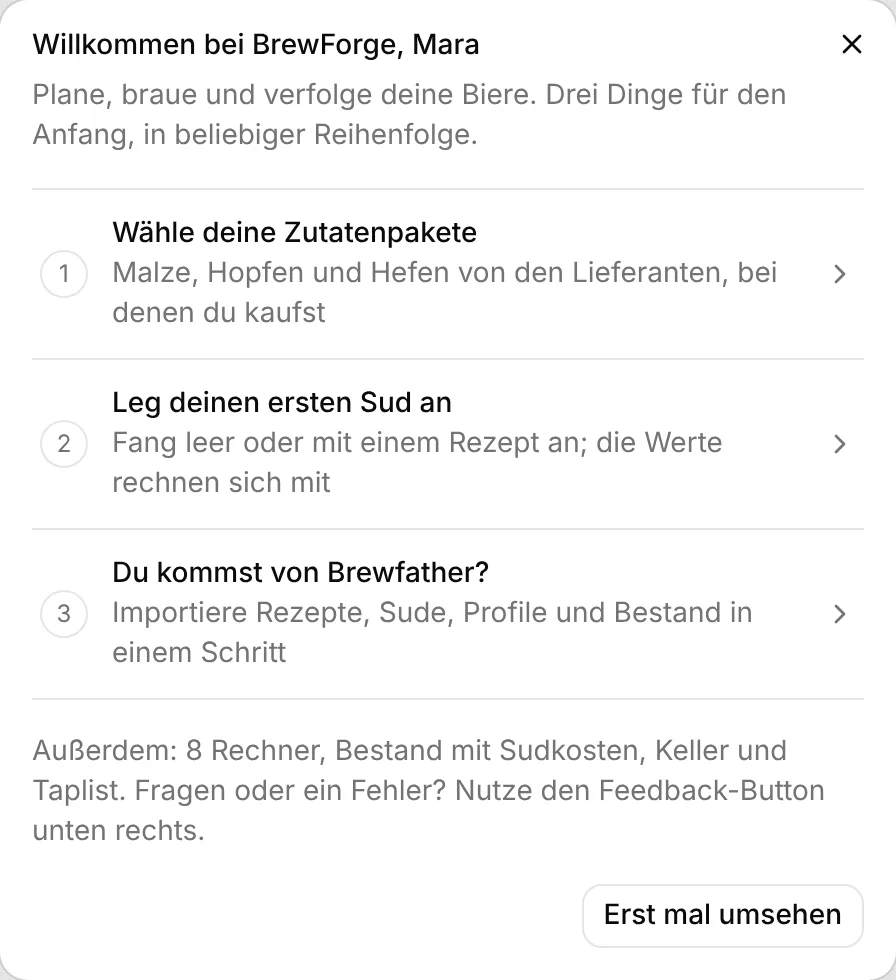
- Wähle deine Zutatenpakete: die Malze, Hopfen und Hefen der Lieferanten, bei denen du kaufst. Siehe Brauerei einrichten.
- Leg deinen ersten Sud an: öffnet deine Sude, siehe Dein erstes Rezept.
- Du kommst von Brewfather?: öffnet den Brewfather-Import.
Klick auf einen Schritt, um dorthin zu gehen, oder auf Erst mal umsehen, um die Begrüßung zu schließen. So oder so erscheint sie nicht noch einmal. Alles, worauf sie zeigt, findest du in der Seitenleiste.
Ist dein Browser auf Deutsch oder Englisch eingestellt, BrewForge aber auf die andere Sprache, bietet BrewForge danach einen Wechsel an (Auf Deutsch wechseln oder Nein, Englisch behalten). Die Sprache kannst du jederzeit in den Einstellungen ändern, siehe unten.
BrewForge läuft in jedem aktuellen Browser auf Computer, Tablet und Smartphone. Auf dem Smartphone bietet BrewForge an, sich auf den Home-Bildschirm zu legen (Installieren, auf dem iPhone: Teilen → Zum Home-Bildschirm). Dann öffnet es sich wie eine App, das ist am Brautag praktisch. Nicht jetzt blendet das Angebot für eine Woche aus.
Free-Tarif
Der Free-Tarif enthält Rezepte, Brautag, Gärüberwachung, Geräte, Bestand, Profile, Rechner und Import/Export für bis zu 20 Sude. Die bezahlten Tarife heben die Sud-Grenze auf und bringen Keller, Taplists, Etiketten, Bestellungen und die REST-API mit. Siehe Preise.
Einheiten wählen
Öffne in der Seitenleiste Einstellungen (unter Einrichtung). Im Tab Allgemein legt Einheiten & Formate fest, wie jeder Wert in der App angezeigt wird. Jede Auswahl wird sofort gespeichert:
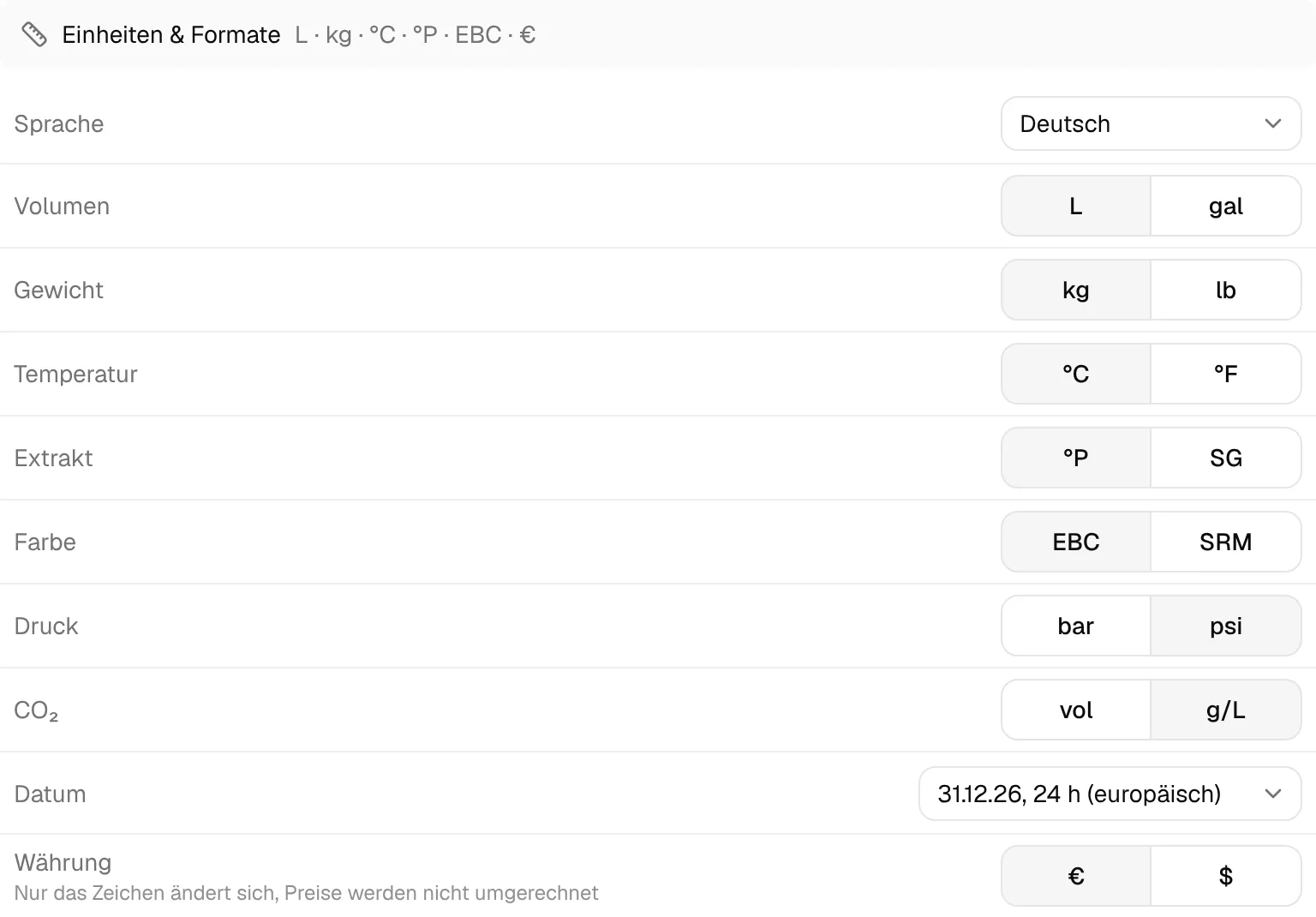
| Einstellung | Optionen |
|---|---|
| Sprache | English oder Deutsch |
| Volumen | Liter (L) oder US-Gallonen (gal) |
| Gewicht | Kilogramm oder Pfund |
| Temperatur | Celsius oder Fahrenheit |
| Extrakt | Plato (°P) oder spezifisches Gewicht (SG, 1,050) |
| Farbe | EBC oder SRM |
| Druck | bar oder psi |
| CO₂ | Volumen (vol) oder Gramm pro Liter (g/L) |
| Datum | europäisch (31.12.26, 24 h) oder amerikanisch (12/31/26, 12 h) |
| Währung | € oder $. Nur das Zeichen ändert sich, Preise werden nicht umgerechnet. |
Eine andere Einheit ändert nur die Anzeige. BrewForge speichert jeden Wert in einer Basiseinheit (Liter, Kilogramm, °C und SG) und rechnet beim Anzeigen um. Du kannst also jederzeit wechseln, ohne Genauigkeit zu verlieren.
BrewForge speichert den Extrakt als spezifisches Gewicht und rechnet für die Anzeige in Plato um:
°P = 260,4 − 260,4 / SG und zurück SG = 260,4 / (260,4 − °P)
Die Farbe wird in SRM gespeichert: EBC = SRM × 1,97.
Weitere Einstellungen
- Allgemein → Berechnungen → Ausbeute wählt zwischen internationaler Sudhaus- und Maischeeffizienz (Standard, wie in Brewfather oder BeerSmith) und der deutschen Sudhausausbeute (wie in Maische Malz und Mehr oder dem Kleinen Brauhelfer). Es ändert nur, wie die Ausbeute angezeigt und eingegeben wird; siehe Einstellungen.
- Allgemein → Berechnungen → Wenn am Brautag ein Wert fehlt legt fest, was BrewForge nachrechnet, wenn du am Brautag nur einen Teil der Messwerte einträgst: die Rezeptausbeute behalten und die Menge berechnen oder den Rezeptwert behalten und die Ausbeute berechnen.
- Allgemein → Brauerei enthält Name und Logo deiner Brauerei, die auf Taplists, Getränkekarten, TRMNL-Displays und Etiketten erscheinen. Klick auf eine Zeile, um sie in einem Dialog zu ändern.
- Allgemein → Berechnungen enthält außerdem die Form des Calciumchlorids und welche Brausalze der Wasserrechner anzeigt und automatisch verwenden darf.
- Neue Sude → Vorgaben wählt Anlagen-, Maisch-, Gär- und Wasserprofil, mit denen jeder neue Sud startet (dieselbe Vorgabe, die du auch auf der Seite eines Profils setzt), und die nächste Sudnummer.
Name, E-Mail, Passwort, Tarif und Abrechnung findest du auf der Seite Konto (unten in der Seitenleiste auf deinen Namen klicken → Konto), siehe Konto.
Erste Schritte
Der Ablauf in BrewForge in sechs kurzen Schritten, vom Anlegen deines Kontos bis zum fertig gereiften Bier.
Seitenleiste anpassen
So funktioniert die Seitenleiste in BrewForge: Sie zeigt die Seiten, die du nutzt, der Rest wartet unter Mehr. Seiten anzeigen, ausblenden, Sude anheften, auch auf dem Handy.