Import aus Brewfather
Von Brewfather zu BrewForge wechseln: Brewfather-Backup exportieren und Sude, Rezepte, Gärmesswerte, Zutaten, Anlagen und Profile in einem Assistenten mit fünf Schritten übernehmen.
Der Wechsel von Brewfather heißt nicht, bei null anzufangen. BrewForge liest dein Brewfather-Backup und übernimmt deine Sude mit ihren Gärmesswerten und Notizen, deine Rezepte, die Zutaten darin, deinen Bestand und deine Anlagen-, Maisch-, Gär- und Wasserprofile. Ein Assistent mit fünf Schritten lässt dich wählen, was mitkommt. In Brewfather ändert sich nichts, und in BrewForge wird erst gespeichert, wenn du im letzten Schritt auf Importieren klickst.
Rabatt für den Umstieg von Brewfather
Hast du noch Restlaufzeit auf einem Brewfather-Abo, das nach dem 31. März 2025 gekauft wurde, bekommst du bei BrewForge einen Rabatt entsprechend deiner Resttage. Öffne Abo im Menü unten in der Seitenleiste, wähle das Angebot zum Umstieg von Brewfather und lade deine Brewfather-Rechnung von Paddle hoch. Der Rabatt ist mit anderen Aktionen kombinierbar.
Bevor du anfängst
- Ein BrewForge-Konto: registriere dich, falls du noch keins hast.
- Platz in deinem Tarif: Im kostenlosen Tarif sind bis zu 20 Sude möglich. Jeder importierte Sud zählt, und jedes importierte Rezept auch. Der Assistent zeigt, wie viel Platz du noch hast (siehe Limit im kostenlosen Tarif).
- Dein Brewfather-Backup (Schritt 1).
Schritt 1: Backup aus Brewfather exportieren
- Öffne Brewfather und geh zu Settings.
- Scroll nach unten zum Bereich Data.
- Klick neben Export backup auf Export.
- Brewfather zeigt eine Warnung: „This creates a complete server-side backup of the personal profile, including brewery data, settings and feature data.“ Klick auf YES.
- Speichere die heruntergeladene Datei. Es ist eine
.zip-Datei mit einem Namen wieBrewfather_COMPLETE_BACKUP_20261026.zip. Du musst sie nicht entpacken.
Das Backup enthält deine Batches, Rezepte, Profile und deinen Bestand, und die Gärmesswerte, die deine Geräte aufgezeichnet haben.
Die JSON-Datei aus dem älteren Export user data to JSON von Brewfather geht auch. Ein einzelnes Rezept als BeerXML importierst du stattdessen mit dem BeerXML-Import.
Schritt 2: Den Import öffnen
Den Brewfather-Import findest du an drei Stellen:
- Auf der Seite Sude, solange du noch keine Sude hast: Du kommst von Brewfather? Importiere deine Sude, Rezepte und Messwerte.
- Im Menü unten in der Seitenleiste (dein Name): Brewfather-Import.
- Unter Einstellungen → Integrationen: Brewfather-Import.
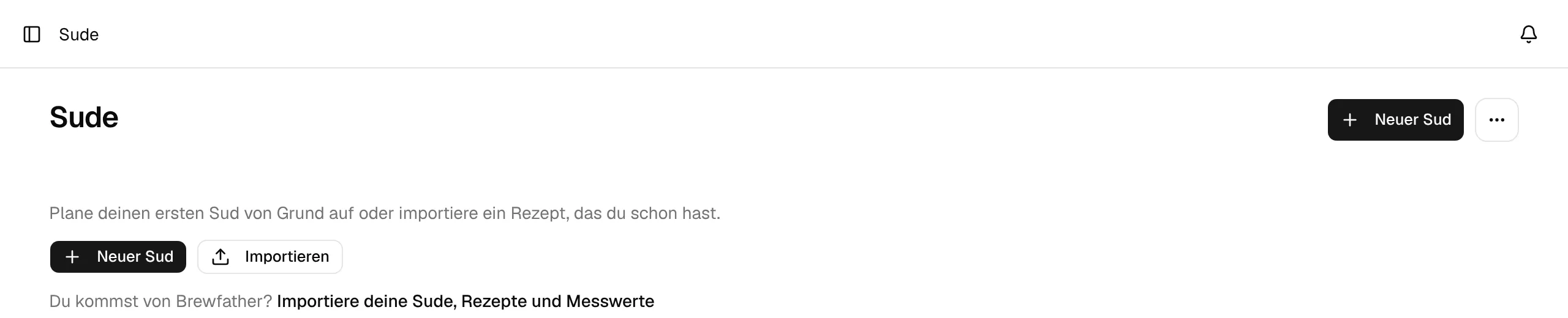
Der Assistent hat fünf Schritte: Datei, Sude, Zutaten, Anlage und Prüfen. Die Schrittleiste oben zeigt, wo du bist. Sobald eine Datei geladen ist, kannst du jeden Schritt anklicken, um zurückzuspringen. Zurück und Weiter unten auf der Seite gehen jeweils einen Schritt.
Schritt 3: Datei wählen (Datei)
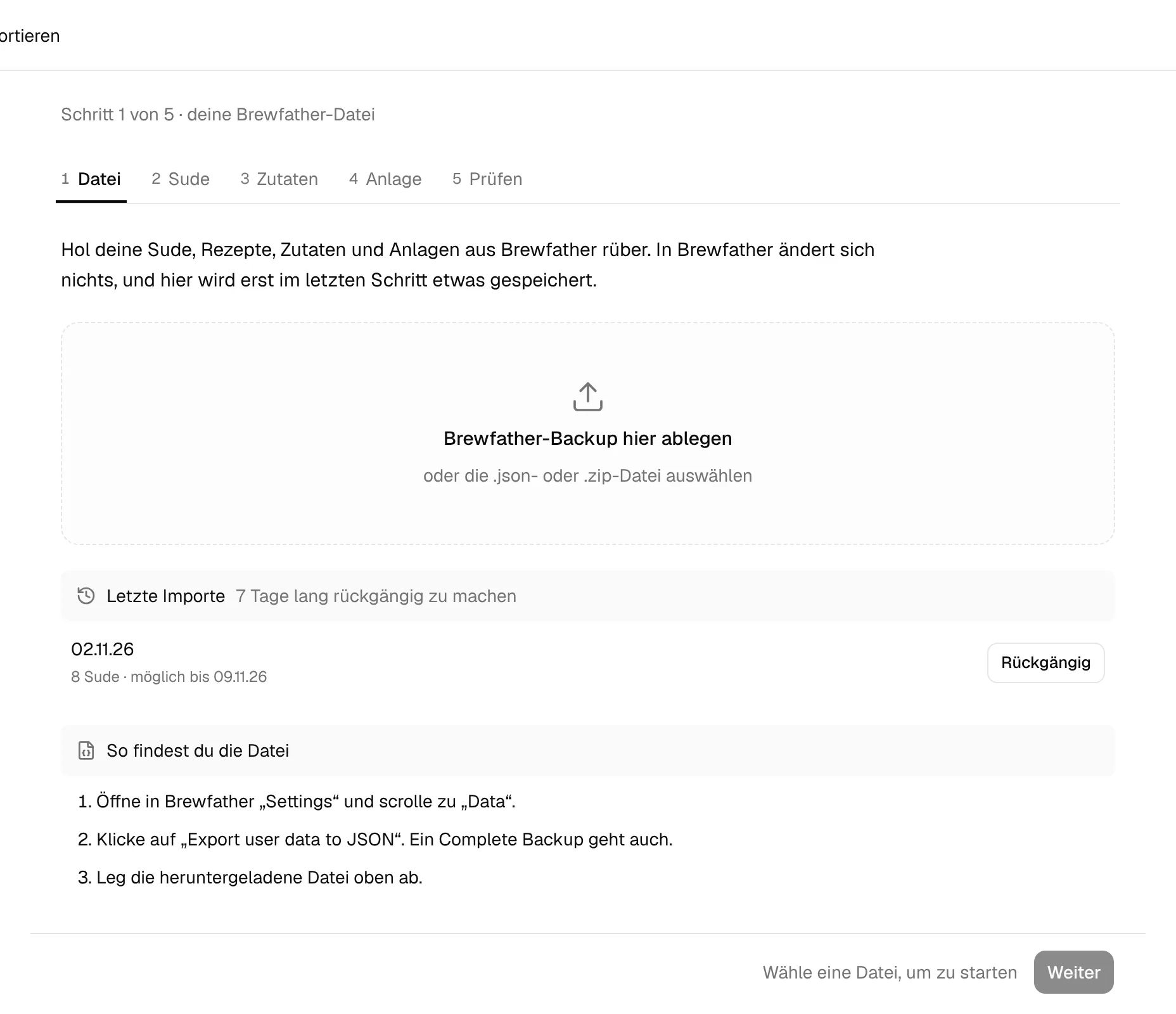
Zieh das Backup auf Brewfather-Backup hier ablegen, oder klick darauf und wähl die .zip- oder .json-Datei. So findest du die Datei darunter wiederholt die Export-Schritte aus Brewfather.
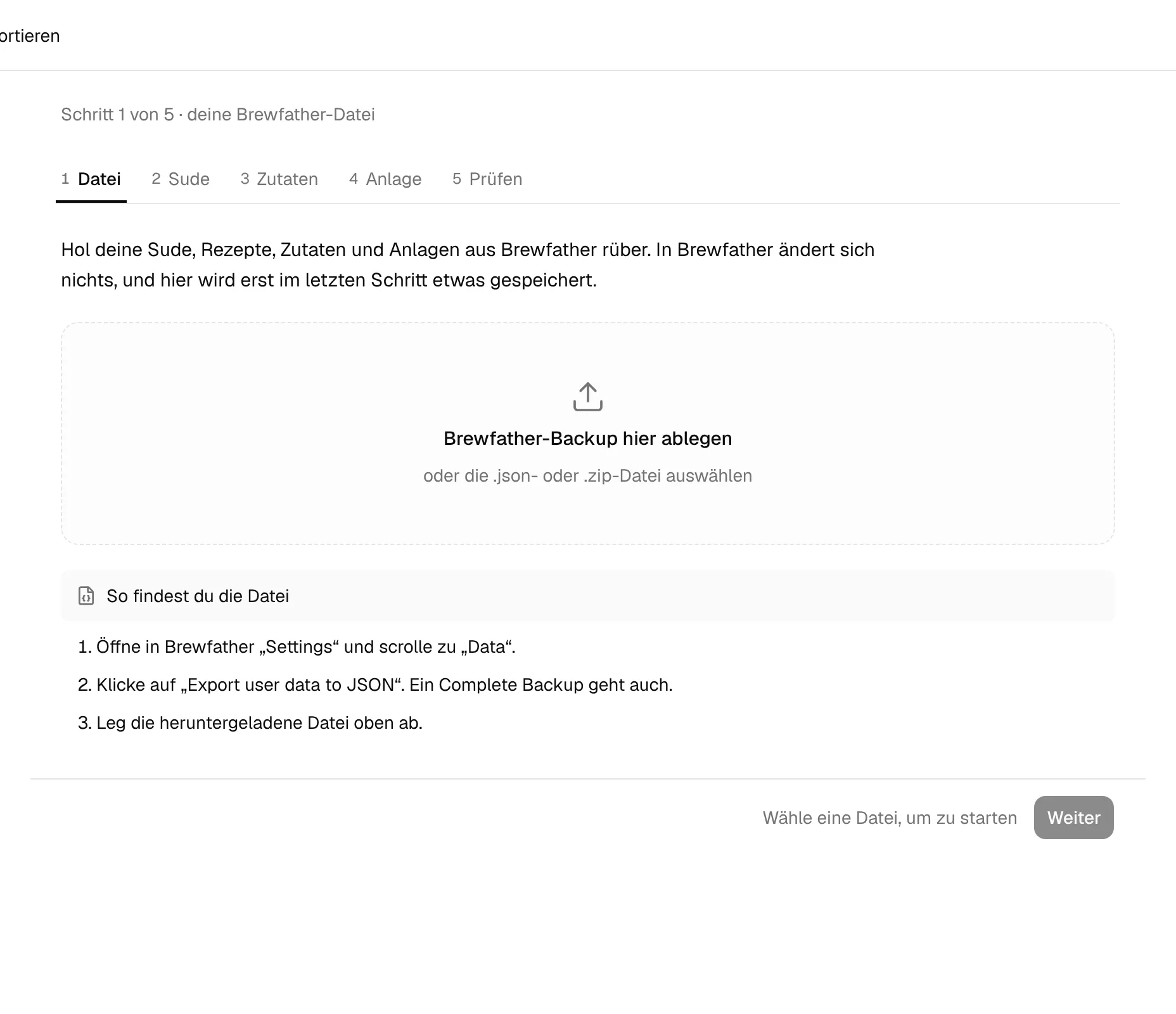
BrewForge liest die Datei in deinem Browser. Ein großes Backup braucht ein paar Sekunden. Danach zeigt In diesem Backup, was die Datei enthält:
- Sude: wie viele aktiv und abgeschlossen sind und aus welchen Jahren.
- Rezepte: gespeicherte Rezepte, die du noch nicht gebraut hast.
- Anlagenprofile: gespeicherte Profile, dazu Anlagen, die nur in Suden stecken.
- Maisch-, Gär- und Wasserprofile, Bestand (mit der Zahl der Artikel mit Menge) und Gärmesswerte.
- Rezeptbilder, falls deine Rezepte Fotos haben (sie kommen nicht mit, siehe Prüfen).
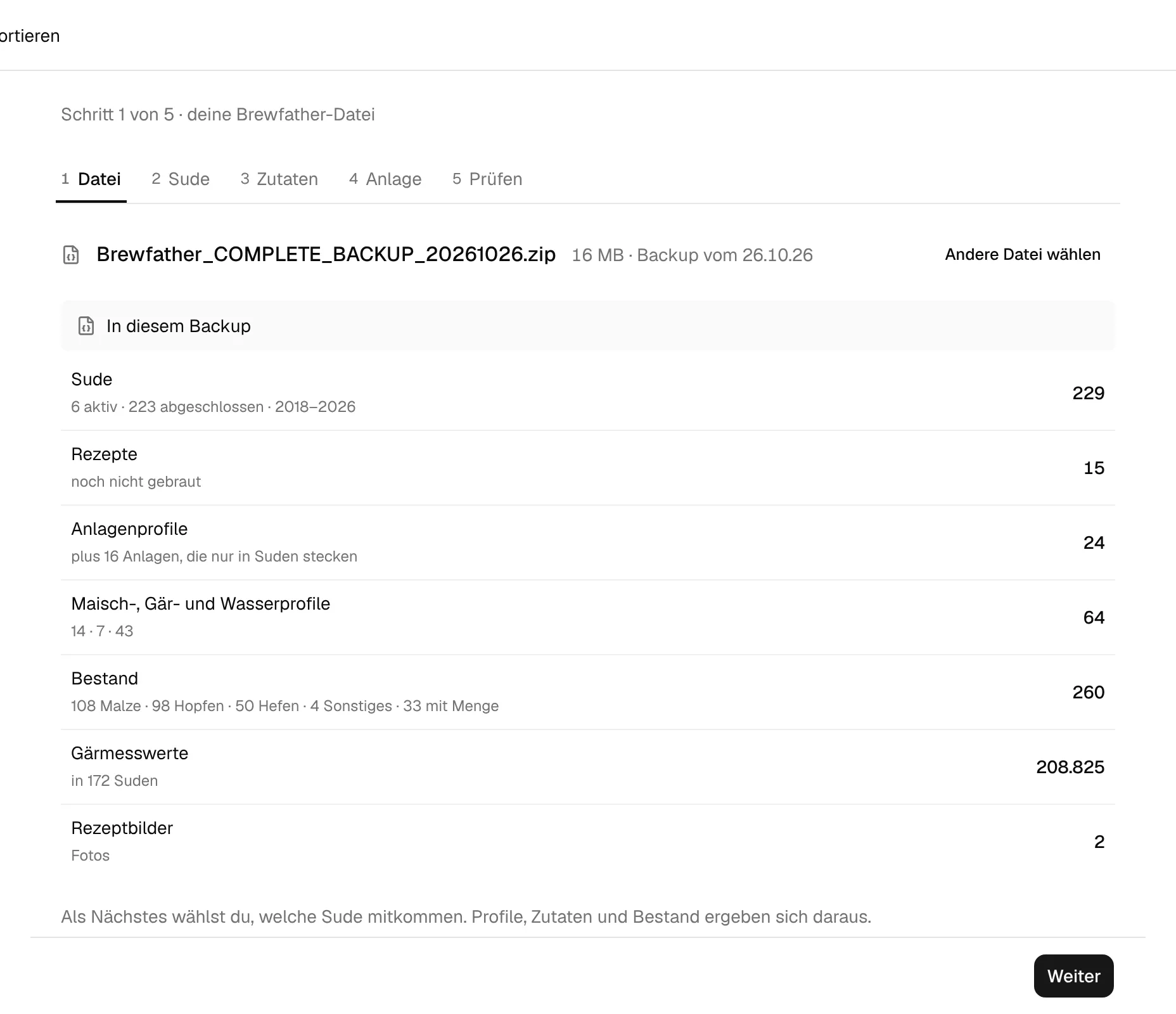
Andere Datei wählen fängt mit einer anderen Datei neu an. Klick auf Weiter.
Schritt 4: Sude und Rezepte auswählen (Sude)
Dieser Schritt entscheidet, was mitkommt. Profile, Zutaten und Bestand in den nächsten Schritten richten sich nach deiner Auswahl.
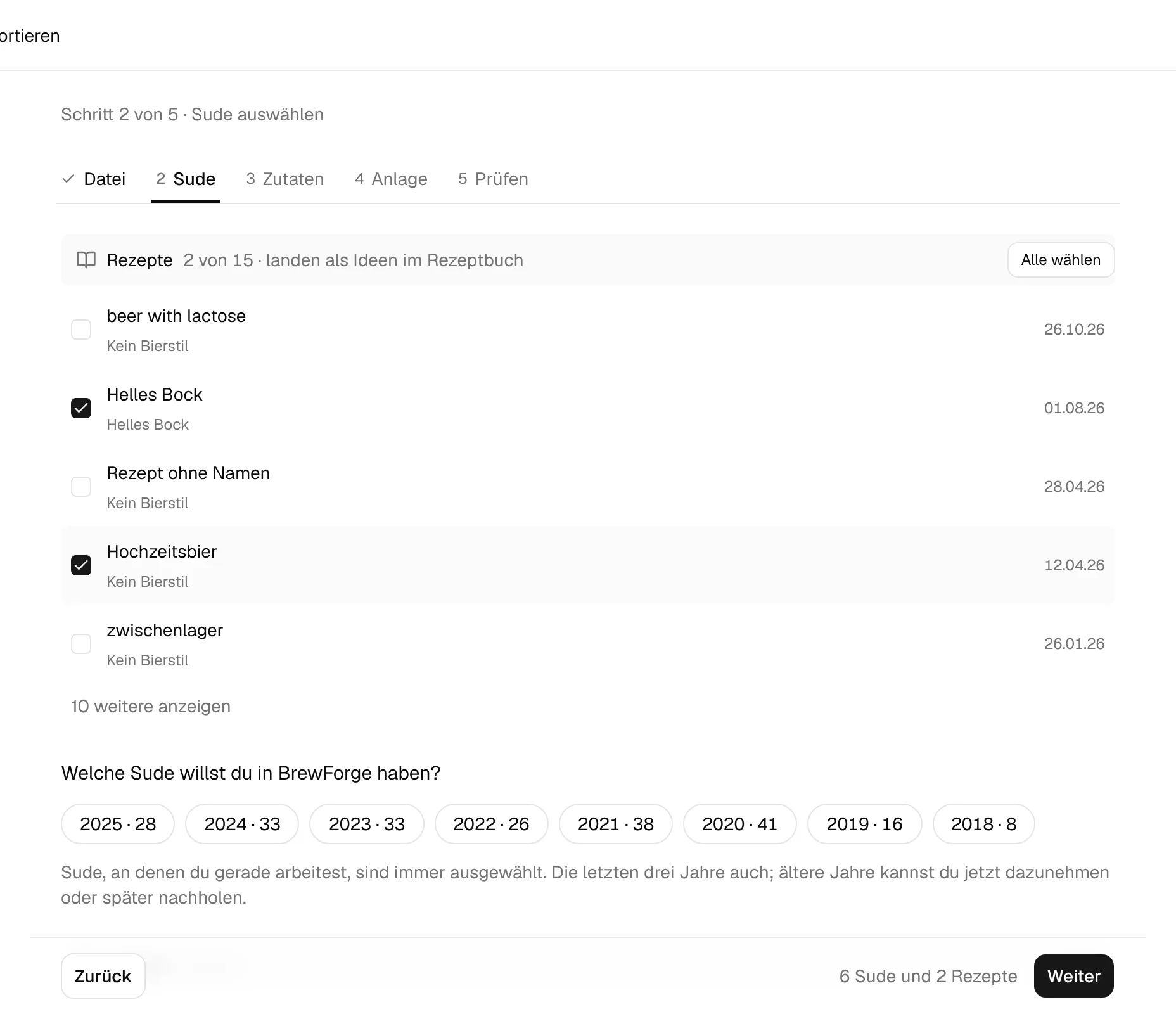
Oben stehen die Rezepte: die in Brewfather gespeicherten Rezepte, die du noch nicht gebraut hast. Sie landen als Ideen in deinem Rezeptbuch. Alle sind angehakt; die Liste zeigt fünf, … weitere anzeigen öffnet den Rest. Nimm die Haken bei denen weg, die du nicht willst, oder klick auf Keine und hak nur einzelne an.
Darunter listet Welche Sude willst du in BrewForge haben? deine Batches:
- Sude, an denen du noch arbeitest, sind nach ihrem Brewfather-Status gruppiert (Geplant, Brautag, In Gärung, Lagerung) und immer angehakt.
- Abgeschlossene Sude sind nach Braujahr gruppiert, das neueste zuerst. Die Jahres-Chips (zum Beispiel 2025 · 28) haken ein ganzes Jahr an oder ab. Die letzten drei Jahre sind vorausgewählt.
- Jede Gruppe hat Alle wählen oder Keine, und jeder Sud hat ein eigenes Kästchen mit Sudnummer, Bierstil, Anlage, Stammwürze und Braudatum.
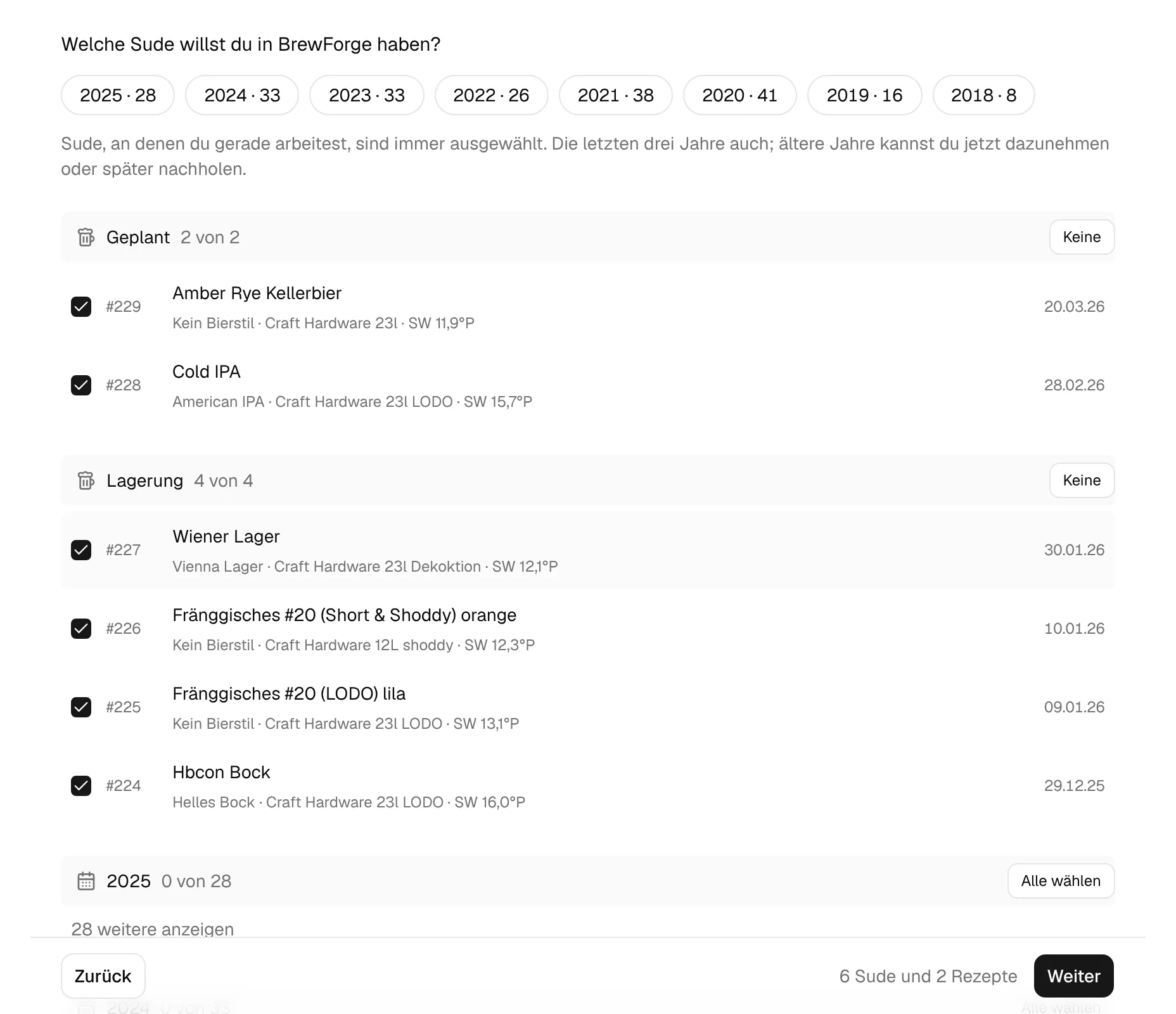
Die Leiste unten zählt deine Auswahl, zum Beispiel „6 Sude und 2 Rezepte“. Du musst nicht alles auf einmal holen: Sude, die du später aus demselben Backup importierst, kommen dazu, und die schon in BrewForge vorhandenen sind mit schon importiert markiert und werden übersprungen.
Limit im kostenlosen Tarif
Im kostenlosen Tarif sagt ein Hinweis oben im Schritt, wie viele Sude du hast und wie viel Platz noch frei ist, zum Beispiel „Im kostenlosen Tarif sind 20 Sude möglich, du hast 0. Platz für 20 weitere: Rezepte zählen auch als Sude.“ Passt deine Auswahl nicht, wird der Hinweis rot, die Leiste nennt, wie viele zu viel sind, und Weiter bleibt gesperrt. Nimm Haken bei Suden oder Rezepten weg, lösche Sude, die du nicht brauchst, oder wechsle den Tarif für unbegrenzt viele Sude.
Schritt 5: Zutaten zuordnen (Zutaten)
BrewForge sucht jede Zutat deiner ausgewählten Sude und Rezepte in seinen Zutatenpaketen. Ein Treffer bringt dir vollständige Angaben und Lieferantendaten, und Bestand, der über alle Sude hinweg funktioniert. Die ersten Zeilen zählen, wie viele in Paketen gefunden wurden, wie viele zu prüfen sind und wie viele eigene Zutaten werden.
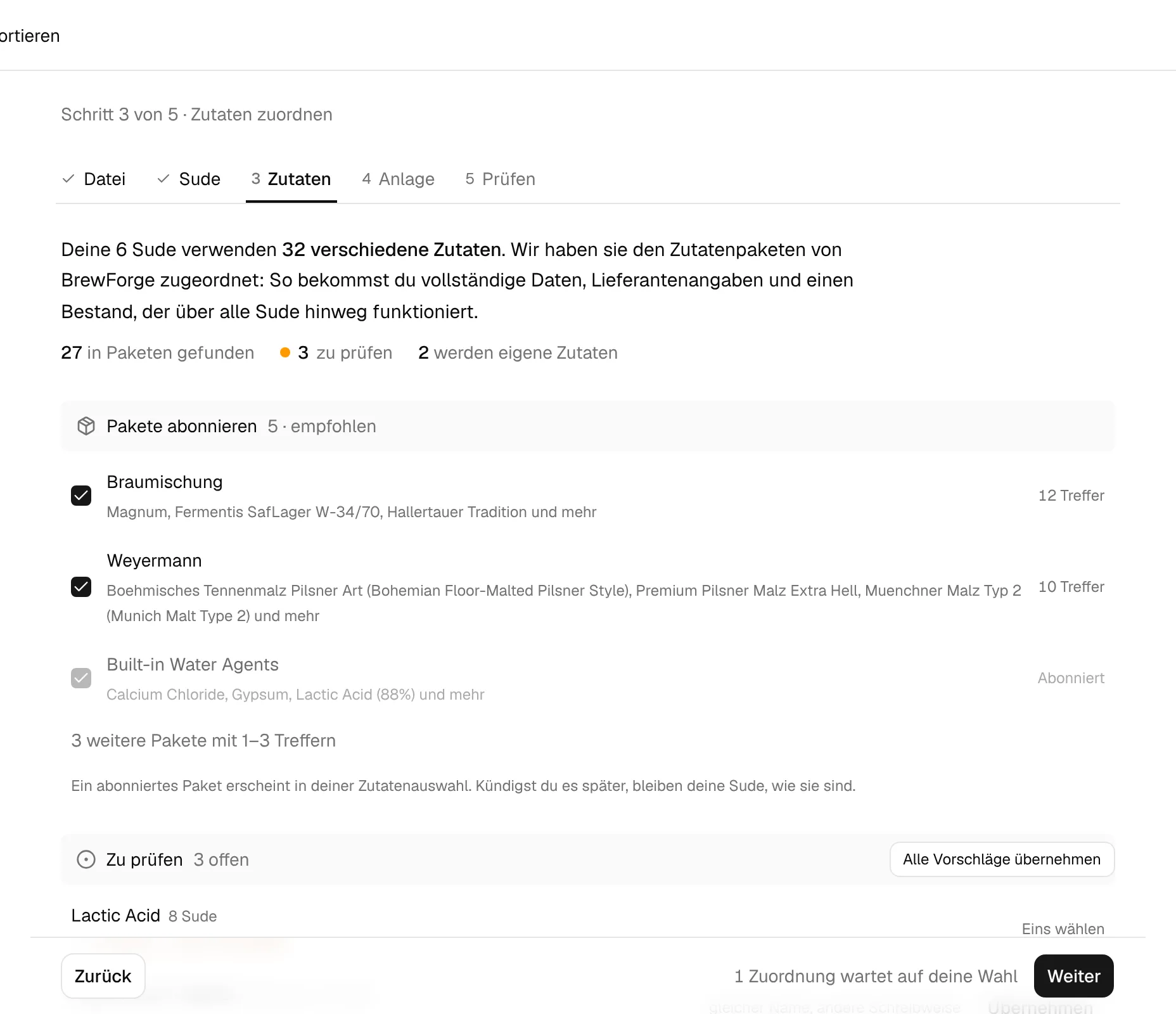
Der Schritt hat vier Bereiche:
- Pakete abonnieren: die Pakete, aus denen deine Treffer stammen, empfohlen und angehakt. Jedes zeigt Beispielzutaten und wie viele Treffer es bringt. Pakete mit nur ein bis drei Treffern stehen hinter einer Zeile. Pakete, die du schon abonniert hast, zeigen Abonniert. Ein abonniertes Paket erscheint in deiner Zutatenauswahl; kündigst du es später, bleiben deine Sude, wie sie sind.
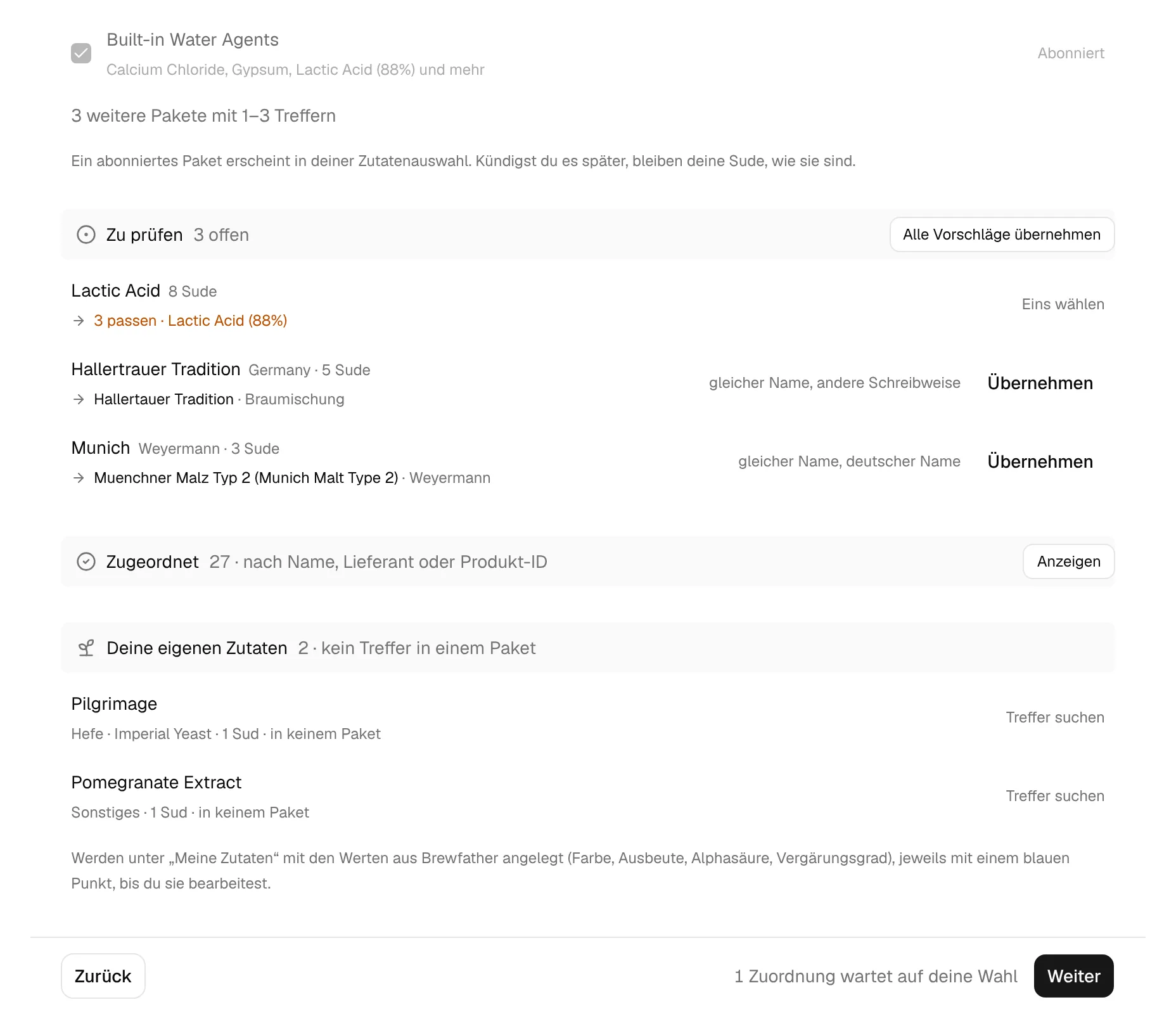
- Zu prüfen: Zutaten, bei denen BrewForge nicht sicher ist. Übernehmen nimmt den Vorschlag, Eins wählen heißt, mehrere passen und du entscheidest. Alle Vorschläge übernehmen übernimmt alle offenen Vorschläge auf einmal.
- Zugeordnet: Zutaten, die über Name, Lieferant oder Produkt-ID zugeordnet wurden. Die Liste ist eingeklappt; Anzeigen öffnet sie, und ein Klick auf eine Zeile ändert die Zuordnung.
- Deine eigenen Zutaten: Zutaten, die kein Paket hat. Sie werden als deine eigenen Zutaten mit den Werten aus Brewfather angelegt (Farbe, Ausbeute, Alphasäure, Vergärungsgrad) und mit einem hellblauen Punkt markiert, bis du sie bearbeitest. Treffer suchen verknüpft eine davon doch noch mit einer Paketzutat.
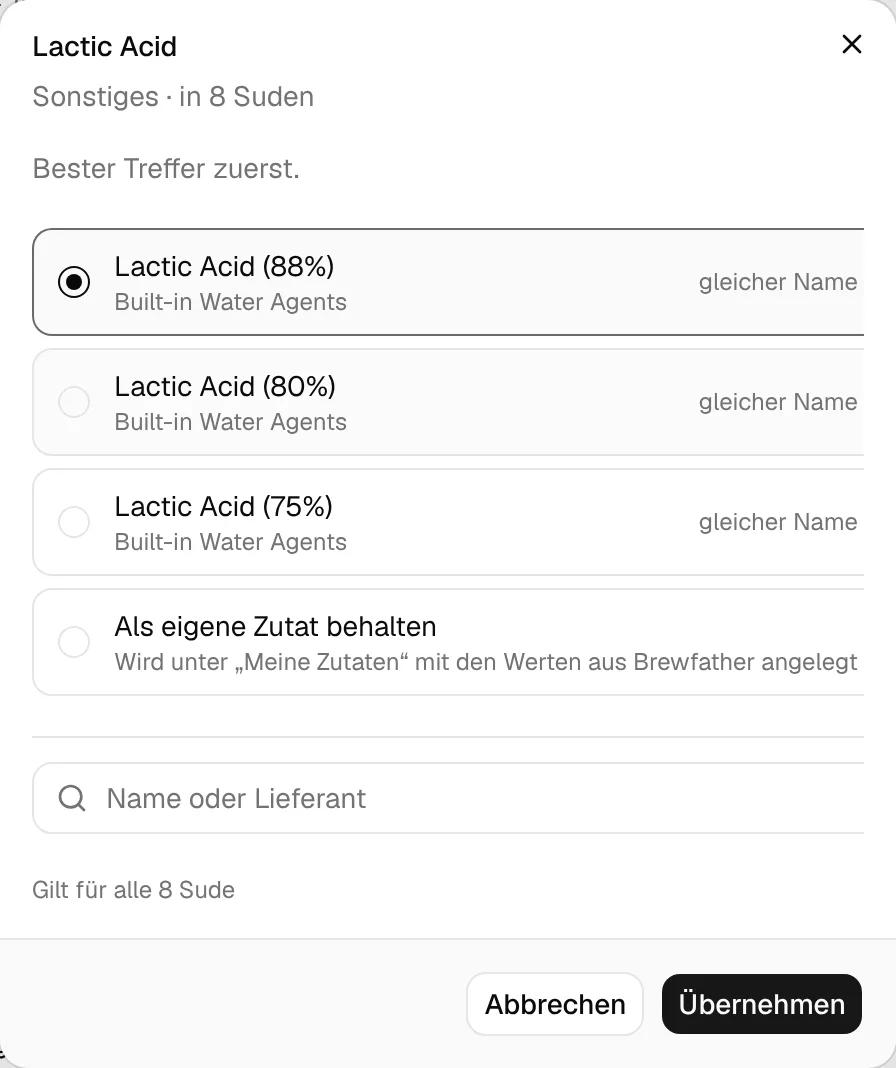
Ein Klick auf eine Zutat öffnet einen Dialog mit den Kandidaten, der beste Treffer zuerst. Bei Malzen, Hopfen und Hefen sortiert er nach der nächsten Farbe, Alphasäure oder dem nächsten Vergärungsgrad und zeigt den Wert aus Brewfather. Alle Zutaten durchsuchen findet jede Zutat nach Name oder Lieferant, Als eigene Zutat behalten verzichtet auf die Zuordnung. Übernehmen gilt für alle Sude, die die Zutat verwenden.
Die Leiste zeigt, wie viele Zuordnungen noch eine Wahl brauchen. Du kannst trotzdem weitermachen: Offene Zuordnungen werden eigene Zutaten.
Schritt 6: Anlagen und Profile (Anlage)
Jeder importierte Sud behält genau die Anlagenwerte, mit denen er gebraut wurde. In diesem Schritt entscheidest du nur, welche Anlagen Anlagenprofile für deine nächsten Sude werden.
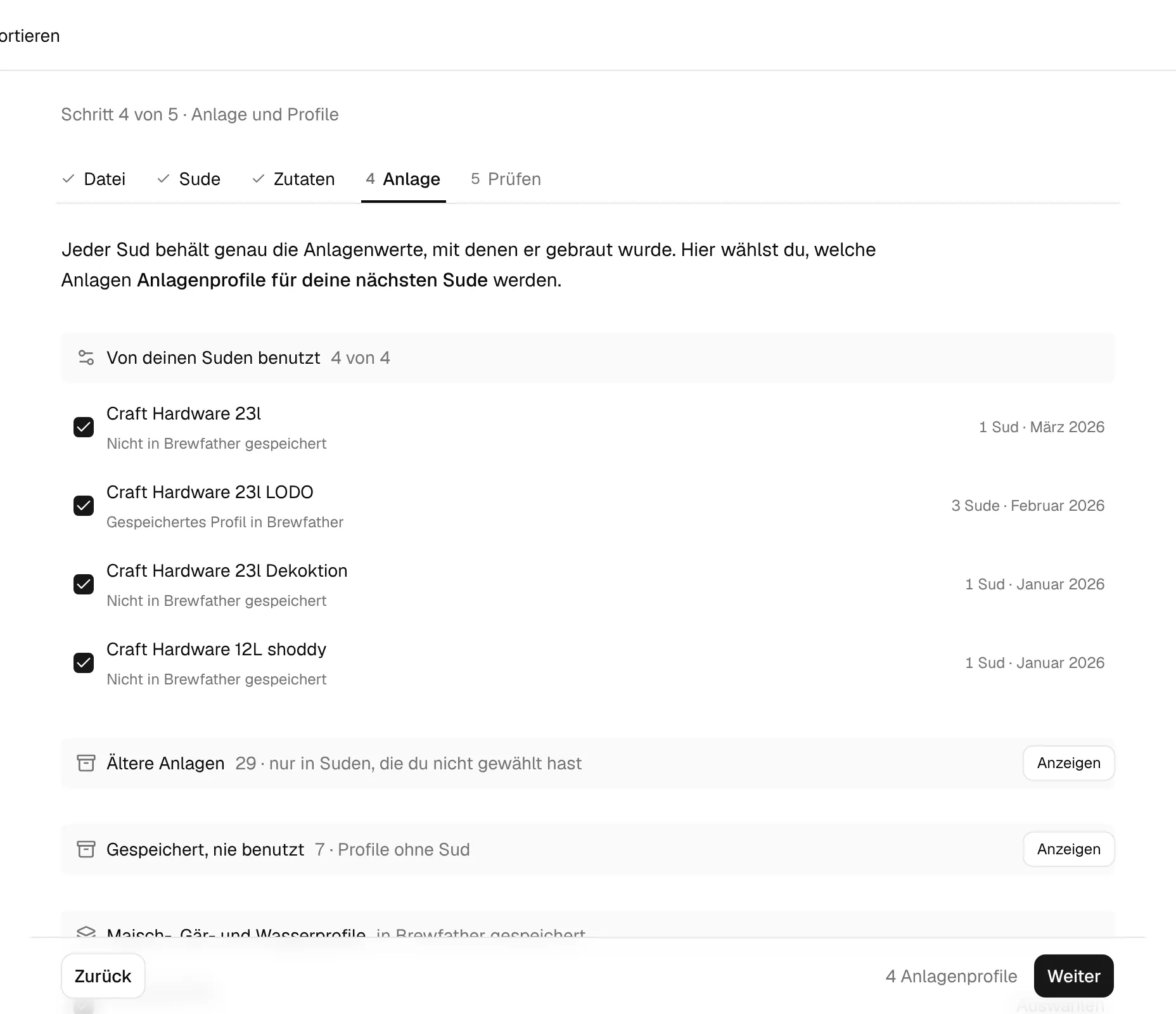
- Von deinen Suden benutzt: die Anlagen deiner ausgewählten Sude, angehakt. Jede Zeile sagt, ob es ein Gespeichertes Profil in Brewfather war oder die Anlage nur in Suden steckt (Nicht in Brewfather gespeichert), und wie viele Sude sie wann benutzt haben.
- Sieht nach einer Anlage aus: erscheint, wenn sich mehrere Anlagennamen nur durch eine Einstellung unterscheiden. Hak es an, um sie zu einem Profil mit den neuesten Werten zusammenzuführen.
- Ältere Anlagen (nur von Suden benutzt, die du nicht gewählt hast) und Gespeichert, nie benutzt (Profile ohne Sud) sind eingeklappt und nicht angehakt. Anzeigen öffnet sie.
- Maisch-, Gär- und Wasserprofile: deine gespeicherten Profile je Art, alle angehakt. Auswählen wählt sie nach Namen. Die Maisch- und Gärschritte jedes Suds kommen immer mit dem Sud; Wasserprofile enthalten Ausgangs- und Zielwasser.
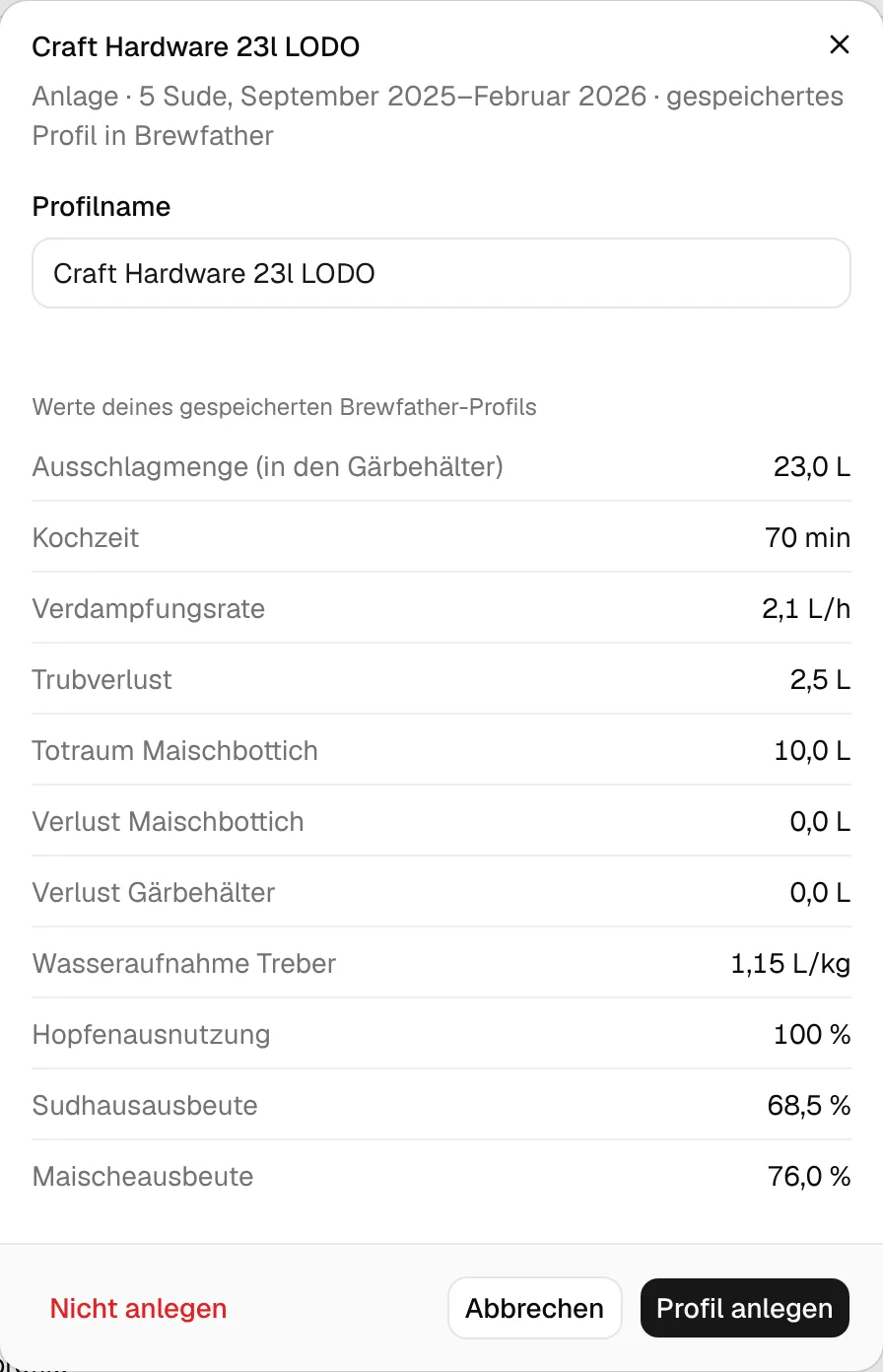
Klick auf eine Anlage, um ihre Werte zu sehen. Du kannst das Profil umbenennen, die Werte prüfen (Sudgröße, Kochzeit, Verdampfung, Verluste, Kornabsorption, Hopfenausnutzung und Ausbeuten) und sehen, wann sich die Einstellungen geändert haben. Ein Wert, den Brewfather nicht hatte, zeigt nicht gesetzt und den Standardwert, den BrewForge stattdessen nimmt. Profil anlegen hakt die Anlage an, Nicht anlegen nimmt den Haken weg.
Schritt 7: Prüfen und importieren (Prüfen)
Der letzte Schritt fasst den Import zusammen.
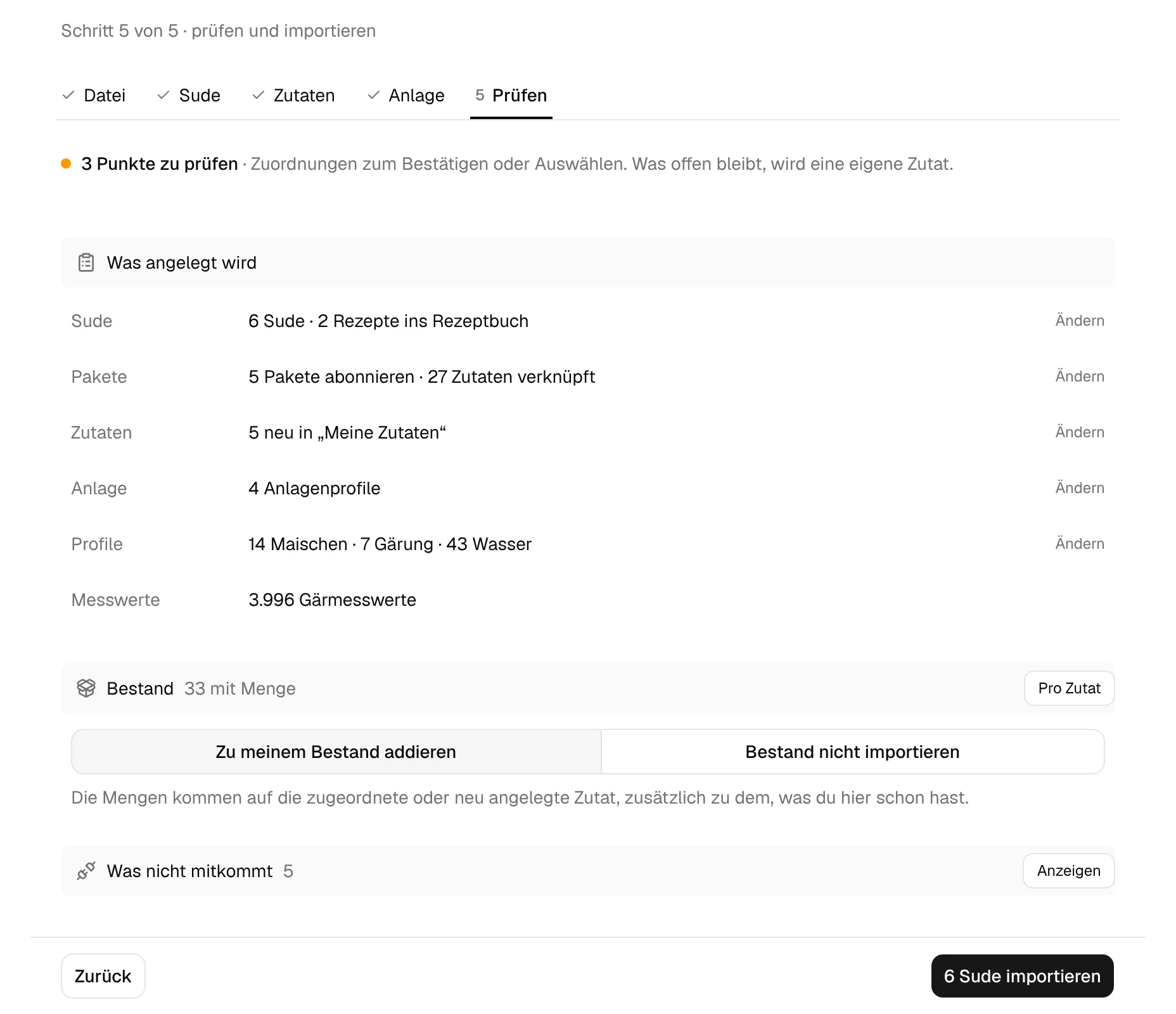
- Die erste Zeile sagt, wie viele Punkte zu prüfen noch offen sind (offene Zutatenzuordnungen). Ein Klick bringt dich zurück zum Schritt Zutaten.
- Was angelegt wird listet Sude und Rezepte, Paket-Abos und verknüpfte Zutaten, neue eigene Zutaten, Anlagenprofile, Maisch-, Gär- und Wasserprofile und die Zahl der Gärmesswerte. Ändern springt zu dem Schritt, in dem du das eingestellt hast.
- Bestand entscheidet, was mit den Mengen aus deinem Brewfather-Bestand passiert: Zu meinem Bestand addieren legt sie auf die zugeordnete oder neu angelegte Zutat, zusätzlich zu dem, was du schon hast; Bestand nicht importieren übernimmt nur Rezepte und Sude. Pro Zutat ändert die Wahl für einzelne Artikel.
- Was nicht mitkommt (eingeklappt) erklärt, was in Brewfather bleibt: Live-Verbindungen zu Geräten (ihre aufgezeichneten Messwerte kommen mit; für neue Messwerte verbindest du die Geräte in BrewForge), geplante Termine und Tracker (Gärschritte und Hopfenstopfen werden aus jedem Sud neu aufgebaut), Rezeptversionen und Ordner (nur die aktuelle Version kommt mit), Rezeptbilder und Kostensummen der Batches (BrewForge rechnet die Kosten aus den Zutatenpreisen neu).
Klick auf … Sude importieren (oder … Rezepte importieren, wenn du nur Rezepte gewählt hast).
Schritt 8: Der Import läuft
Der Import läuft in Phasen: Pakete abonnieren, Zutaten anlegen, Anlagen und Profile anlegen, Sude und Rezepte importieren, Bestand übernehmen und Messwerte verknüpfen. Jede Phase zeigt ihren Fortschritt.
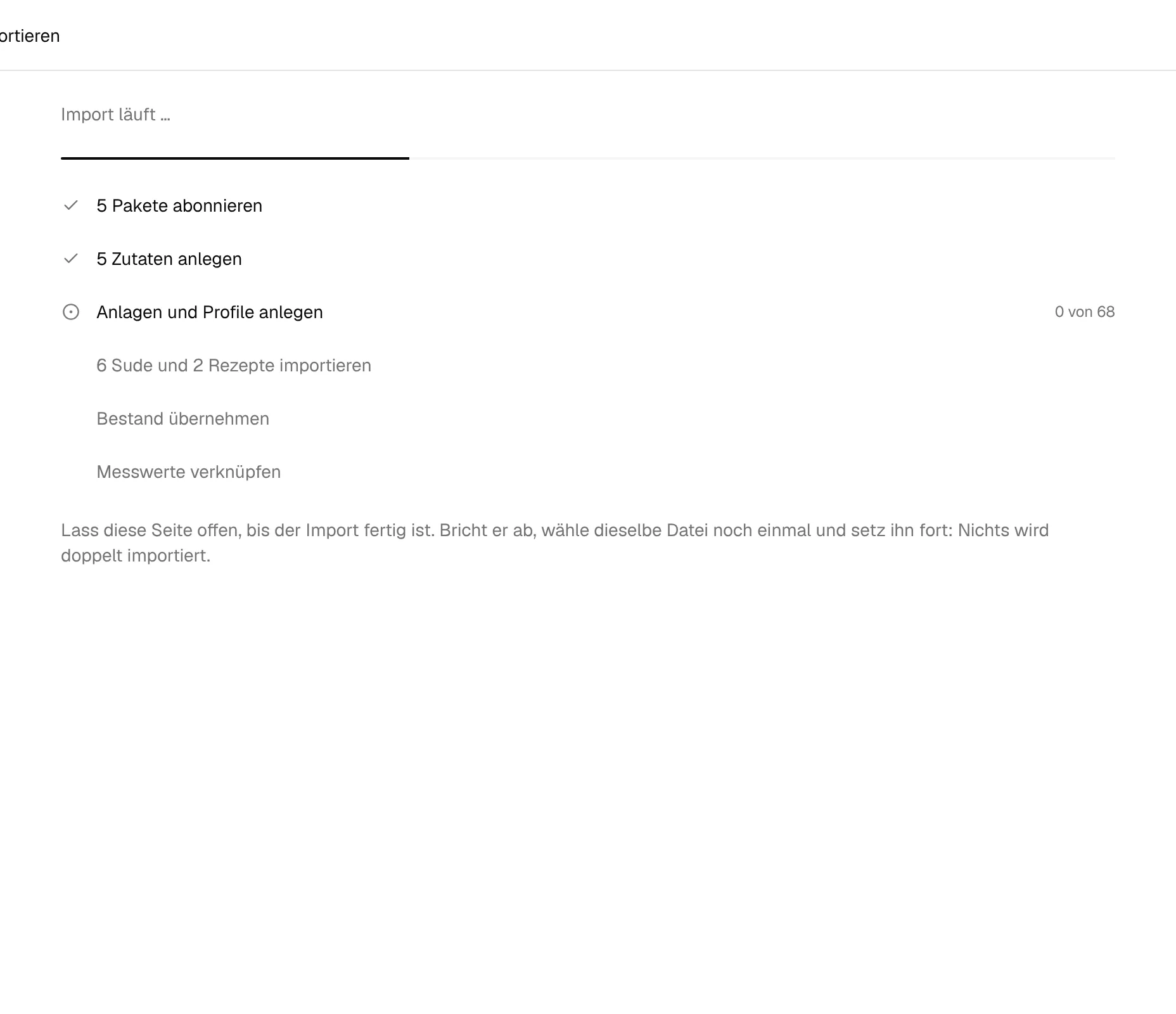
Lass die Seite offen, bis der Import fertig ist. Willst du sie schließen, fragt dein Browser vorher nach. Bricht der Import ab, öffne den Import noch einmal und wähl dieselbe Datei: Ein Import ist nicht fertig geworden bietet Diesen Import fortsetzen an, und nichts wird doppelt importiert.
Schritt 9: Fertig
Die Abschlussseite zeigt, wie viele Sude (oder Rezepte) jetzt in BrewForge sind, was Angelegt wurde, und Punkte zum Prüfen, die nichts blockieren, zum Beispiel Anlagenprofile mit einem Wert, den Brewfather nicht hatte, oder Sude ohne Bierstil. Sude öffnen bringt dich zu deinen Suden, Meine Zutaten öffnen zu Meine Zutaten.
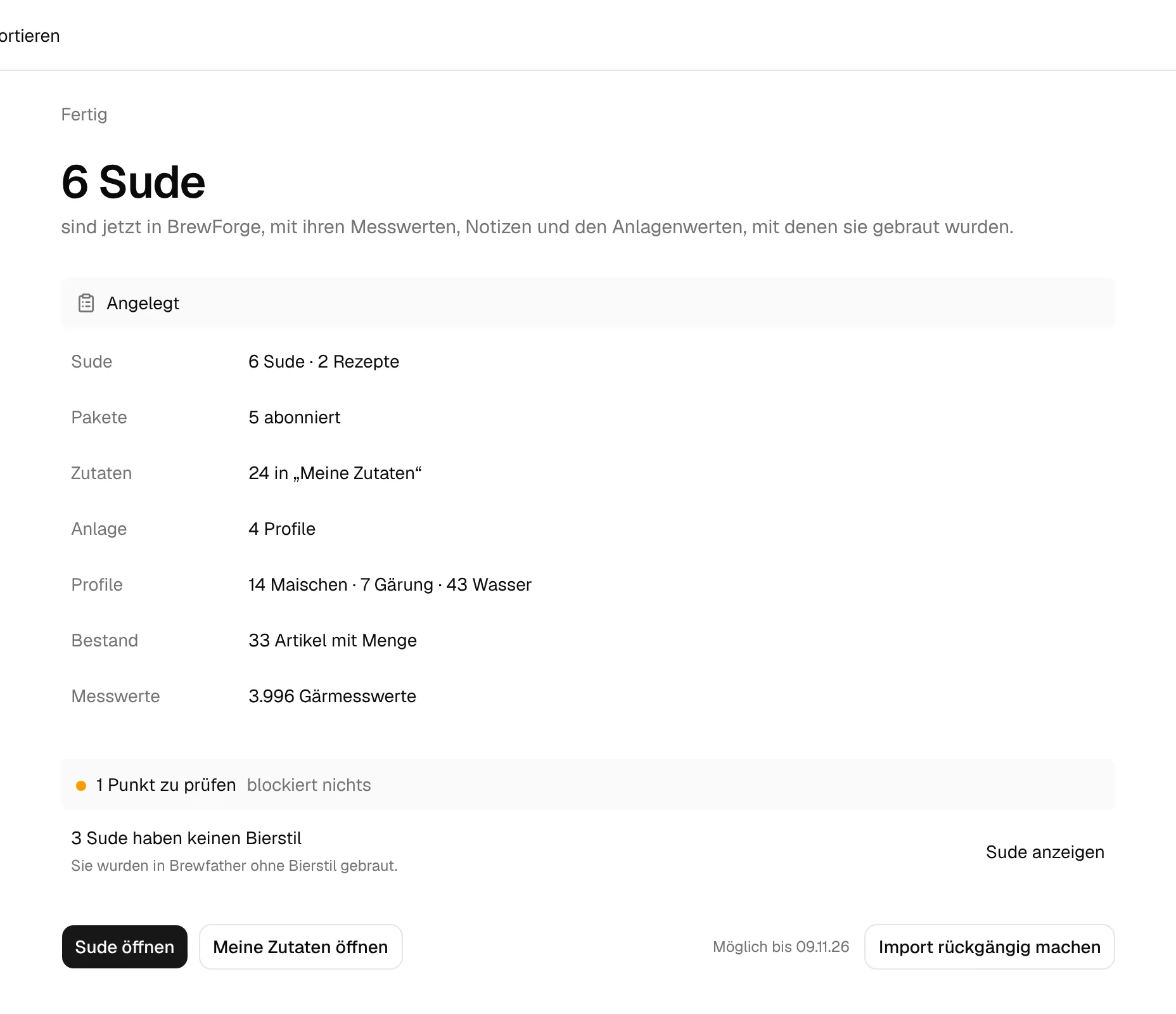
Einen Import rückgängig machen
7 Tage lang kannst du einen Import mit Import rückgängig machen zurücknehmen, auf der Abschlussseite oder später unter Letzte Importe im Schritt Datei. Das entfernt die Sude mit ihren Messwerten und die Zutaten, Profile, Paket-Abos und den Bestand, die der Import angelegt hat. Sude mit Bier, das noch im Keller liegt, bleiben erhalten.
Was wohin kommt
| Brewfather | BrewForge | Hinweise |
|---|---|---|
| Batches | Sude | Status übernommen: Planning → Geplant, Brewing → Brautag, Fermenting → In Gärung, Conditioning → Lagerung, Completed → Abgeschlossen, Archived → Archiviert. Markiert mit brewfather-import |
| Recipes | Sude mit Status Idee im Rezeptbuch | Markiert mit brewfather-import |
| Gärmesswerte | Messwerte im Tab Gärung des Suds | Aus dem Backup |
| Anlagen | Anlagenprofile | Nur die angehakten; jeder Sud behält seine eigenen Anlagenwerte |
| Mash-, Fermentation-, Water-Profile | Profile derselben Art | Als importiert markiert |
| Zutaten in Rezepten | Paketzutaten oder deine eigenen Zutaten | Zugeordnet im Schritt Zutaten |
| Bestandsmengen | Bestand auf der zugeordneten Zutat | Optional, Schritt Prüfen |
| Batch-Notizen | Sudnotizen |
Deine eigenen Zutaten aus dem Import zeigen im Bestand Brewfather-Import als Herkunft. Wie du sie nach „Meine Zutaten“ verschiebst, steht unter Zutatenbibliothek.
Zahlen von Brewfather und von BrewForge
BrewForge speichert die von Brewfather berechneten Werte jedes importierten Suds (Stammwürze, Restextrakt, Alkohol, IBU, Farbe, Vergärungsgrad, Wassermengen und Maische-pH) als Import-Werte. Deine importierten Sude zeigen also dieselben Zahlen wie in Brewfather, berechnet mit den Formeln und Einstellungen von Brewfather. Ein Import-Symbol kennzeichnet diese Werte. Die am Brautag gemessenen Werte werden separat importiert und haben Vorrang vor den berechneten Werten.
Ein importiertes Rezept kannst du später auf die Berechnungen von BrewForge umstellen, zum Beispiel wenn du es mit deinem BrewForge-Anlagenprofil noch einmal braust.
Probleme lösen
| Problem | Lösung |
|---|---|
| „Das ist kein Brewfather-Backup“ oder „Diese JSON-Datei ist kein Brewfather-Export“ | Wähl die .zip aus Export backup (oder die .json aus Export user data to JSON), keinen Rezept- oder BeerXML-Export. |
| „In diesem Zip ist keine backup.json“ | Wähl das Backup-Zip so, wie Brewfather es heruntergeladen hat, kein selbst gepacktes Zip. |
| „Die Datei ist zu groß für den Import (über 400 MB)“ | Der Import liest Dateien bis 400 MB. |
| Weiter ist im Schritt Sude gesperrt | Wähl mindestens einen Sud oder ein Rezept. Im kostenlosen Tarif muss die Auswahl in deine freien Sude passen. |
| „Das Zuordnen hat nicht geklappt“ | Klick auf Noch mal versuchen. Deine Auswahl bleibt erhalten. |
| Der Import ist abgebrochen | Öffne den Import, wähl dieselbe Datei und dann Diesen Import fortsetzen. Schon importierte Sude werden übersprungen. |
| „… Einträge sind nicht übernommen worden“ auf der Abschlussseite | Starte den Import mit derselben Datei noch einmal, um sie nachzuholen. |
| Einem Anlagenprofil fehlt ein Wert | Brewfather hatte keinen Wert, deshalb gilt der Standardwert von BrewForge. Öffne das Profil unter Profile und trag ihn ein. |
| Werte weichen von der Berechnung in BrewForge ab | Importierte Sude behalten die Werte aus Brewfather, bis du sie auf die Berechnungen von BrewForge umstellst. |
Andere Importe
Rezepte aus BeerSmith, Brewer's Friend und anderen Programmen: BeerXML-Import. Rezepte aus MaischeMalzundMehr: MMuM-Import.
Importe
Bring deine Rezepte und deine Sudhistorie zu BrewForge: Import aus Brewfather, dem Kleinen Brauhelfer, BeerXML (BeerSmith, Brewer's Friend und andere) und MaischeMalzundMehr.
Import aus dem Kleinen Brauhelfer
Vom Kleinen Brauhelfer 2 zu BrewForge wechseln: Datenbank kb_daten.sqlite finden und Sude, Rezepte, Gärverlauf, Bewertungen, Anlagen, Wasserprofile und Bestand in einem Assistenten mit fünf Schritten übernehmen.