BrewForge für TRMNL
Was BrewForge ist und wie das TRMNL-Plugin funktioniert: Gärüberwachung und Biervorrat auf deinem E-Ink-Display.
BrewForge ist eine Brausoftware zum Planen, Verfolgen und Verwalten deiner Sude. Das TRMNL-Plugin bringt die wichtigsten Infos zu deinen Suden und deinem Biervorrat auf dein TRMNL-E-Ink-Display.
Was das Plugin zeigt
Jede installierte Instanz des BrewForge-Plugins zeigt eines von zwei Displays.
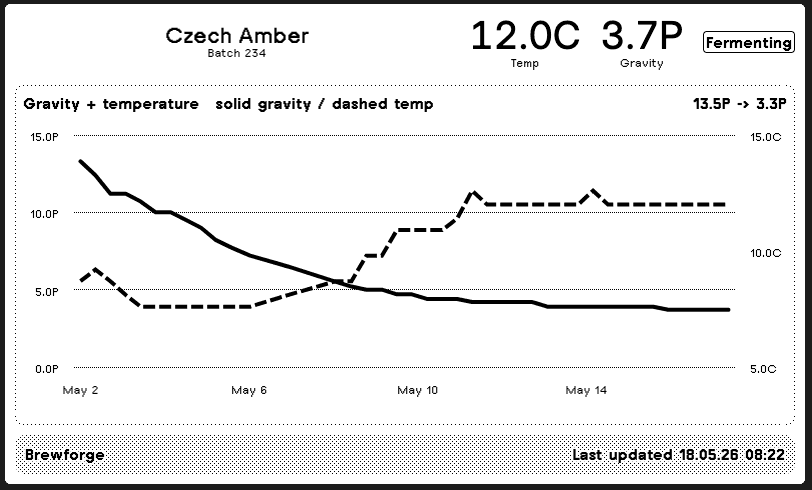
Die Gärüberwachung zeigt:
- den ausgewählten Sud in Gärung
- aktuellen Extrakt und aktuelle Temperatur
- den Fortschritt der Gärung bis zum Restextrakt
- den Verlauf von Extrakt und Temperatur der letzten Zeit
- den Zeitpunkt der letzten Aktualisierung
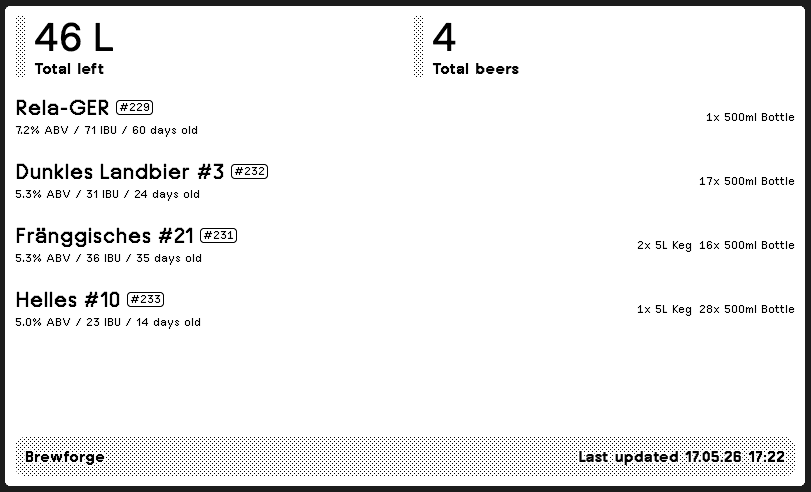
Die Biervorrat-Liste zeigt:
- deinen aktiven Biervorrat
- die verbleibende Menge pro Sud oder Bier
- Biere, die zur Neige gehen, zuerst
- die gesamte verbleibende Biermenge
- den Zeitpunkt der letzten Aktualisierung
Beispiele
Die Beschriftungen auf dem TRMNL-Display selbst sind auf Englisch.
Was du brauchst
Tarif
Das TRMNL-Plugin ist ab dem Pro-Tarif enthalten. Siehe Preise. Mit einem kleineren Tarif zeigt die TRMNL-Seite in BrewForge Teil von BrewForge Pro und verlinkt auf Tarife ansehen.
- ein BrewForge-Konto ab dem Pro-Tarif
- ein TRMNL-Konto mit installiertem BrewForge-Plugin
- für die Gärüberwachung mindestens einen Sud mit dem Status In Gärung
- für die Biervorrat-Liste aktiven Biervorrat in BrewForge
Wenn du von Brewfather kommst, kannst du deine bisherigen Sude zuerst in BrewForge importieren: Von Brewfather umsteigen.
TRMNL verbinden
Du fügst BrewForge in TRMNL hinzu, nicht in BrewForge. Es gibt kein API-Token zum Kopieren: Das Plugin nutzt den Installationsablauf von TRMNL und verbindet sich mit dem BrewForge-Konto, mit dem du dich anmeldest.
Öffne BrewForge im Integrationsverzeichnis von TRMNL und installiere es (oder such in TRMNL bei den Plugins nach BrewForge).
TRMNL öffnet BrewForge. Melde dich an, wenn du gefragt wirst. BrewForge verbindet diese Plugin-Kopie mit deinem Konto und schickt dich zurück zu TRMNL.
Öffne die BrewForge-Einstellungen des Plugins aus TRMNL heraus oder geh in BrewForge zu Einstellungen → Integrationen → TRMNL-Displays. Wähle, was das Display zeigt (siehe Display einrichten).
Klicke auf Zurück zu TRMNL und füge das Plugin zu deiner TRMNL-Playlist hinzu.
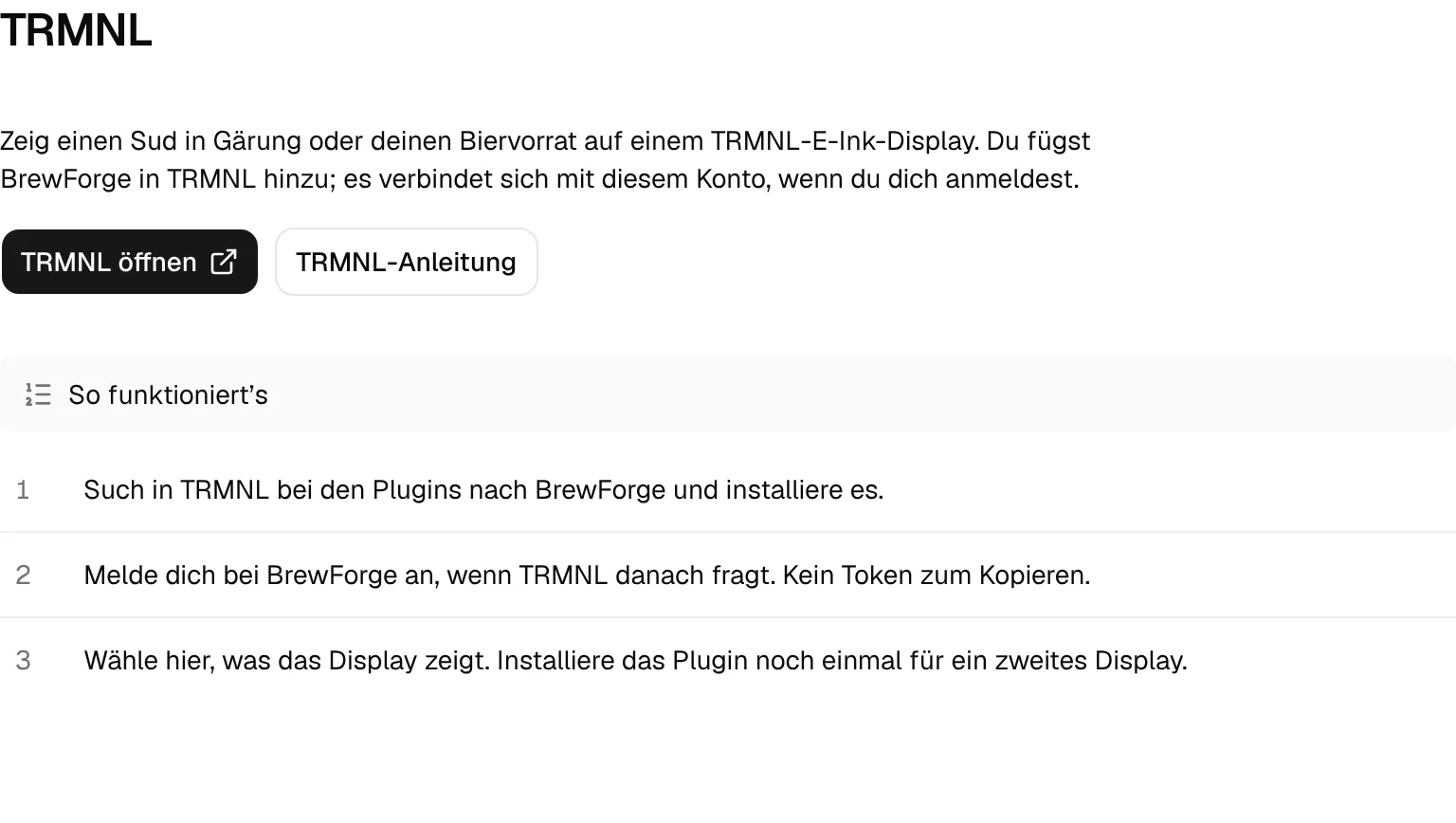
Solange kein TRMNL-Plugin verbunden ist, zeigt die TRMNL-Seite in BrewForge diese Schritte unter So funktioniert’s, mit TRMNL öffnen und einem Link zu dieser Anleitung.
Wenn die Installation nicht klappt
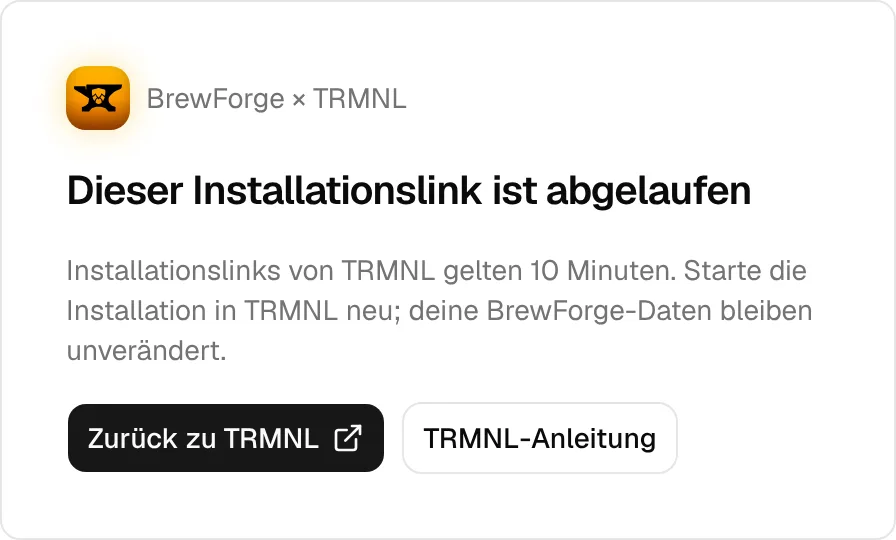
Kann die Verbindung nicht hergestellt werden, zeigt BrewForge statt der fertigen Installation eine kurze Seite mit Zurück zu TRMNL und TRMNL-Anleitung:
- Dieser Installationslink ist abgelaufen: Installationslinks von TRMNL gelten 10 Minuten. Starte die Installation in TRMNL neu. Deine BrewForge-Daten bleiben unverändert.
- TRMNL konnte nicht verbunden werden: TRMNL hat die Verbindung nicht angenommen. Versuch es in einer Minute noch einmal. Wenn es weiter fehlschlägt, schreib dem Support und nenne die Uhrzeit auf der Seite.
- Dieser Link kam nicht von TRMNL: Die Seite wurde ohne die Angaben geöffnet, die TRMNL mitschickt. Installiere BrewForge stattdessen über die Plugin-Seite bei TRMNL.
Display einrichten
Die TRMNL-Seite (TRMNL in der Seitenleiste unter Einrichtung, sobald du eins verbunden hast, oder Einstellungen → Integrationen → TRMNL-Displays) hat einen Tab pro BrewForge-Plugin-Kopie in deinem TRMNL-Konto. Die Tabs heißen so wie das Plugin in TRMNL und bleiben in der Reihenfolge, in der du sie installiert hast. Ein Tab mit einem gelben Punkt ist eine Gärüberwachung, die noch einen Sud braucht. Unter dem Titel steht, wie viele Displays auf deinem TRMNL sind.
Jeder Tab hat drei Abschnitte: Display, Vorschau und Verbindung.
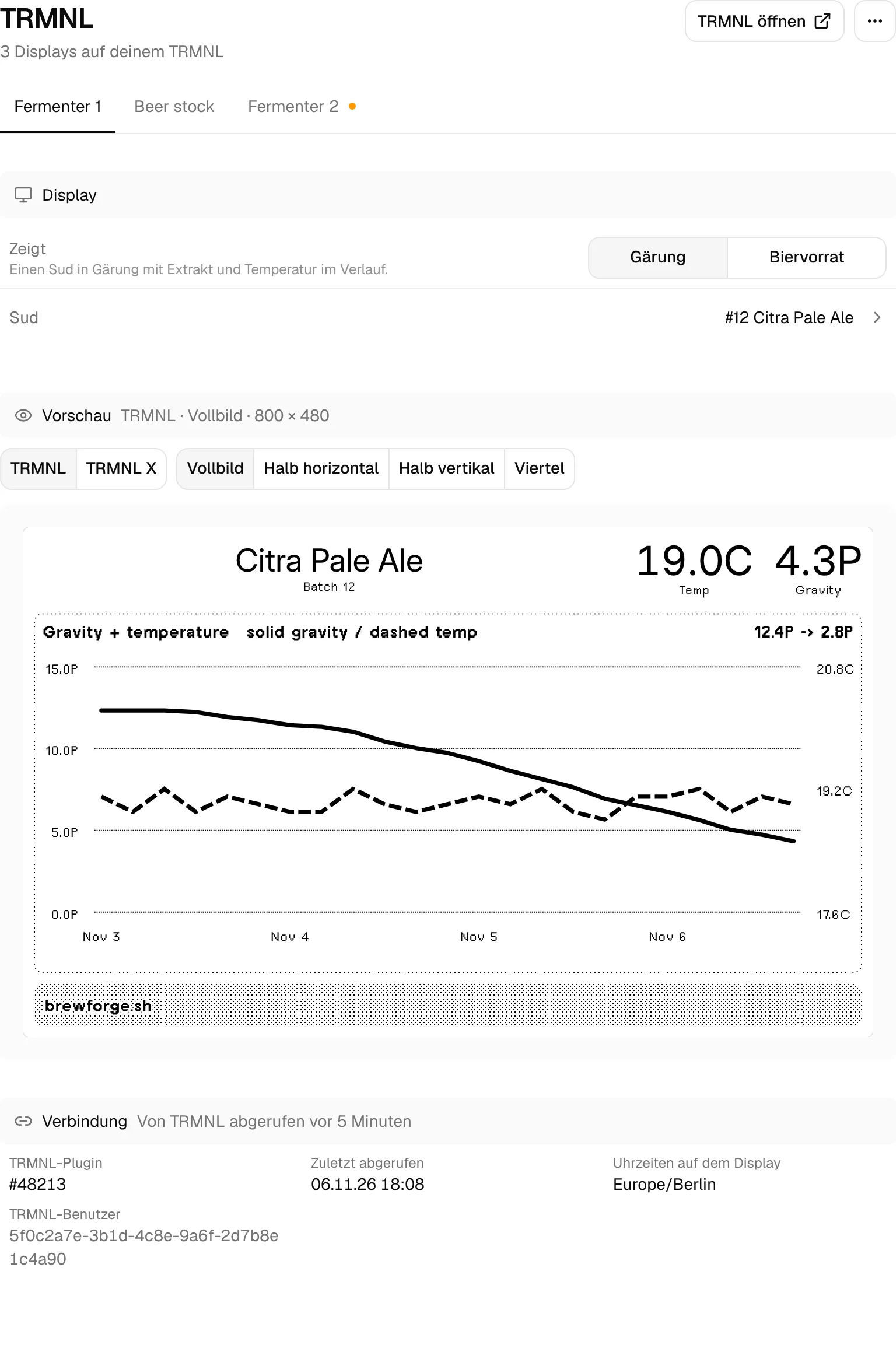
Display
- Zeigt: Gärung (ein Sud in Gärung mit Extrakt und Temperatur im Verlauf) oder Biervorrat (dein abgefülltes Bier, das mit dem geringsten Vorrat zuerst).
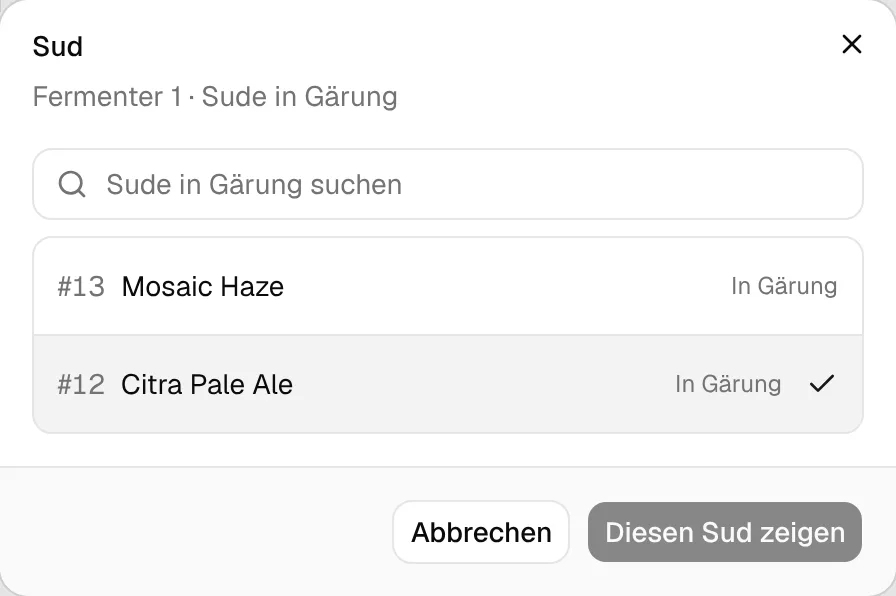
- Sud (Gärung): Klick auf die Zeile öffnet den Dialog Sud. Er listet deine Sude mit dem Status In Gärung mit Sudnummer und einem Suchfeld. Wähle einen und klicke auf Diesen Sud zeigen.
- Mengen im Vollbild (Biervorrat): Text oder Flaschen- und Fass-Symbole. Kleinere Layouts zeigen immer Text.
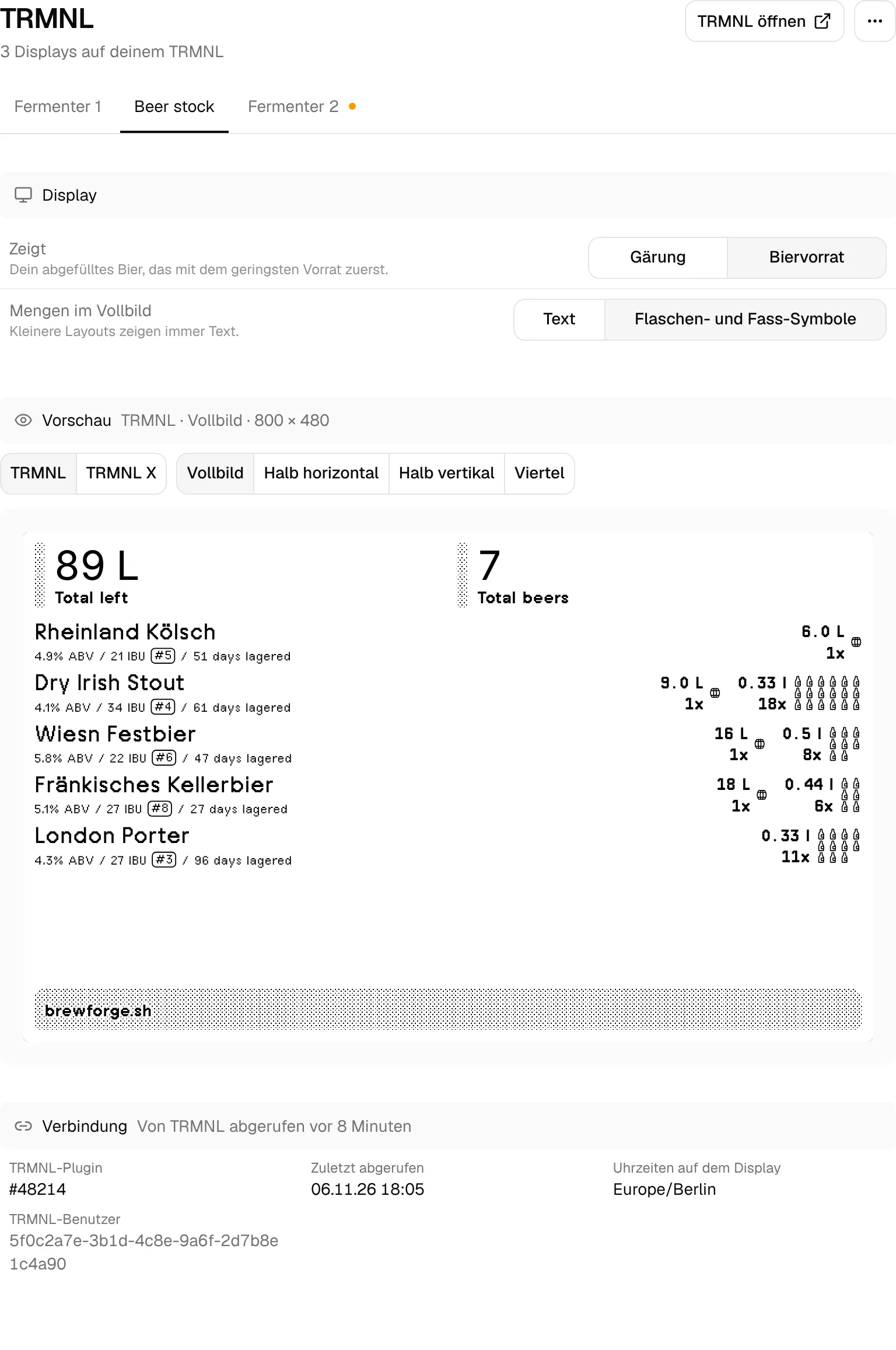
Jede Änderung wird sofort gespeichert. Die Zeile unter dem Titel zeigt Speichert… und dann Gespeichert. Lässt sich eine Änderung nicht speichern, steht dort Nicht gespeichert, die Auswahl springt auf die zuletzt gespeicherte Einstellung zurück, und eine rote Zeile sagt, warum (zum Beispiel weil der Sud nicht mehr in Gärung ist).
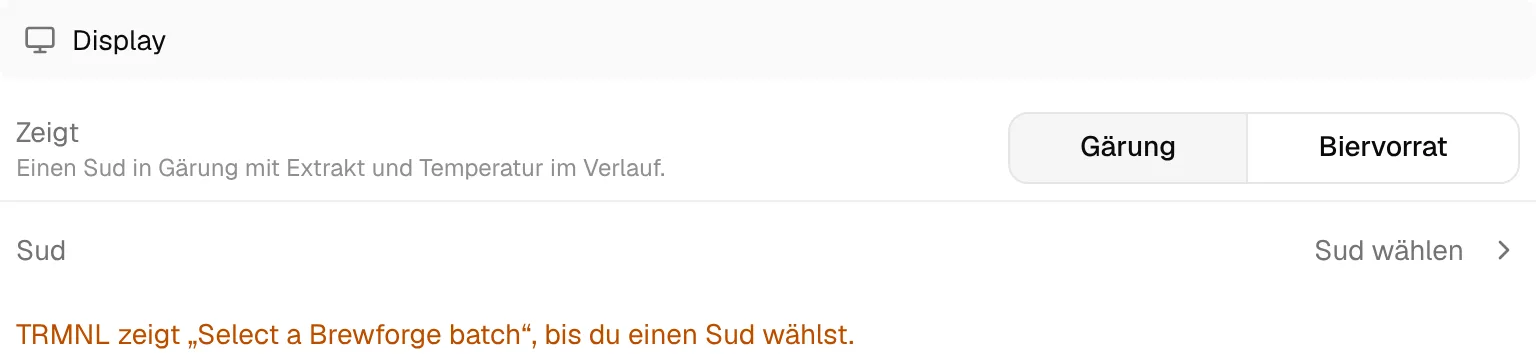
Eine Gärüberwachung ohne Sud ist erlaubt: TRMNL zeigt dann „Select a Brewforge batch“, bis du einen Sud wählst, und die Seite weist dich darauf hin. Ist gerade kein Sud in Gärung, ist die Zeile Sud deaktiviert und die Seite verlinkt auf Sude öffnen: Setze einen Sud auf In Gärung und wähle ihn dann hier. Ist ein Sud nicht mehr in Gärung, braucht das Display einen neuen Sud.
Stellst du ein Display auf Biervorrat um, merkt sich BrewForge den Sud. Stellst du wieder auf Gärung, zeigt es denselben Sud, solange er noch in Gärung ist.
Vorschau
Die Vorschau zeigt das Display mit deinen gespeicherten Einstellungen so, wie TRMNL es anzeigt. Wähle das Gerät (TRMNL oder TRMNL X) und das Layout (Vollbild, Halb horizontal, Halb vertikal, Viertel); die Abschnittsleiste zeigt die Größe in Pixeln. Die Vorschau aktualisiert sich nach jeder gespeicherten Änderung. Eine Gärüberwachung ohne Sud zeigt Beispieldaten.
Verbindung
Verbindung zeigt, wann TRMNL das Display zuletzt abgerufen hat, und diese Angaben:
- TRMNL-Plugin: die Nummer der Plugin-Kopie in TRMNL.
- Zuletzt abgerufen: Datum und Uhrzeit des letzten Abrufs durch TRMNL, oder Nie.
- Uhrzeiten auf dem Display: die Zeitzone, in der das Display Uhrzeiten anzeigt.
- TRMNL-Benutzer: das TRMNL-Konto, zu dem das Display gehört.
Direkt nach einer Installation können TRMNL-Plugin und TRMNL-Benutzer Wartet auf TRMNL zeigen. Das Display bekommt seinen Namen von TRMNL, sobald TRMNL es zum ersten Mal abruft.
Aktionen oben rechts
- Zurück zu TRMNL (wenn du aus TRMNL kommst) oder TRMNL öffnen öffnet die Einstellungen dieses Plugins in TRMNL.
- Das Menü ⋯ enthält TRMNL-Displays hinzufügen oder entfernen…, das erklärt, wo das geht (siehe unten), und TRMNL-Anleitung, das diese Seite öffnet.
Displays hinzufügen, umbenennen oder entfernen
Displays verwaltest du in TRMNL, nicht in BrewForge. Jede Kopie des BrewForge-Plugins in deinem TRMNL-Konto ist ein Display.
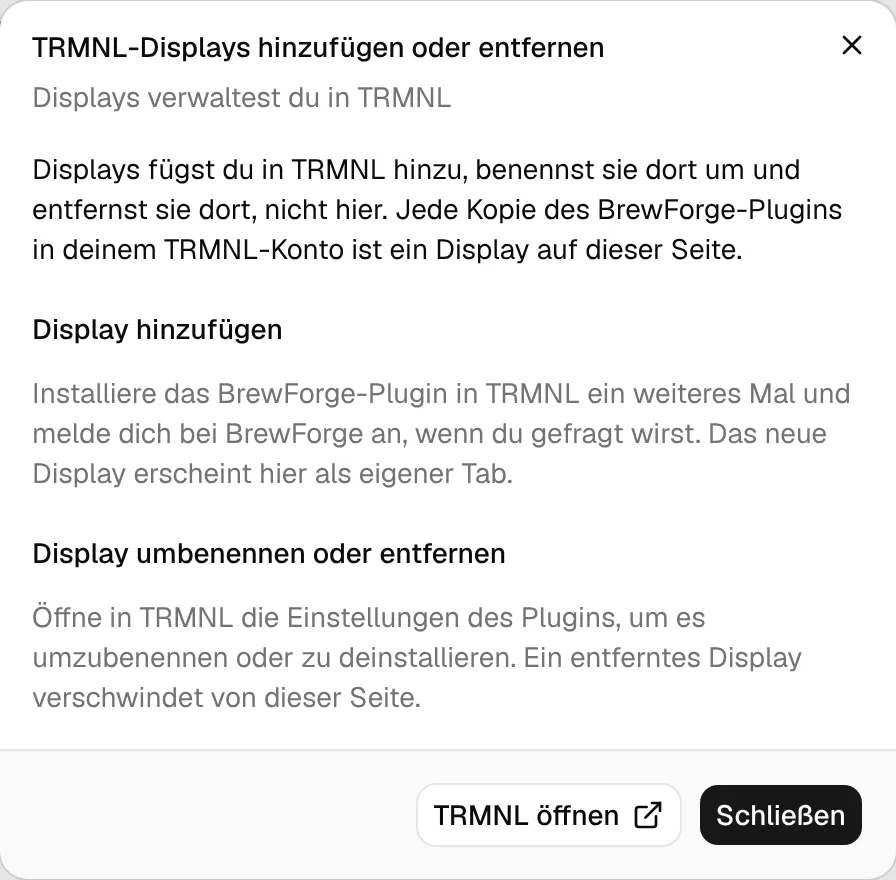
- Display hinzufügen: Installiere das BrewForge-Plugin in TRMNL ein weiteres Mal und melde dich bei BrewForge an, wenn du gefragt wirst. Das neue Display erscheint als eigener Tab. So bekommst du mehrere Playlist-Einträge, zum Beispiel eine Gärüberwachung und eine Biervorrat-Liste.
- Display umbenennen oder entfernen: Öffne in TRMNL die Einstellungen des Plugins, um es umzubenennen oder zu deinstallieren. Ein entferntes Display verschwindet von der TRMNL-Seite in BrewForge.
Öffnest du ein Display, das in TRMNL entfernt wurde, sagt BrewForge, dass es nicht mehr verbunden ist. Installiere das Plugin in TRMNL erneut, um es zurückzuholen.
TRMNL in den Einstellungen
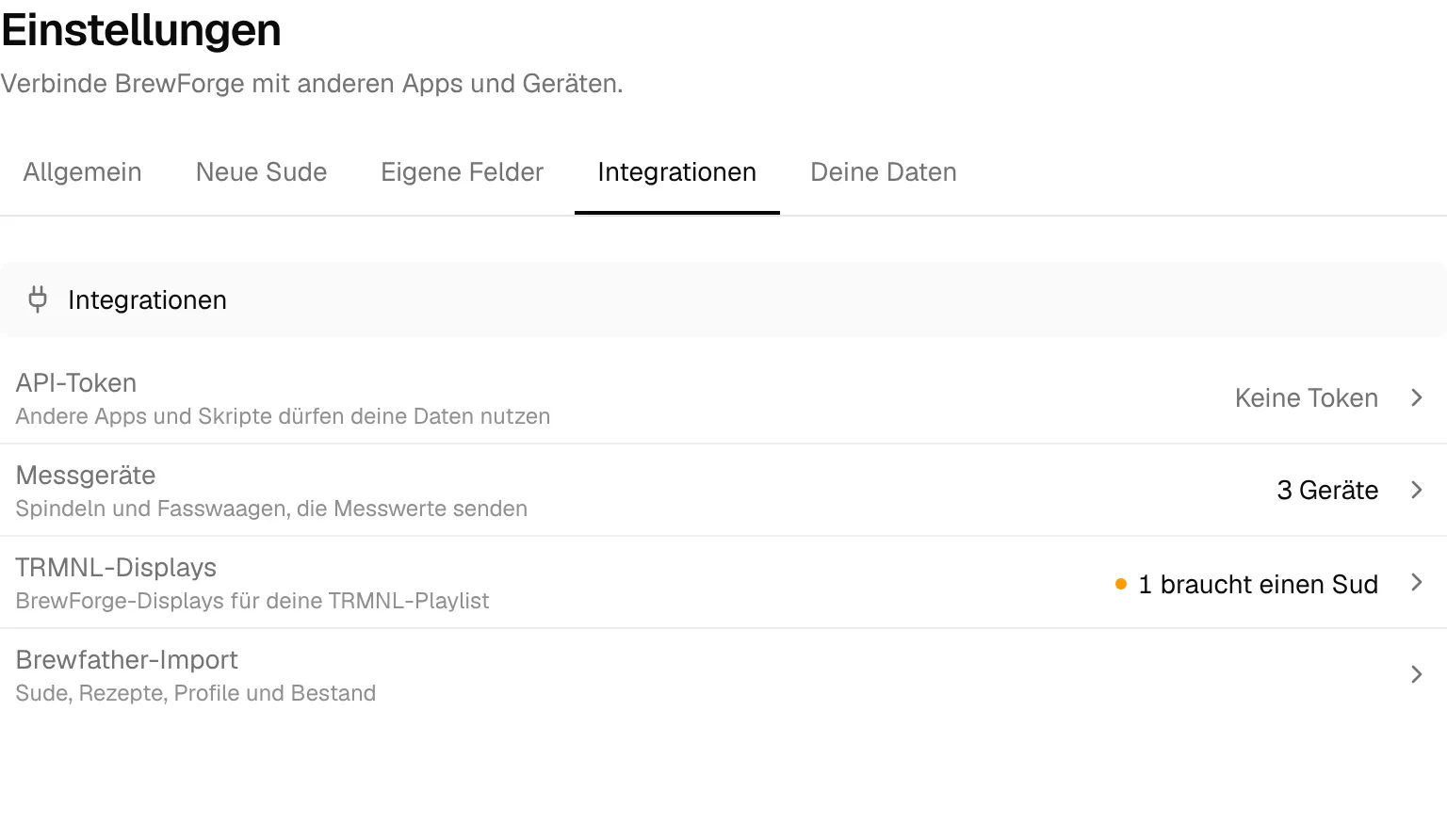
Einstellungen → Integrationen → TRMNL-Displays öffnet die TRMNL-Seite. Die Zeile zeigt den Stand auf einen Blick: wie viele Displays du hast (zum Beispiel 2 Displays), wie viele einen Sud brauchen (1 braucht einen Sud, mit gelbem Punkt), Nicht verbunden oder Pro, wenn dein Tarif TRMNL nicht enthält.
Aktualisierung des Displays
TRMNL holt die Daten von BrewForge im normalen Rhythmus deiner Playlist ab. Um zu ändern, was angezeigt wird, öffne die TRMNL-Seite in BrewForge und ändere das Display oder den Sud; der nächste Abruf zeigt die Änderung.
Mehr über BrewForge
BrewForge unterstützt Hobbybrauer beim ganzen Brauablauf: Rezepte, Brautage, Gärung, Bestand, Anlagenprofile, Abfüllung und die Historie deiner Sude.
Leg dir ein Konto an auf brewforge.sh.
Rezepte aus MaischeMalzundMehr (MMuM) importieren
Importiere Rezepte von MaischeMalzundMehr (MMuM) als JSON in BrewForge, und wie BrewForge Sudhausausbeute und Ausschlagwürze umrechnet.
Rechner-API
Kostenlose Brau-Rechner-API für Alkoholgehalt, IBU (Tinseth), Bierfarbe, Hauptguss, Rastenplan, Karbonisierung, Hefe-Anstellrate und mehr. Ohne Konto und ohne API-Schlüssel, einfache GET-Anfragen mit JSON-Antworten.