Profile
Wiederverwendbare Anlagen-, Wasser-, Maisch- und Gärprofile sowie Hopstand-Kurven in BrewForge. Aus einer Vorlage oder einem eigenen Profil starten, Standard festlegen und in jedem Rezept verwenden.
Profile speichern die Einstellungen, die du von Sud zu Sud wiederverwendest: deine Brauanlage, dein Brauwasser, deine üblichen Maisch- und Gärpläne und wie schnell deine Würze beim Hopstand abkühlt. Du legst sie einmal an und wählst sie im Rezept aus, statt dieselben Werte jedes Mal neu einzutippen.
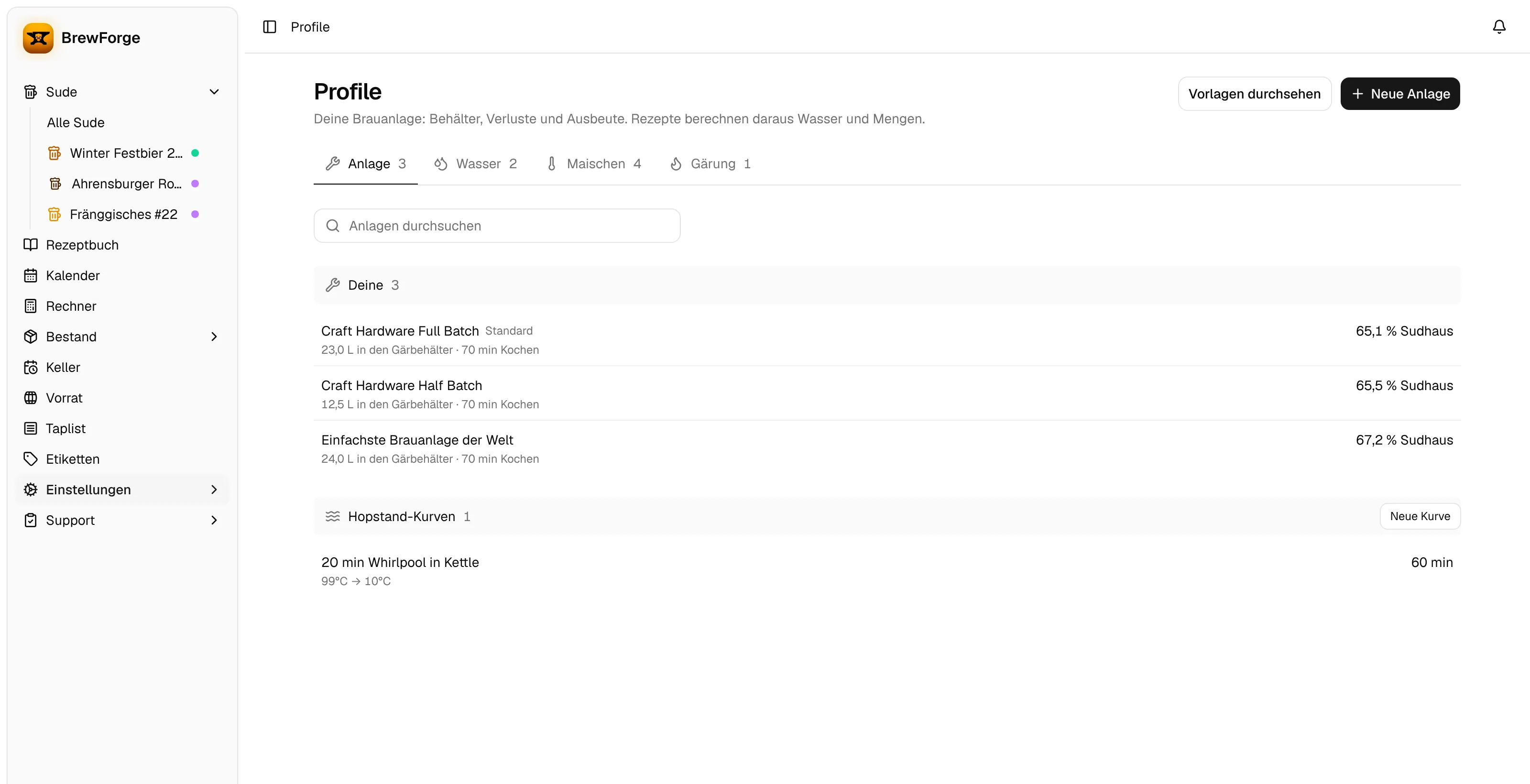
Du findest sie unter Profile in der Seitenleiste (Bereich Einrichtung). Profile gibt es in jedem Tarif, auch im Free-Tarif.
Profilarten
Die Seite hat einen Reiter pro Profilart. Jeder Reiter zeigt, wie viele Profile du hast.
| Reiter | Inhalt | Details |
|---|---|---|
| Anlage | Dein Sudhaus: Sudgröße, Behälter, Verluste und Ausbeute. Unter deinen Anlagen stehen die Hopstand-Kurven, weil sie zur Sudpfanne gehören. | Anlagenprofile, Hopstand-Kurven |
| Wasser | Die Ionen eines Brauwassers plus pH-Wert und Leitfähigkeit, mit berechneter Härte und Alkalität | Wasserprofile |
| Maischen | Rasten mit Typ, Temperatur, Dauer und Aufheizzeit, auch Dekoktionen | Maischprofile |
| Gärung | Gärphasen mit Temperatur, Dauer, Übergangszeit und optionaler Spundphase | Gärprofile |
Die Liste unter Deine zeigt eine kurze Zusammenfassung pro Profil, zum Beispiel Sudgröße, Kochzeit und Sudhauseffizienz bei Anlagen oder die Rasttemperaturen und die Gesamtzeit bei Maischprofilen. Dein Standardprofil steht oben und ist mit Standard markiert; ein blauer Punkt markiert ein Profil aus einem Import, zum Beispiel dem Brewfather-Import. Über das Suchfeld filterst du die Liste nach Namen. Klick auf ein Profil, um es zu öffnen.
Wenn ein Rezept ein Profil verwendet, übernimmt BrewForge dessen Einstellungen in das Rezept. Du kannst sie dort pro Sud ändern, ohne das Profil anzufassen.
Vorlagen
BrewForge bringt für jede Profilart außer Hopstand-Kurven Vorlagen mit: Anlagen von Grainfather, Brewtools, BrewZilla, Anvil Foundry, Spike Solo und allgemeine Anlagen, klassische Brauwässer wie Pilsen, Munich oder Burton-on-Trent sowie gängige Maisch- und Gärpläne. Vorlagen stehen nicht in deiner Liste. Mit Vorlagen durchsehen siehst du die Vorlagen des geöffneten Reiters:
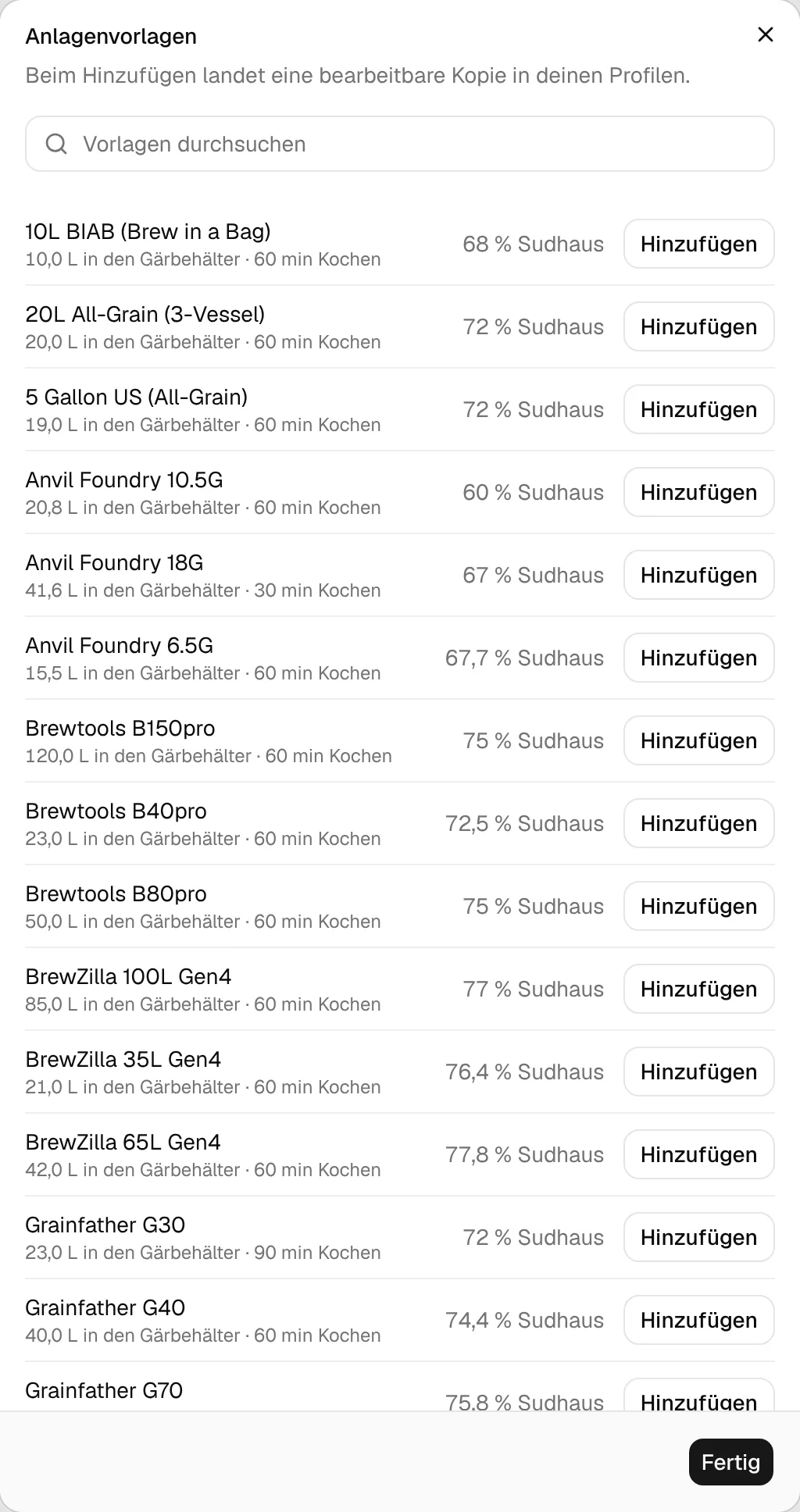
Hinzufügen legt eine bearbeitbare Kopie unter dem Namen der Vorlage in deinen Profilen an; die Schaltfläche wird dann zu Hinzugefügt und führt zum neuen Profil. Du kannst mehrere Vorlagen auf einmal hinzufügen und den Dialog mit Fertig schließen. Klick auf den Namen einer Vorlage, um sie dir vorher anzusehen: Eine Vorlage ist schreibgeschützt und hat die Schaltfläche Zu meinen Profilen hinzufügen.
Profil anlegen
Klick auf die Schaltfläche oben rechts (Neue Anlage, Neues Wasserprofil, Neues Maischprofil oder Neues Gärprofil). Unter Starten mit wählst du:
- ein neues Profil (Neue Anlage, Neues Profil),
- Kopie von… einem deiner Profile oder einer Vorlage oder
- bei Wasser eine Wasseranalyse: Lade einen Screenshot der Wasseranalyse deines Versorgers hoch oder füge ihn ein, und BrewForge liest die Ionen daraus. Du prüfst die Werte, bevor das Profil gespeichert wird. Du kannst bis zu drei Wasseranalysen pro 24 Stunden lesen lassen. Im Reiter Wasser gibt es dieselbe Abkürzung unter deiner Liste: Werte aus einem Screenshot lesen.
Gib einen Namen ein und klick auf Anlegen. Maisch- und Gärprofile starten mit einer Rast bzw. Phase. Das neue Profil öffnet sich sofort, dort stellst du alles Weitere ein.
Eine neue Anlage hat einen zweiten Schritt, weil die Größen davon abhängen, wie du braust. Siehe Anlagenprofile.
Profil bearbeiten
Eine Profilseite hat kein Formular und keine Speichern-Schaltfläche. Jeder Abschnitt hat eine Schaltfläche Bearbeiten (oder du klickst auf eine Zeile), die einen kleinen Dialog für diesen Teil öffnet. Wenn du im Dialog auf Speichern klickst, wird die Änderung sofort gespeichert; die Zeile unter dem Titel zeigt Speichert… und dann Gespeichert. Schlägt das Speichern fehl, steht dort der Fehler und der Link Erneut versuchen.
Die beiden Pfeil-Schaltflächen neben dem Titel sind Rückgängig und Wiederholen. Sie gehen durch die Änderungen, die du seit dem Öffnen der Seite gemacht hast, und speichern jeden Schritt.
Das Profilmenü
Die Schaltfläche ⋯ oben rechts in einem Profil enthält die übrigen Aktionen:
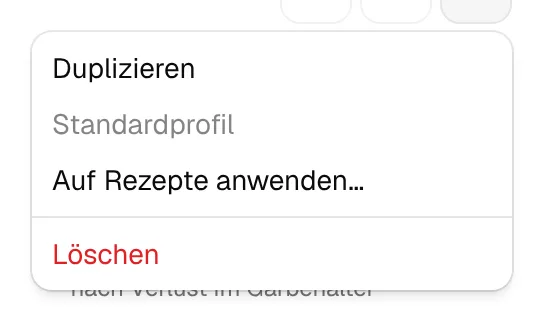
- Duplizieren legt eine Kopie an und öffnet sie.
- Als Standard festlegen macht dieses Profil zu dem, das bei neuen Suden vorausgewählt ist. Beim aktuellen Standard heißt der Eintrag Standardprofil und ist ausgegraut. Hopstand-Kurven haben keinen Standard: Sie sind optional und werden nur verwendet, wenn ein Anlagenprofil eine auswählt.
- Auf Rezepte anwenden… aktualisiert bestehende Sude mit dem Profil (Anlagen-, Maisch- und Gärprofile, siehe unten).
- Löschen fragt nach und entfernt das Profil. Rezepte und Sude, die es verwenden, behalten ihre Kopie der Werte.
Änderungen auf Rezepte anwenden
Wenn du ein Profil änderst, ändern sich Sude, die es schon verwenden, nicht. Nach deiner ersten Änderung an einem Anlagen-, Maisch- oder Gärprofil bietet die Seite unter dem Titel Auf Rezepte anwenden… an (oder Nicht jetzt). Dieselbe Aktion steht im Profilmenü.
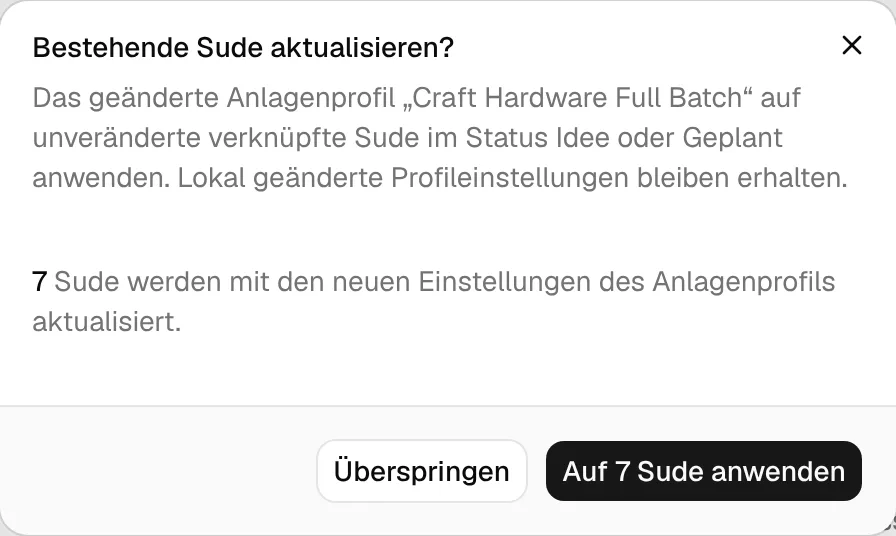
Aktualisiert werden nur Sude, die mit diesem Profil verknüpft sind, im Status Idee oder Geplant stehen und bei denen du die Profileinstellungen nicht lokal geändert hast. Klick auf Auf N Sude anwenden, um sie zu aktualisieren, oder auf Überspringen, um sie so zu lassen.
Weiter
Fehlerbehebung bei Geräten
Was du prüfst, wenn eine Spindel oder ein Sensor keine Daten an BrewForge schickt, Messwerte nicht beim Sud ankommen oder Werte falsch aussehen.
Anlagenprofile
Beschreibe deine Brauanlage in BrewForge: Sudgröße, Maischbottich, Heißwassertank, Sudpfanne und Gärbehälter mit ihren Größen und Verlusten, Ausbeute, Verdampfung und Hopstand, mit den Formeln hinter jedem berechneten Wert.