Seitenleiste anpassen
So funktioniert die Seitenleiste in BrewForge: Sie zeigt die Seiten, die du nutzt, der Rest wartet unter Mehr. Seiten anzeigen, ausblenden, Sude anheften, auch auf dem Handy.
Über die Seitenleiste links bewegst du dich durch BrewForge. Sie bleibt bewusst ruhig: Sie zeigt die Seiten, mit denen du arbeitest, alles andere wartet einen Klick entfernt unter Mehr. Einrichten musst du nichts; die Seitenleiste wächst mit, sobald du mehr von der App nutzt.
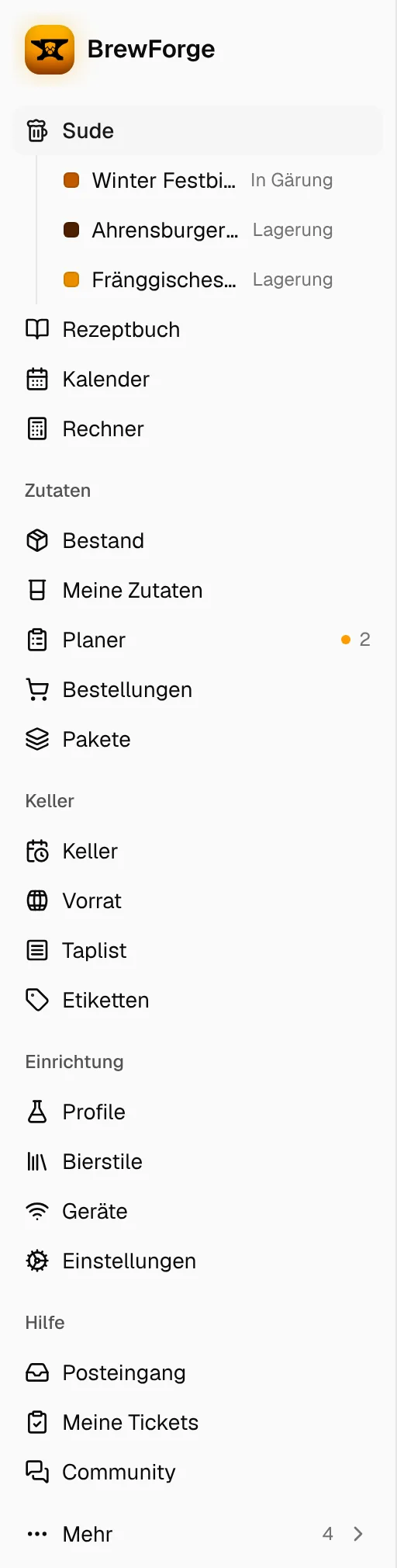
Was in der Seitenleiste steht
Von oben nach unten:
- Sude, darunter deine angehefteten Sude, dann Rezeptbuch, Kalender und Rechner.
- Zutaten: Bestand, Meine Zutaten, Planer, Bestellungen und Pakete.
- Keller: Keller, Vorrat, Taplist und Etiketten.
- Einrichtung: Profile, Bierstile, Geräte, TRMNL und Einstellungen.
- Hilfe: Posteingang & Tickets und Feedback.
- Mehr: alle Seiten, die gerade nicht in der Seitenleiste stehen. Die Zahl daneben sagt, wie viele.
- Ganz unten: dein Name und dein Tarif, ein Klick öffnet das Benutzermenü.
Ein Bereich erscheint nur, wenn mindestens eine Seite darin steht. In einem neuen Konto ist der Bereich Keller leer und fehlt deshalb noch.
Punkte und Zahlen
Ein kleiner Punkt mit einer Zahl neben einer Seite heißt: Dort wartet etwas auf dich.
| Wo | Bedeutung |
|---|---|
| Planer (gelber Punkt) | Zutaten, die dir für deine geplanten Sude fehlen. Siehe Planer. |
| Posteingang & Tickets | Ungelesene Nachrichten von BrewForge, neue Antworten auf deine Fehlermeldungen und Meldungen, die auf deine Rückmeldung warten. Siehe Posteingang und Nachrichten. |
Steht die Seite unter Mehr, sitzt der Punkt stattdessen in der Zeile Mehr.
Seiten erscheinen, sobald du sie nutzt
Es gibt drei Arten von Seiten:
- Immer da: Sude und Einstellungen lassen sich nicht verschieben.
- Standardmäßig sichtbar: Rezeptbuch, Kalender, Rechner, Bestand, Meine Zutaten, Pakete, Profile, Bierstile, Posteingang & Tickets und Feedback. Jede davon kannst du unter Mehr verschieben.
- Sichtbar, sobald du sie nutzt: die Seiten für Funktionen, die nicht jeder braucht. Sie warten unter Mehr, bis du die Funktion zum ersten Mal nutzt, und rücken dann von selbst in die Seitenleiste:
| Seite | Erscheint in der Seitenleiste, wenn du … |
|---|---|
| Planer | einen Sud planst (auf Geplant setzt) oder den Planer öffnest, während du geplante Sude hast |
| Bestellungen | deine erste Bestellung anlegst |
| Keller | deinen ersten Behälter oder dein erstes Gebinde anlegst |
| Vorrat | Bier abfüllst oder Bier zum Vorrat hinzufügst |
| Taplist | deine erste Taplist anlegst |
| Etiketten | deine erste Etikettenvorlage anlegst |
| Geräte | dein erstes Gerät hinzufügst |
| TRMNL | ein TRMNL verbindest |
Dann sagt dir eine kurze Meldung Bescheid, zum Beispiel Taplist ist jetzt in deiner Seitenleiste, mit einem Button Ausblenden, falls die Seite lieber unter Mehr bleiben soll. Die erste Nutzung zählt dauerhaft: Löschst du die Taplist später, rückt die Seite nicht zurück.
Changelog, Dokumentation und WhatsApp-Gruppe (der Austausch mit anderen Brauern) stehen anfangs immer unter Mehr.
Eine Seite unter Mehr finden
Klick unten in der Seitenleiste auf Mehr. Das Menü zeigt alle Seiten, die nicht in der Seitenleiste stehen, nach Bereichen sortiert und jeweils mit einer Zeile, wofür sie da sind. Seiten, die eine andere Website öffnen (Dokumentation, WhatsApp-Gruppe), haben ein Pfeilsymbol und öffnen sich in einem neuen Tab.
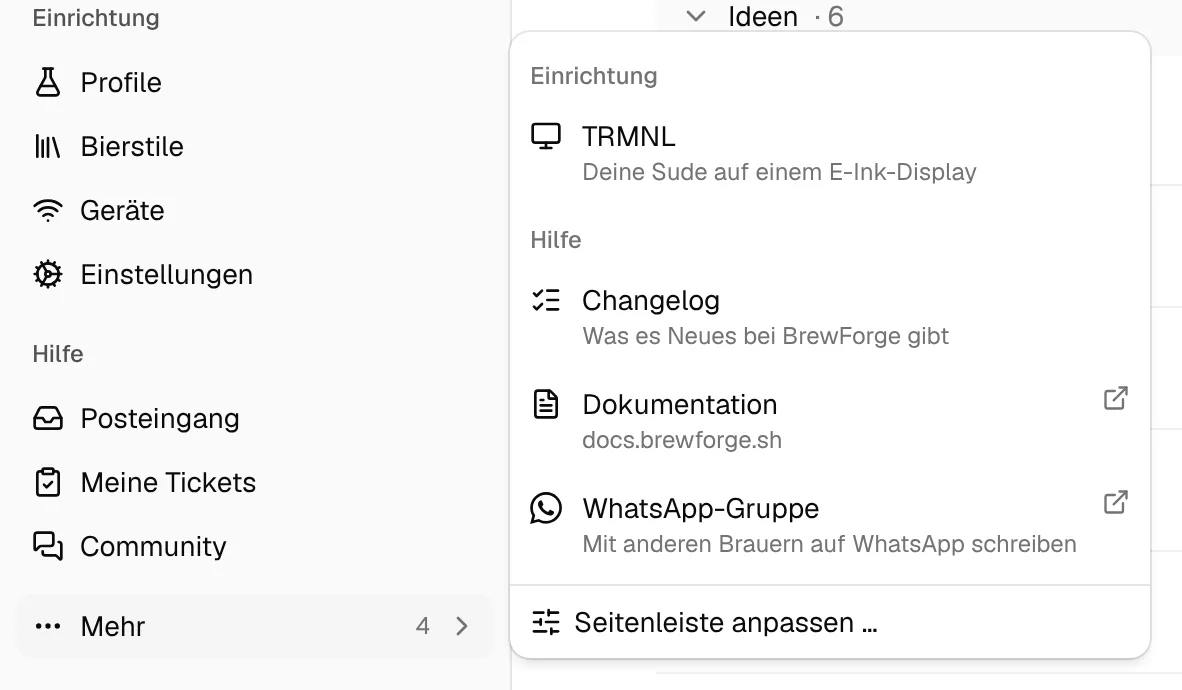
Seiten, die dein Tarif nicht enthält, zeigen den nötigen Tarif (zum Beispiel Pro) und führen zur Tarifseite. Etiketten und TRMNL fehlen in Tarifen ohne diese Funktionen ganz.
Seiten anzeigen oder ausblenden
Öffne Seitenleiste anpassen …, entweder unten im Menü Mehr oder im Benutzermenü. Der Dialog listet alle Seiten nach Bereichen. Jede Änderung wird sofort gespeichert; Fertig schließt nur den Dialog.
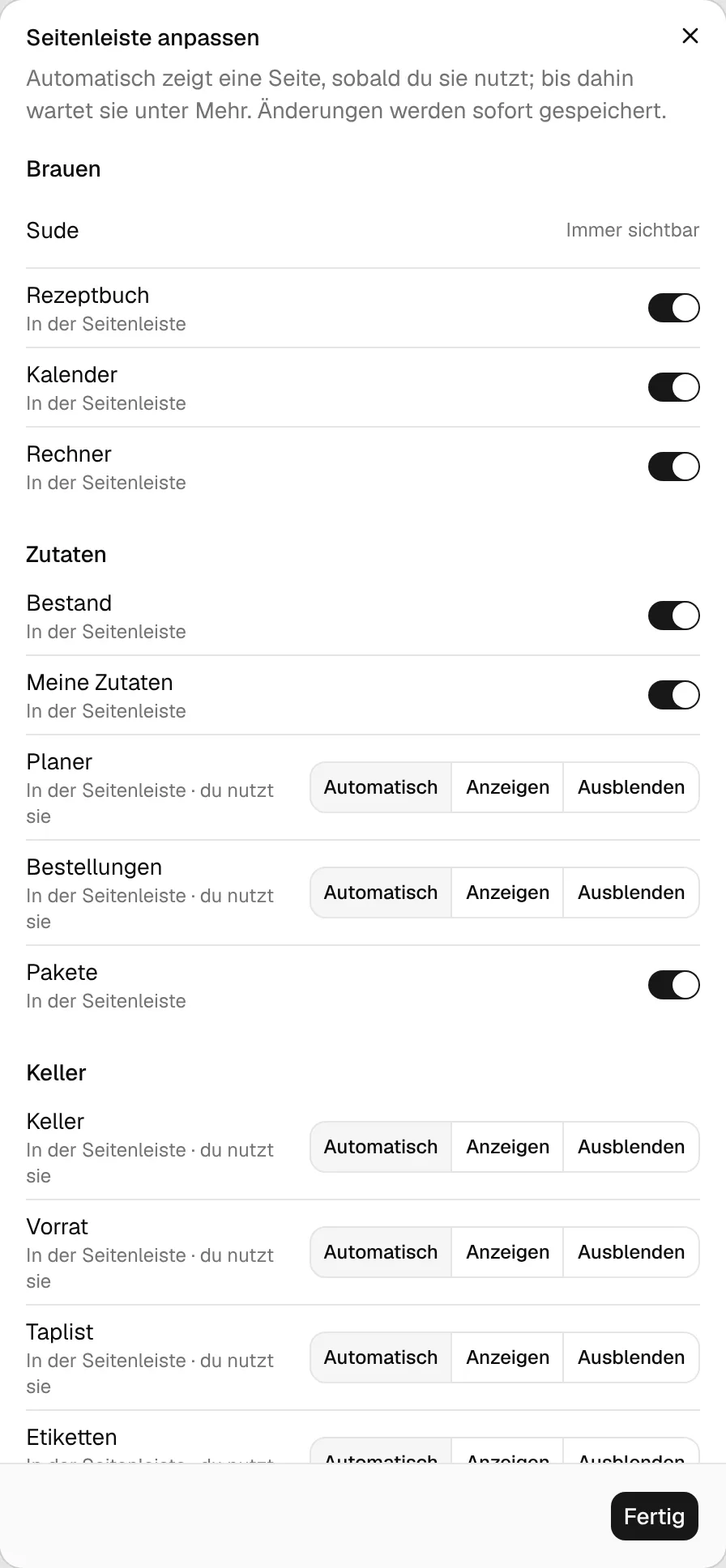
- Bei Sude und Einstellungen steht Immer sichtbar.
- Standardmäßig sichtbare Seiten (und die Hilfe-Links) haben einen Schalter. Aus verschiebt die Seite unter Mehr, an holt sie zurück.
- Seiten, die erscheinen, sobald du sie nutzt, haben drei Möglichkeiten:
- Automatisch (Standard): in der Seitenleiste, sobald du sie nutzt, bis dahin unter Mehr.
- Anzeigen: immer in der Seitenleiste, auch wenn du sie noch nicht genutzt hast.
- Ausblenden: immer unter Mehr, auch wenn du sie nutzt.
Die Zeile unter jeder Seite sagt, wo sie gerade steht und warum, zum Beispiel In der Seitenleiste · du nutzt sie, Unter Mehr · noch nicht genutzt oder Unter Mehr · erfordert Pro.
Die Reihenfolge der Seiten und Bereiche kannst du nicht ändern; sie ist für alle gleich.
Deine Auswahl wird in deinem Konto gespeichert, die Seitenleiste sieht also auf jedem Gerät gleich aus, mit dem du dich anmeldest.
Sude anheften
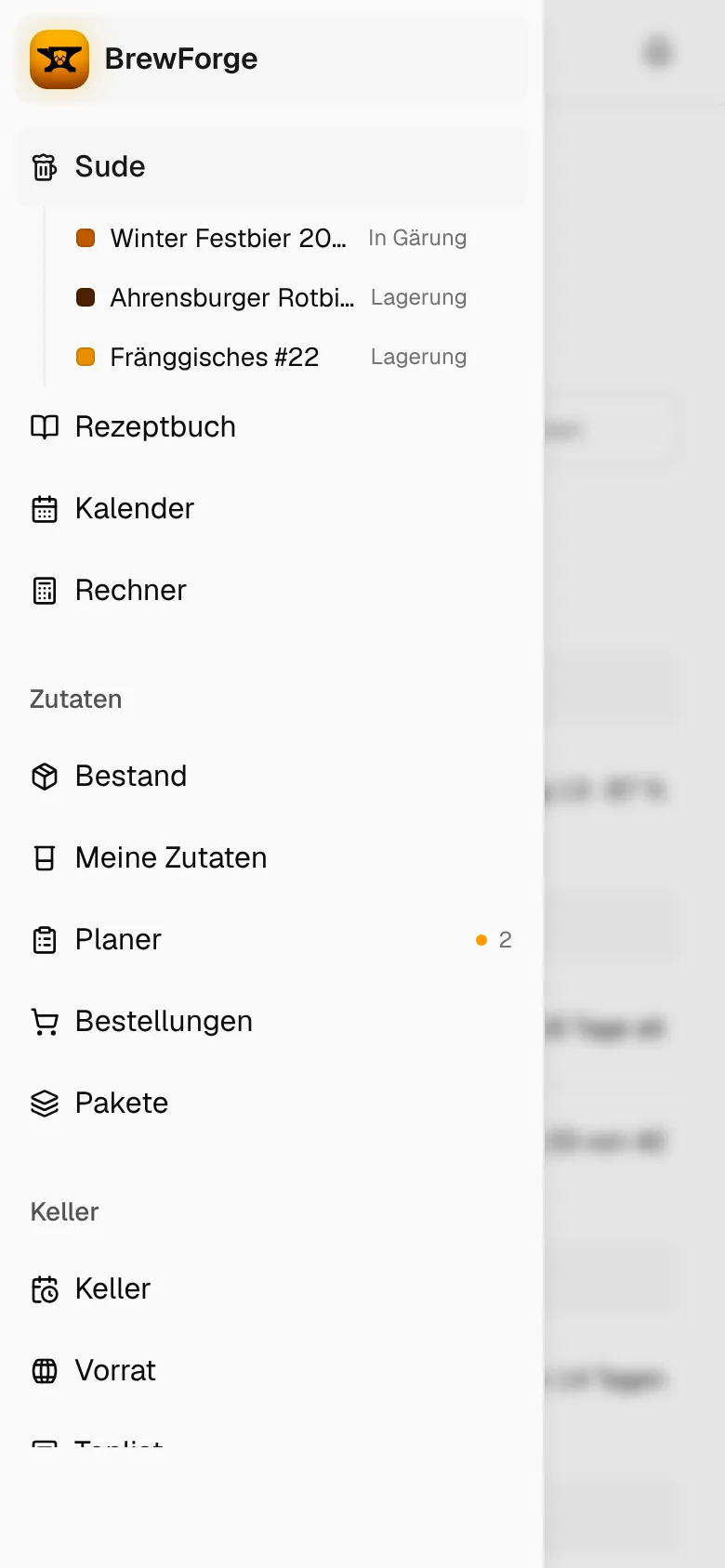
Sude, an denen du gerade arbeitest, können direkt unter Sude in der Seitenleiste stehen, von überall einen Klick entfernt. Öffne den Sud und klick im Kopfbereich auf In der Seitenleiste anheften; Von der Seitenleiste lösen entfernt ihn wieder. Jeder angeheftete Sud zeigt ein kleines Quadrat in der Farbe des Biers und seinen Status (In Gärung, Lagerung, …). Siehe Die Sud-Seite.
Seitenleiste einklappen
Auf einem großen Bildschirm (ab 1536 px Breite) ist die Seitenleiste immer offen. Der Button oben links auf jeder Seite oder Strg+B (⌘+B auf dem Mac) klappt sie zu einer schmalen Symbolleiste ein und wieder aus. Fährst du mit der Maus über ein Symbol, siehst du den Namen der Seite.
Auf Handy und Tablet
Unter 1536 px ist die Seitenleiste ausgeblendet, damit die Seite die volle Breite bekommt. Tipp oben links auf den Seitenleisten-Button, um sie einzublenden; ein Tipp auf eine Seite schließt sie wieder. Alles funktioniert wie auf dem großen Bildschirm, auch Mehr und Seitenleiste anpassen ….
Das Benutzermenü
Klick unten in der Seitenleiste auf deinen Namen. Das Menü enthält:
- Konto: Profil, Anmeldung und Tarif. Siehe Konto.
- Abo, daneben dein aktueller Tarif: die Tarifseite.
- Brewfather-Import und Kleiner-Brauhelfer-Import. Siehe Importe.
- Freunde einladen, daneben deine Punkte, sobald du welche hast.
- Erscheinungsbild: Hell, Dunkel oder System (folgt deinem Gerät).
- Seitenleiste anpassen …
- Abmelden sowie Links zu Datenschutz, AGB und Impressum.
Wenn eine Seite nicht lädt
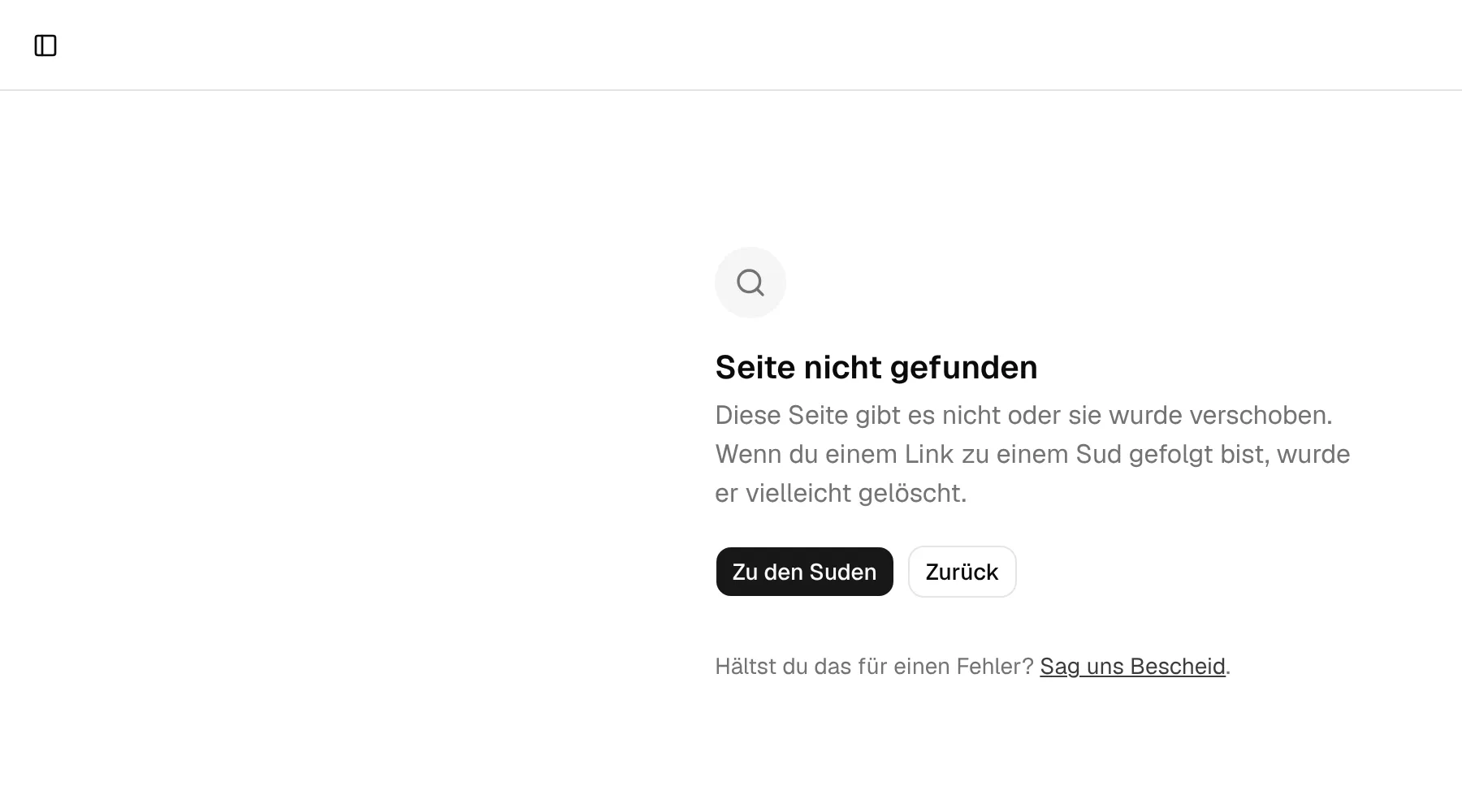
Geht etwas schief, zeigt BrewForge statt des Inhalts eine kurze Seite. Der Seitenleisten-Button oben links bleibt, damit du woandershin kannst:
- Seite nicht gefunden: Die Adresse gibt es nicht oder sie wurde verschoben. Bist du einem Link zu einem Sud gefolgt, wurde er vielleicht gelöscht. Zu den Suden oder Zurück.
- Diese Seite hat nicht geladen: ein Fehler bei uns; deine Daten sind sicher. Noch einmal versuchen lädt die Seite neu, Zu den Suden bringt dich zu deinen Suden. Passiert das öfter, schreib dem Support (die Seite zeigt eine Fehler-ID, die du angeben kannst) oder melde dich ab und wieder an.
- Du wurdest abgemeldet: Deine Sitzung ist abgelaufen. Anmelden öffnet die Anmeldeseite.
Weiter: Brauerei einrichten.