Bestand
Verwalte Malz, Hopfen, Hefe und sonstige Zutaten, die du zu Hause hast, in BrewForge, mit Menge, Chargennummer, MHD und Preis pro Eintrag.
Der Bestand ist die Liste der Zutaten, die du wirklich im Regal, im Kühlschrank und in der Gefriertruhe hast: wie viel davon, welche Charge, bis wann sie haltbar ist und was du bezahlt hast. Wenn du einem Rezept eine Zutat hinzufügst, zeigt BrewForge dir, wie viel du davon hast, und am Brautag kann BrewForge die Rezeptmengen wieder aus deinem Bestand abbuchen.
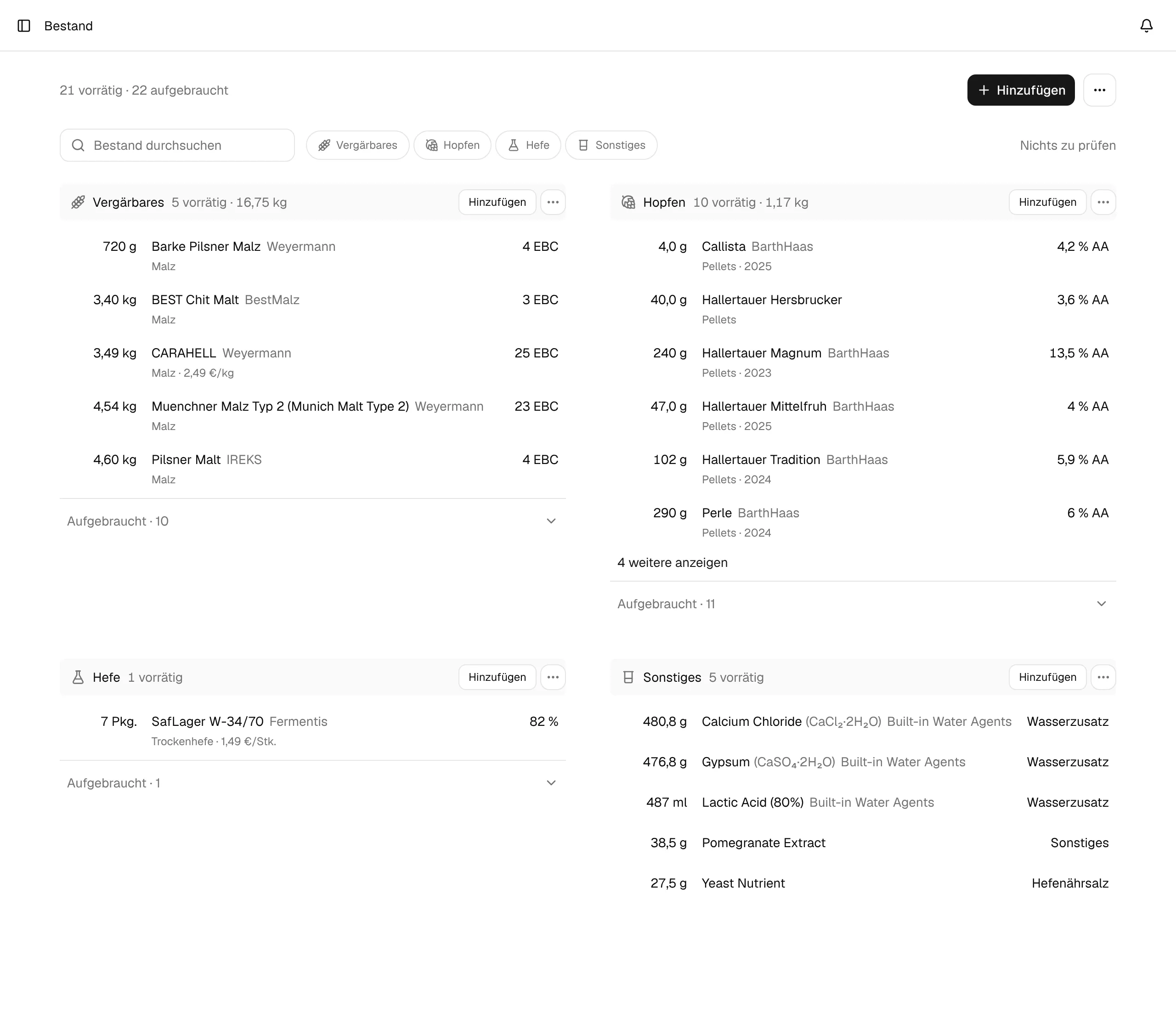
Du findest ihn in der Seitenleiste unter Bestand (Bereich Zutaten). Der Bestand ist in jedem Tarif enthalten, auch im Free-Tarif.
Eine Seite, vier Abschnitte
Die Seite zeigt alle deine Zutaten auf einmal, in einem Abschnitt pro Art: Vergärbares, Hopfen, Hefe und Sonstiges (Wasserzusätze, Klärmittel, Hefenährsalz, Gewürze und alles andere). Die Zeile ganz oben zählt, was vorrätig und was aufgebraucht ist, zum Beispiel „23 vorrätig · 41 aufgebraucht“.
Der Titel jedes Abschnitts zeigt, wie viele Einträge vorrätig sind, und bei Vergärbarem und Hopfen ihr Gesamtgewicht („8 vorrätig · 26,8 kg“). Ein Abschnitt listet die ersten sechs vorrätigen Einträge; N weitere anzeigen blendet den Rest ein.
Jede Zeile ist ein Bestandseintrag:
- die Menge, die du hast, links (Einheiten),
- der Name der Zutat und ihr Lieferant (bei Hefe das Labor) oder Eigene Zutat, wenn sie aus deiner eigenen Bibliothek Meine Zutaten stammt,
- eine zweite Zeile mit Typ, Hopfenform und Erntejahr und dem Preis, falls du einen eingetragen hast,
- ein Kennwert rechts: die Farbe bei Vergärbarem, die Alphasäure bei Hopfen, der Vergärungsgrad bei Hefe und der Typ bei Sonstigem,
- darunter in Bernstein abgelaufen oder MHD mit Datum, wenn ein vorrätiger Eintrag sein Mindesthaltbarkeitsdatum überschritten hat oder bald erreicht.
Dieselbe Zutat kann mehrmals vorkommen, zum Beispiel zwei Beutel Hopfen aus verschiedenen Erntejahren oder zwei Chargen Hefe mit unterschiedlichem MHD. Siehe Wann Einträge zusammengeführt werden.
Aufgebraucht
Ein Eintrag mit der Menge 0 ist aufgebraucht. Er bleibt in deinem Bestand, damit Charge, Preis und die übrigen Angaben für den nächsten Einkauf erhalten bleiben, wandert aber aus der Liste in den aufklappbaren Bereich Aufgebraucht · N unten in seinem Abschnitt. Klapp ihn auf, um diese Einträge zu sehen, und klick einen an, um ihn aufzufüllen.
Zu prüfen
Neben der Suche zeigt BrewForge N Punkte zu prüfen mit einem bernsteinfarbenen Punkt, wenn Einträge einen Blick brauchen, sonst Nichts zu prüfen. Ein Klick öffnet eine Liste dieser Einträge, gruppiert nach:
| Gruppe | Bedeutung |
|---|---|
| Abgelaufen | Das MHD ist überschritten. |
| MHD bald erreicht | Das MHD liegt in den nächsten 90 Tagen. |
Es zählen nur vorrätige Einträge: Ein aufgebrauchter Eintrag wird nie markiert. Klick einen Eintrag an, um ihn zu öffnen.
Einträge finden
- Bestand durchsuchen filtert nach Zutatenname, Lieferant und der chemischen Formel von Wasserzusätzen. Während du suchst, erscheinen auch aufgebrauchte Treffer in der Liste, ausgegraut, und Abschnitte ohne Treffer verschwinden.
- Die Chips Vergärbares, Hopfen, Hefe und Sonstiges zeigen nur diesen Abschnitt. Ein zweiter Klick auf den Chip zeigt wieder alle vier.
- Das Menü ⋯ eines Abschnitts sortiert ihn: Nach Name sortieren, Nach Menge sortieren, Nach Lieferant sortieren, Nach Kosten sortieren und nach den Werten dieser Art (Farbe und Typ bei Vergärbarem; Alphasäure, Form und Jahr bei Hopfen; Vergärungsgrad, Form, Labor und Typ bei Hefe; Typ bei Sonstigem). Die aktive Sortierung zeigt einen Pfeil; wählst du sie noch einmal, wechselt sie zwischen auf- und absteigend. Jeder Abschnitt behält seine eigene Sortierung, und BrewForge merkt sie sich in deinem Browser.
Mit Einträgen arbeiten
- Klick auf eine Zeile öffnet den Eintrag: Ein Dialog zeigt seine Angaben und lässt dich sie ändern (Eintrag bearbeiten).
- Hinzufügen oben oder Hinzufügen im Titel eines Abschnitts nimmt Zutaten auf (Eintrag hinzufügen).
- Einträge auswählen (im Menü ⋯ oben oder eines Abschnitts) schaltet die Auswahl ein: Klick Zeilen an, um sie auszuwählen (oder Alle auswählen), dann entfernt N entfernen alle auf einmal.
Nach dem Entfernen erscheint eine Meldung mit Rückgängig, damit du einen Eintrag sofort zurückholen kannst. Hast du etwas nur aufgebraucht, setz die Menge stattdessen auf 0: Der Eintrag bleibt mit seinen Angaben unter Aufgebraucht.
Woher die Zutaten kommen
Die Zutaten, die du in den Bestand aufnehmen kannst, stammen aus den Paketen, die du aktiviert hast, und aus deiner eigenen Bibliothek Meine Zutaten. Fehlt eine Zutat, aktiviere das Paket des Lieferanten oder leg die Zutat beim Hinzufügen an (so geht's).
Einkaufslisten, Einkaufsplanung, Bestellungen und die Verwaltung der Pakete stehen unter Einkauf.
In diesem Abschnitt
Einträge hinzufügen und bearbeiten
Einheiten und Kosten
Zutatenbibliothek
Hopfenfrische
BestellungenPro
Verfolge Zutatenbestellungen in BrewForge von der Einkaufsliste bis zur Lieferung, halte Preise und Versandkosten fest und buche eingegangene Zutaten mit ihrem Preis pro Kilogramm in deinen Bestand.
Einträge hinzufügen und bearbeiten
Nimm Malz, Hopfen, Hefe und sonstige Zutaten mit Menge, Chargennummer, MHD und Preis in deinen BrewForge-Bestand auf, bearbeite und fülle sie später auf und erfahre, wie Nachkäufe zusammengeführt werden.