Meine Zutaten
Lege in BrewForge eigenes Vergärbares, eigene Hopfen, Hefen und sonstige Zutaten an, finde sie per Suche und Typfilter, bearbeite ihre Braudaten und entferne sie sicher.
Meine Zutaten ist deine persönliche Zutatenbibliothek: Malze, Hopfen, Hefen und sonstige Zutaten, die in keinem Paket eines Lieferanten stehen oder die du mit eigenen Werten haben willst (eine Hopfencharge mit der Alphasäure dieses Jahres, eine selbst geerntete Hefe). Eigene Zutaten sind immer in Rezepten, im Bestand und in Bestellungen verfügbar, ohne dass du etwas abonnieren musst.
Öffne Meine Zutaten unter Zutaten in der Seitenleiste.
Woher deine Zutaten kommen
- Hier angelegt: mit Neue Zutat oben auf der Seite oder Hinzufügen am Abschnitt eines Typs.
- Beim Einbuchen angelegt: Neuen Hopfen anlegen (und die anderen Typen) im Hinzufügen-Dialog des Bestands speichert die Zutat ebenfalls hier (so geht's).
- Im Rezepteditor kopiert: wenn du eine bestehende Zutat als eigene Kopie übernimmst, um ihre Werte zu ändern (Bearbeitbare Kopie in Meine Zutaten anlegen in einem Zutatendialog).
- Aus einem Paket kopiert: über den Bereich Zutatenbibliothek eines Bestandsartikels (so geht's).
- Importe: Zutaten, die mit einem Import kamen (zum Beispiel aus Brewfather), kannst du in ihrem Bestandsartikel mit … nach „Meine Zutaten“ verschieben hierher holen. Gibt es in „Meine Zutaten“ schon eine passende Zutat, werden beide zusammengeführt und Rezepte und Bestand zeigen auf die vorhandene.
Die Liste
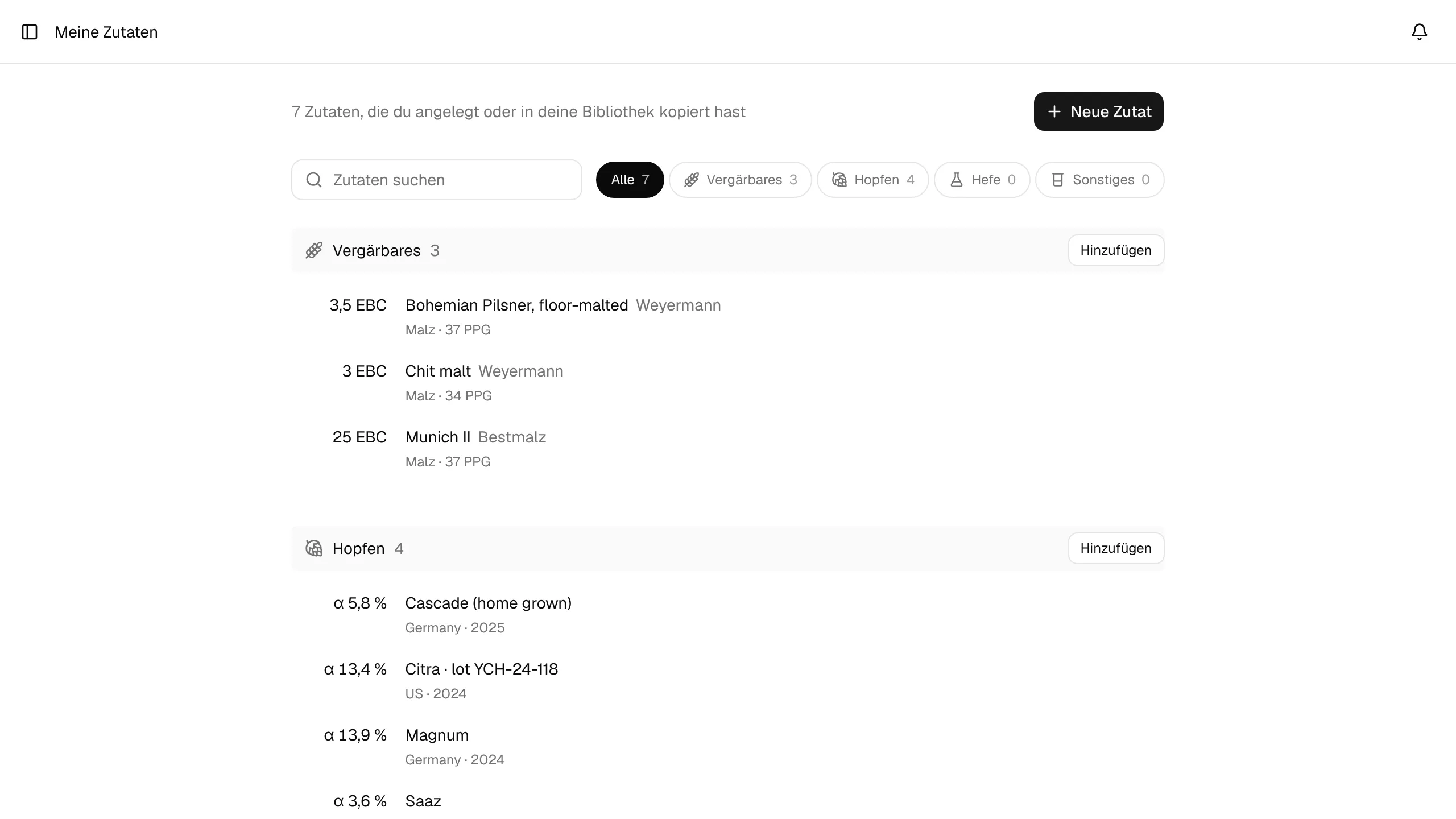
Die Zeile oben zählt deine Zutaten. Darunter hat die Liste einen Abschnitt pro Typ: Vergärbares, Hopfen, Hefe und Sonstiges, jeweils mit Anzahl und einem Button Hinzufügen. Leere Abschnitte sagen das (zum Beispiel Noch keine Hefen.). Hast du mehr als sechs Zutaten eines Typs, öffnet N weitere anzeigen den Rest.
Jede Zeile zeigt zuerst den Wert, der die Zutaten unterscheidet, dann den Namen und dahinter Details in Grau:
| Typ | Erster Wert | Neben dem Namen | Details |
|---|---|---|---|
| Vergärbares | Farbe in deiner Farbeinheit | Lieferant | Typ, Extraktpotenzial in PPG, Herkunft, unvergärbar |
| Hopfen | Alphasäure (α) | Lieferant | Herkunft, Verwendung, Erntejahr |
| Hefe | Vergärungsgrad (Bereich) | Labor und Produkt-ID | Typ, Form |
| Sonstiges | – | – | Typ, Standardeinheit |
Klicke auf eine Zeile, um die Zutat zu öffnen.
Suchen und filtern
- Zutaten suchen durchsucht Namen, Lieferanten, Labore, Produkt-IDs, Herkunft und Beschreibungen. Während du suchst, siehst du alle Treffer, und leere Abschnitte werden ausgeblendet.
- Die Chips neben der Suche (Alle, Vergärbares, Hopfen, Hefe, Sonstiges, jeweils mit Anzahl) zeigen nur einen Typ. Der gewählte Typ steht in der Adresse der Seite (
/my-ingredients?tab=hops): Du kannst ihn als Lesezeichen speichern, und der Zurück-Button des Browsers bringt dich zum vorherigen Filter. - Passt nichts, bietet die Seite „…“ anlegen an, das eine neue Zutat mit deinem Suchtext als Namen öffnet, und Suche leeren.
Hast du noch keine eigenen Zutaten, erklärt die Seite, wofür „Meine Zutaten“ da ist, und zeigt nur Neue Zutat.
Zutat anlegen
Neue Zutat öffnet das Formular. Wähle oben die Art (Vergärbares, Hopfen, Hefe, Sonstiges); Hinzufügen an einem Abschnitt öffnet das Formular mit dieser Art. Wechselst du die Art, bleibt der eingetippte Name erhalten.
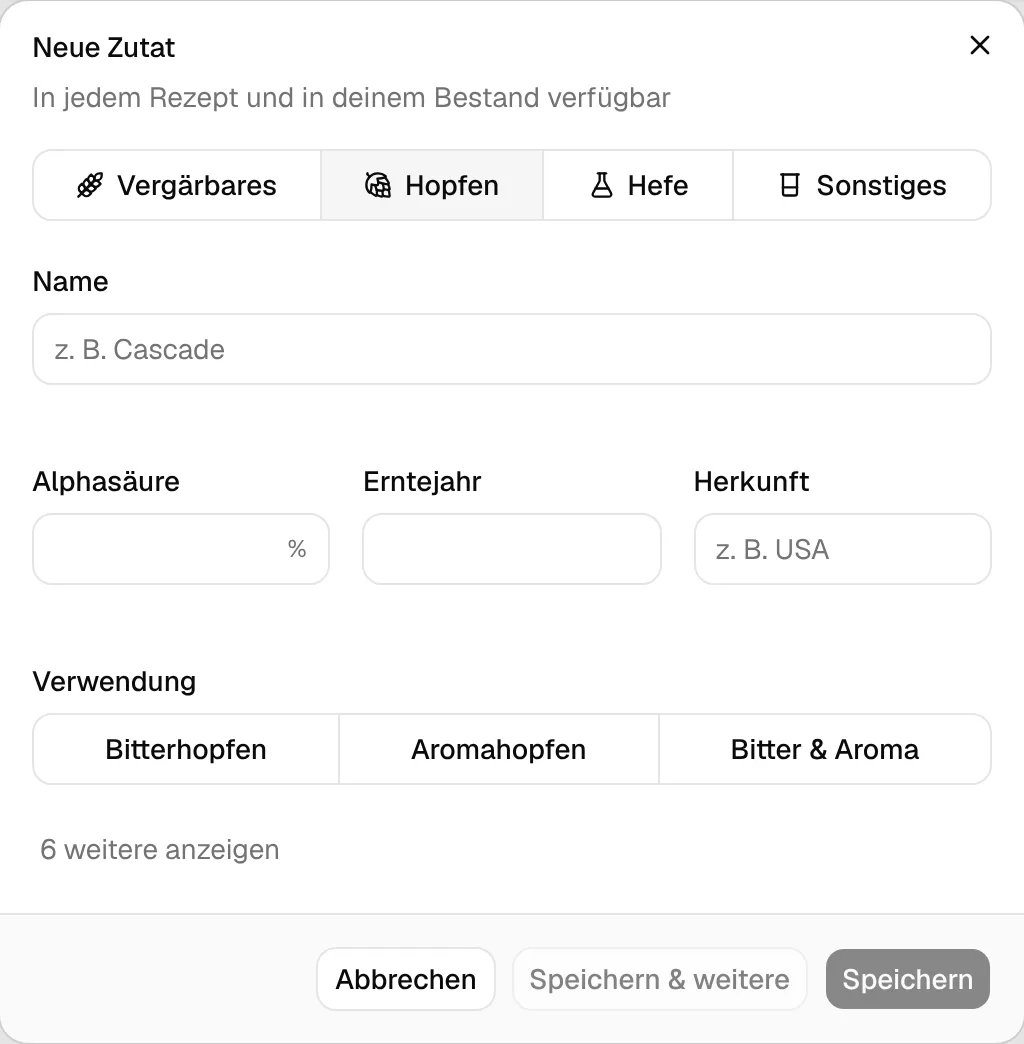
Nur Name ist Pflicht. Das Formular zeigt zuerst das Wichtigste, der Rest liegt hinter N weitere anzeigen. Felder mit einem Wert werden immer angezeigt.
| Art | Wichtigste Felder | Hinter „N weitere anzeigen“ |
|---|---|---|
| Vergärbares | Name, Typ, Farbe (in deiner Farbeinheit), Extraktpotenzial (PPG), Herkunft, Lieferant, Unvergärbar | Max. Anteil, Eiweiß, Wassergehalt, diastatische Kraft, Geschmacksprofil, Beschreibung |
| Hopfen | Name, Alphasäure, Erntejahr, Herkunft, Verwendung | Betasäure, Cohumulon, Öle (Gesamtöl, Myrcen, Humulen, Caryophyllen, Farnesen), Aromaprofil, Geschmacksnoten, Beschreibung |
| Hefe | Name, Labor, Produkt-ID, Typ, Form, Vergärungsgrad (von … bis), Temperatur (von … bis, in deiner Temperatureinheit) | Flockulation, Alkoholtoleranz, Beschreibung, Besonderheiten |
| Sonstiges | Name, Typ, Standardeinheit, Beschreibung | – |
Speichern legt die Zutat an und schließt den Dialog. Speichern & weitere legt sie an und leert das Formular für die nächste, so kannst du mehrere nacheinander eingeben.
Die Werte sind die Vorgaben, wenn du die Zutat einem Rezept hinzufügst. Gibst du bei einer Hefe nur einen minimalen oder nur einen maximalen Vergärungsgrad ein, nutzt BrewForge diesen Wert; mit beiden nimmt es den Mittelwert.
Neuen Hopfen anlegen (und die anderen Typen) im Hinzufügen-Dialog des Bestands nutzt dasselbe Formular (Artikel hinzufügen und bearbeiten).
Zutat bearbeiten
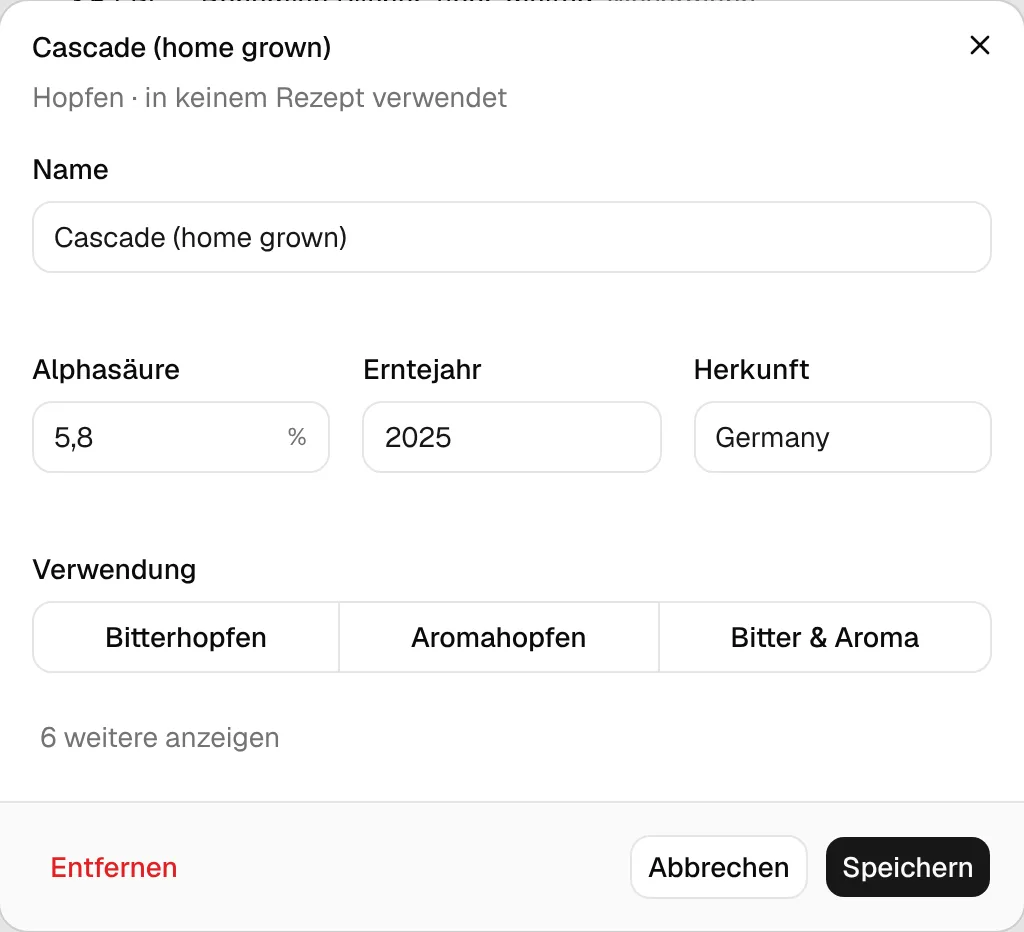
Klicke auf eine Zeile. Der Titel des Dialogs ist der Name der Zutat, die Zeile darunter zeigt die Art, in wie vielen Rezepten sie verwendet wird und wie viele Bestandseinträge sie hat. Ändere, was du brauchst, und klicke auf Speichern.
Zutat entfernen
Klicke im Dialog der Zutat auf Entfernen. BrewForge prüft, wo die Zutat verwendet wird, und fragt nach, wobei es nennt, was sich sonst ändert:
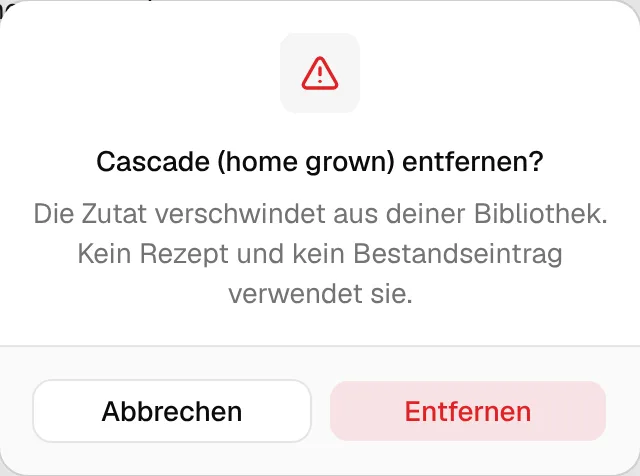
- Rezepte, die sie verwenden, behalten alle Werte der Zutat, sind aber nicht mehr mit deiner Bibliothek verknüpft (wieder verknüpfen). Die Rückfrage nennt sie mit Namen. Der Planer zeigt diese Rezeptzeilen dann als Nicht verknüpft und kann sie nicht deinem Bestand zuordnen.
- Bestandseinträge der Zutat werden mit entfernt.
Das Entfernen lässt sich nicht rückgängig machen.
Verwandte Seiten
- Pakete: Zutatendatenbanken der Lieferanten
- Bestand: Lagermengen deiner Zutaten
- Zutatenbibliothek: Paketzutaten nach „Meine Zutaten“ kopieren
- Zutatendialoge: deine Zutaten im Rezept verwenden, nicht verknüpfte Rezeptzeilen verknüpfen
Zutatenpakete
Füge Zutatenpakete von Mälzereien, Hopfenhändlern und Hefelaboren (Weyermann, BestMalz, BarthHaas, Fermentis und mehr) deiner Zutatenauswahl hinzu, damit ihre Zutaten in deinen Rezepten, im Bestand und in Bestellungen erscheinen.
PlanerPro
Der Bestandsplaner von BrewForge addiert die Zutaten aller geplanten Sude, vergleicht sie mit deinem Bestand und offenen Bestellungen und listet die Fehlmengen, die du noch kaufen musst.