Konto
Verwalte dein BrewForge-Konto: Name, E-Mail, Community-Name, Tarif und Abrechnung, Passwort, angemeldete Geräte, Datenexport und Konto löschen.
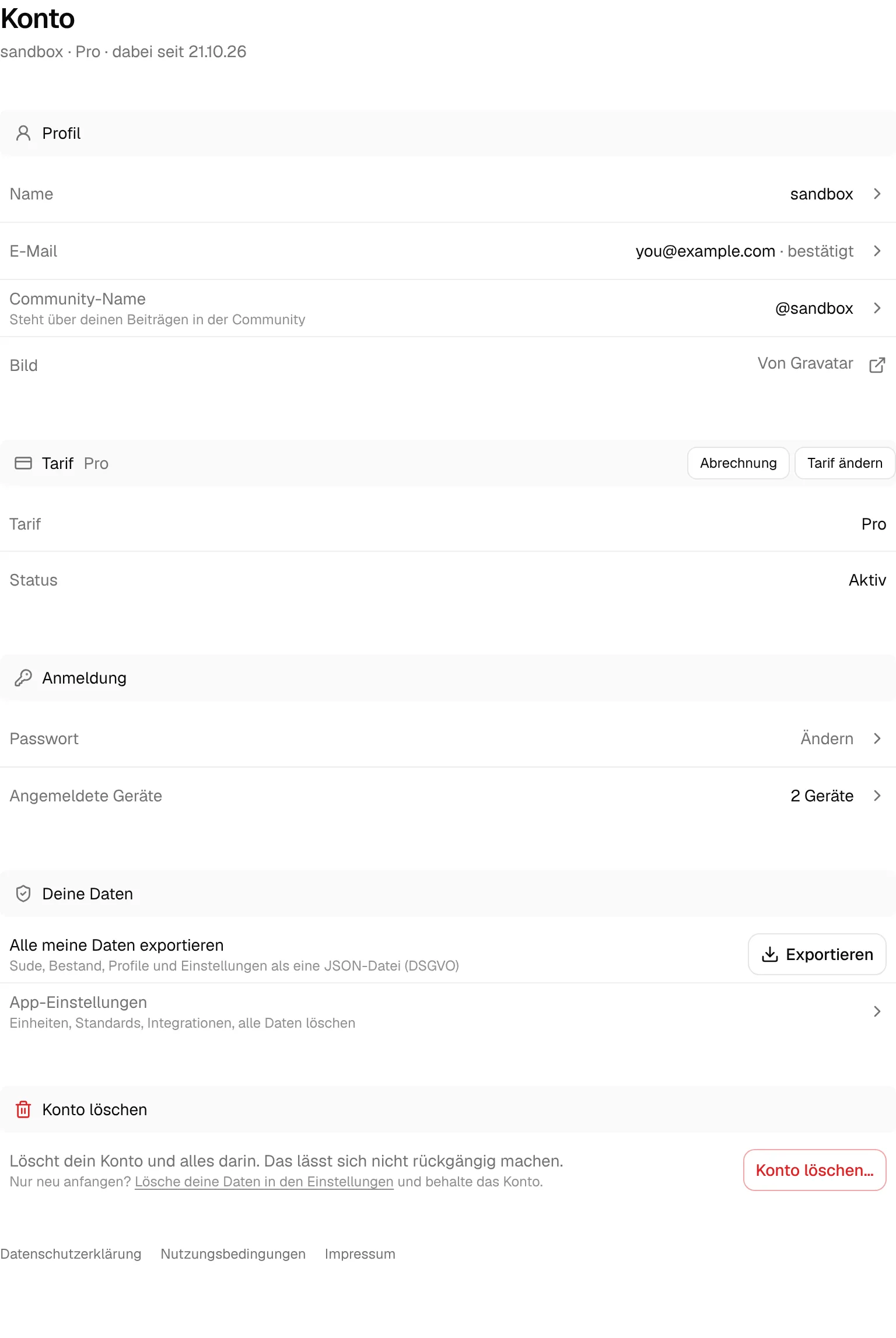
Die Seite Konto enthält alles, was dich als Nutzer betrifft und nicht dein Brauen: wer du bist, welchen Tarif du hast, wie du dich anmeldest und deine Daten. Du öffnest sie über das Menü unten in der Seitenleiste (klick auf deinen Namen, dann auf Konto).
Oben fasst eine kurze Zeile dein Konto zusammen: dein Name, dein Tarif und seit wann du dabei bist. Darunter hat die Seite fünf Abschnitte: Profil, Tarif, Anmeldung, Deine Daten und Konto löschen. Jede Zeile zeigt den aktuellen Wert; klick auf eine Zeile, um ihn in einem Dialog zu ändern.
Einheiten, Standards und Integrationen findest du nicht hier, sondern in den Einstellungen. Sie gelten für deine Braudaten, nicht für deinen Login.
Profil
| Zeile | Was sie ist |
|---|---|
| Name | Wird in der App angezeigt, zum Beispiel unten in der Seitenleiste. Klick darauf, um ihn zu ändern. Zeigt Nicht festgelegt, wenn du keinen eingetragen hast. |
| Die Adresse, mit der du dich anmeldest, mit bestätigt markiert, sobald du sie bestätigt hast. Klick darauf, um sie zu ändern (siehe unten). | |
| Community-Name | Dein @name über deinen Beiträgen und Antworten in der BrewForge-Feedback. |
| Bild | Dein Bild kommt von Gravatar, passend zu deiner E-Mail-Adresse. Die Zeile öffnet Gravatar in einem neuen Tab, dort änderst du es. |
Community-Namen ändern
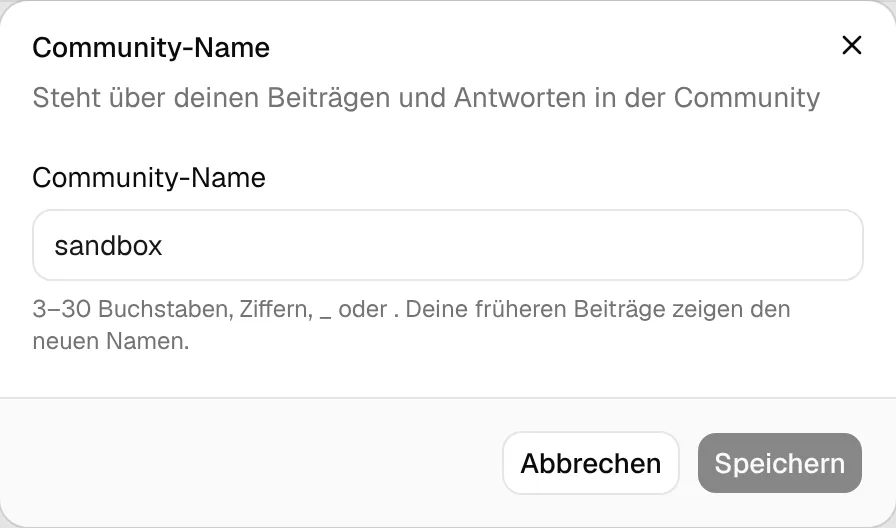
Klick auf Community-Name, gib den neuen Namen ein und klick auf Speichern. Ein Community-Name hat 3–30 Zeichen: Buchstaben, Ziffern, _ oder .. Vergebene und reservierte Namen (etwa Namen, die mit „brewforge“ beginnen, „admin“ oder „support“) werden abgelehnt. Deine früheren Beiträge zeigen den neuen Namen. Wie das Feedback funktioniert: Feedback.
E-Mail-Adresse ändern
Klick auf E-Mail. Der Dialog zeigt unter Aktuell deine jetzige Adresse.
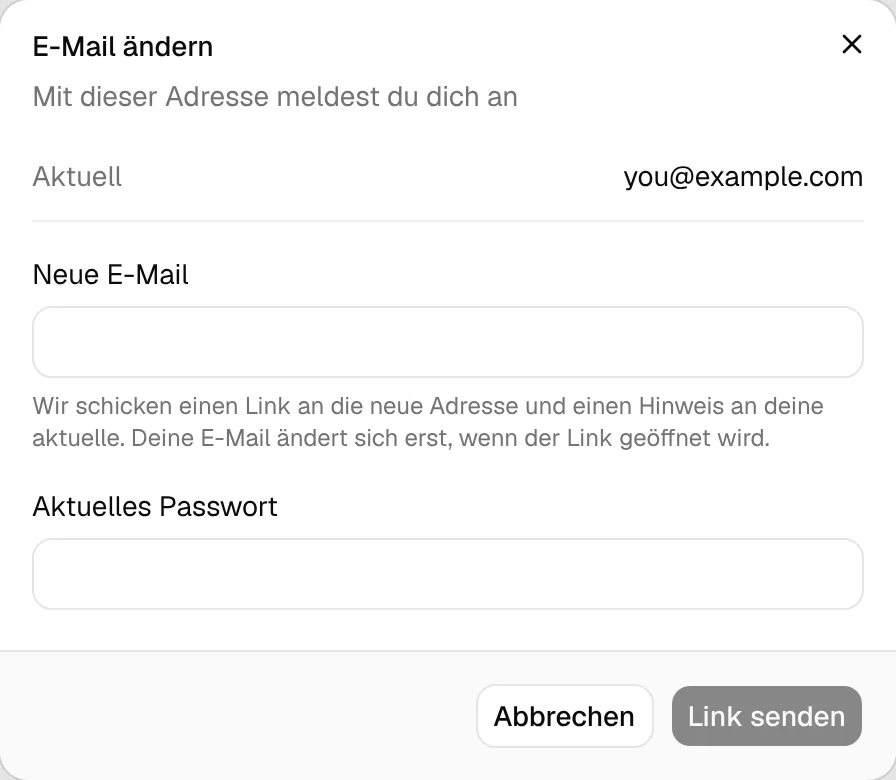
Gib die Neue E-Mail und dein Aktuelles Passwort ein und klick auf Link senden.
BrewForge schickt einen Link an die neue Adresse und einen Hinweis an deine aktuelle. Öffne den Link aus dem neuen Postfach. Kommt er nicht an, klick im Dialog auf Erneut senden.
Deine E-Mail ändert sich erst, wenn der Link geöffnet wird. Bis dahin meldest du dich weiter mit deiner aktuellen Adresse an. Sobald du den Link öffnest, zeigt BrewForge E-Mail geändert, und du meldest dich ab dann mit der neuen Adresse an. Der Link ist 24 Stunden gültig.
Bekommst du den Hinweis, ohne eine Änderung angefordert zu haben: Die Änderung passiert erst, wenn jemand den Link im neuen Postfach öffnet. Ändere sicherheitshalber dein Passwort.
Tarif
Der Abschnitt Tarif zeigt deinen Tarif und seinen Status, mit Schaltflächen in der Abschnittsleiste:
- Kostenloser Tarif: Sude zeigt, wie viele der 20 Sude im kostenlosen Tarif du nutzt (zum Beispiel 4 von 20). Tarif upgraden öffnet die Tarifseite.
- Bezahlter Tarif (Basic, Pro und höher): Status (zum Beispiel Aktiv), der Aktuelle Zeitraum und das Datum der Nächsten Zahlung. Abrechnung öffnet das Abrechnungsportal unseres Zahlungsanbieters Polar, wo du dein Abo und deine Zahlungsmethode verwaltest. Tarif ändern öffnet die Tarifseite.
- Gekündigter Tarif: Beim Status steht gekündigt, endet mit diesem Zeitraum, und Zugang bis zeigt den letzten Tag deines Tarifs.
- Zahlungsproblem: Ist eine Zahlung fehlgeschlagen, ist der Status gelb markiert (Überfällig oder Unbezahlt) mit dem Hinweis Aktualisiere deine Zahlungsmethode in der Abrechnung. Behebe es über Abrechnung.
Was jeder Tarif enthält, wie du upgradest, wechselst und kündigst, Rabatte und den Umstiegsrabatt für Brewfather findest du unter Tarife und Bezahlung. Die Tarifseite erreichst du auch über das Benutzermenü unten in der Seitenleiste: Abo (daneben steht dein Tarif).
Belohnungspunkte senken den Preis von Basic oder Pro: Jeder Punkt ist 10 % Rabatt und wird beim Abschluss automatisch angerechnet. Wie du sie sammelst, Belohnungscodes einlöst und Freunde einlädst, steht unter Belohnungspunkte und Empfehlungen.
Anmeldung
Du kommst nicht hinein, oder eine E-Mail oder ein Link funktioniert nicht? Siehe Hilfe bei der Anmeldung.
Passwort ändern
Klick auf Passwort. Gib dein Aktuelles Passwort und ein Neues Passwort mit mindestens 8 Zeichen ein und klick auf Passwort ändern.
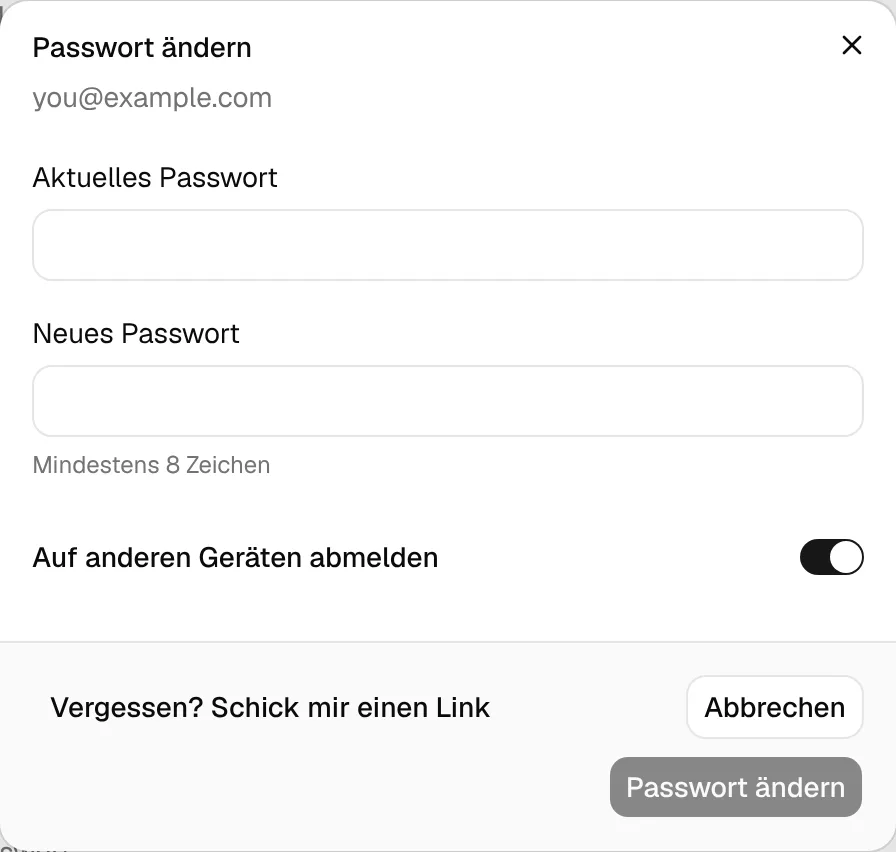
Auf anderen Geräten abmelden ist standardmäßig an: Jeder andere Browser und jedes Handy, auf dem du angemeldet bist, wird abgemeldet, und du bleibst hier angemeldet. Schalte es aus, um überall angemeldet zu bleiben.
Aktuelles Passwort vergessen? Klick auf Vergessen? Schick mir einen Link. BrewForge schickt einen Link an deine E-Mail-Adresse, mit dem du ein neues Passwort festlegst, derselbe Link wie bei Passwort vergessen? auf der Anmeldeseite.
Angemeldete Geräte
Angemeldete Geräte zeigt, auf wie vielen Geräten dein Konto angemeldet ist. Klick darauf für die Liste: Jeder Eintrag zeigt Browser und System (zum Beispiel „Chrome unter macOS“), wann es zuletzt aktiv war und seit wann es angemeldet ist. Das Gerät, das du gerade nutzt, ist mit Dieses Gerät · gerade aktiv markiert.
- Abmelden neben einem Gerät meldet dieses Gerät ab.
- Alle anderen Geräte abmelden meldet alles ab außer dem Gerät, das du gerade nutzt.
Das hilft, wenn du dich an einem fremden oder verlorenen Computer oder Handy angemeldet hast.
Deine Daten
- Alle meine Daten exportieren lädt alles, was du in BrewForge gespeichert hast, als eine JSON-Datei herunter: Sude, Bestand, Profile, Einstellungen und mehr. Es ist derselbe Export wie in den Einstellungen, siehe Datenexport.
- App-Einstellungen öffnet die Einstellungen: Einheiten, Standards, Integrationen und alle Daten löschen.
Konto löschen
Wenn du dein Konto löschst, sind dein Login und alles darin endgültig weg. Das lässt sich nicht rückgängig machen.
Nur neu anfangen?
Willst du von vorn beginnen und deinen Login behalten (zum Beispiel nach einem Testimport), lösche stattdessen deine Daten in den Einstellungen.
Klick unten auf der Seite auf Konto löschen….
Der Dialog zählt auf, was gelöscht wird, gezählt aus deinen Daten: Sude mit Rezepten, Messwerten und Notizen, Bestandseinträge, Einkaufslisten, Profile, eigene Felder, Geräte mit Datenprotokollen sowie dein Konto, deine Einstellungen und dein Community-Name.
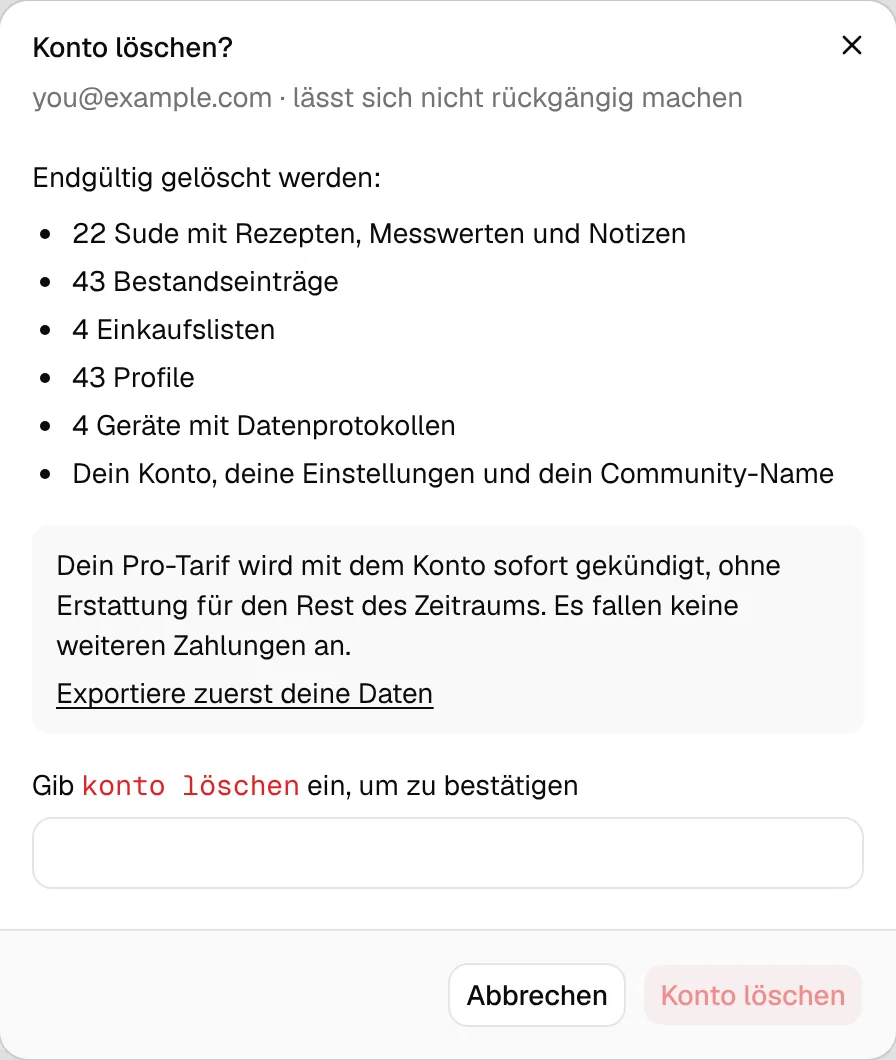
Willst du eine Kopie, klick im Dialog auf Exportiere zuerst deine Daten.
Gib konto löschen in das Feld ein und klick auf Konto löschen. BrewForge löscht alles und meldet dich ab.
Hast du einen bezahlten Tarif, sagt dir der Dialog: Der Tarif wird mit dem Konto sofort gekündigt, ohne Erstattung für den Rest des Zeitraums, und es fallen keine weiteren Zahlungen an.
Schlägt das Löschen fehl, steht das im Dialog, und es wurde nichts entfernt. Versuch es noch einmal.
Rechtliches
Die Links unten auf der Seite öffnen die Datenschutzerklärung, die Nutzungsbedingungen und das Impressum.
Daten löschen
Lösche alle Sude, Rezepte, Profile, Bestände und Einstellungen in BrewForge und fang mit einem frischen Konto neu an.
Tarife und Bezahlung
Die BrewForge-Tarife im Vergleich: Kostenlos, Basic und Pro, Jahrespreise, kostenloser Testmonat, upgraden, wechseln und kündigen, Rabatte beim Abschluss, der Umstiegsrabatt für Brewfather und was nach der Zahlung passiert.