Posteingang und Nachrichten
Die BrewForge-Seite Posteingang & Tickets: deine Fehlermeldungen mit Status, Nachrichten vom BrewForge-Team, gelesen und ungelesen, Alle als gelesen markieren, archivieren und wie du benachrichtigt wirst.
Posteingang & Tickets (Seitenleiste, Bereich Hilfe) sammelt alles zwischen dir und dem BrewForge-Team: die Fehlermeldungen, die du gesendet hast, und die Nachrichten, die das Team dir schickt. Früher waren das zwei Seiten, Posteingang und Meine Tickets; beide öffnen jetzt diese Seite.
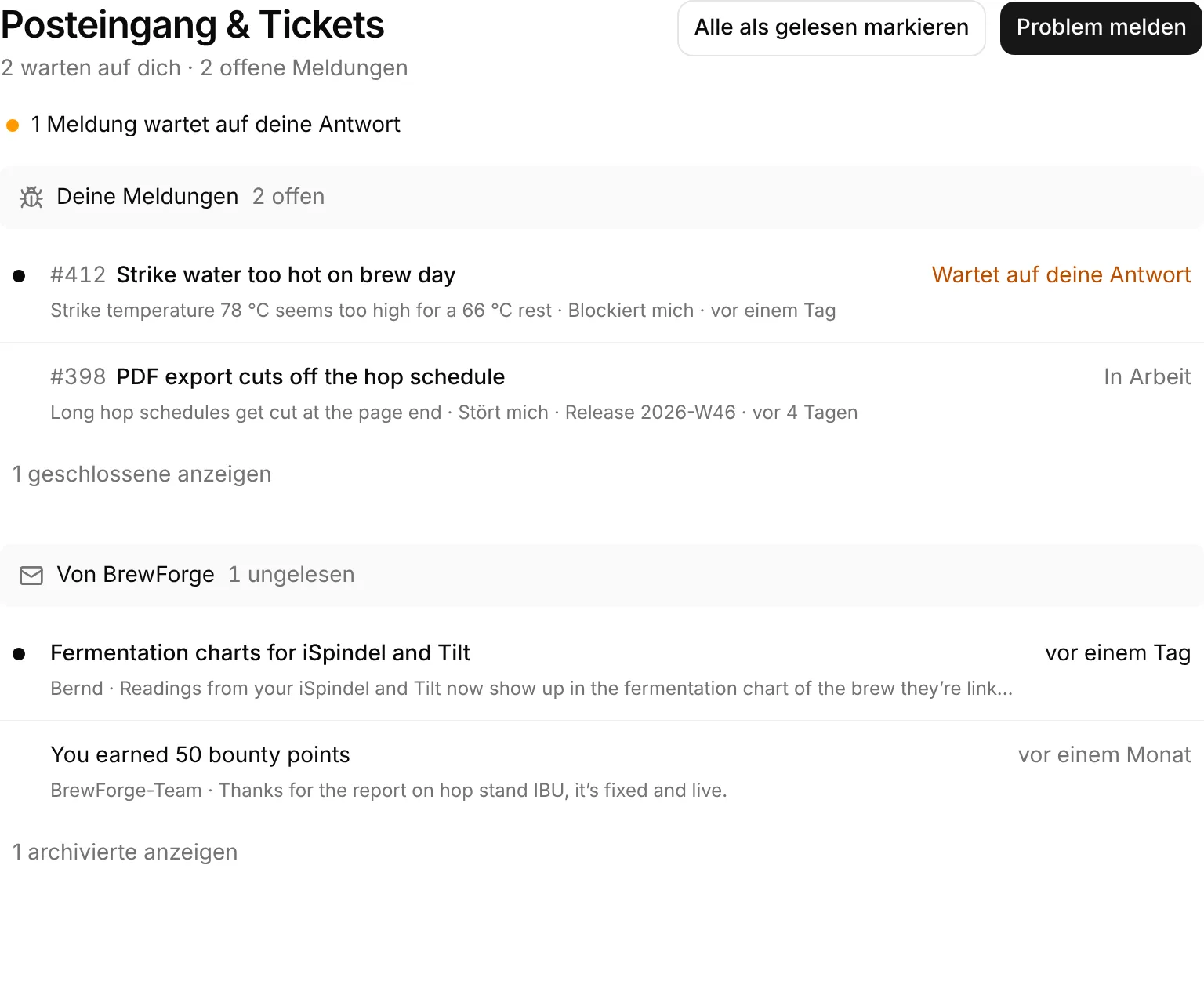
Oben auf der Seite
- Die Zählzeile: wie viel auf dich wartet und wie viele Meldungen offen sind, zum Beispiel „2 warten auf dich · 2 offene Meldungen“. „Nichts wartet auf dich“, wenn du auf dem Laufenden bist.
- Alle als gelesen markieren: erscheint, wenn etwas ungelesen ist. Markiert alle Nachrichten und alle Antworten in Tickets als gelesen.
- Problem melden: öffnet den Feedback-Dialog (Problem melden).
- „1 Meldung wartet auf deine Antwort“ mit einem orangen Punkt, wenn das Team dich etwas gefragt hat.
Deine Meldungen
Deine Fehlermeldungen, die zuletzt geänderte zuerst. Jede Zeile zeigt:
- einen Punkt, wenn es eine Neue Antwort gibt, die du noch nicht gelesen hast,
- Ticketnummer und Titel,
- eine Zeile mit dem Anfang deiner Beschreibung, dem Schweregrad, dem geplanten Release, Belohnungspunkten und wann sich zuletzt etwas getan hat,
- rechts den Status (Wartet auf deine Antwort in Orange).
Offene Meldungen stehen in der Liste; geschlossene (Gelöst, Geschlossen, Auf die Roadmap übernommen) warten hinter N geschlossene anzeigen. Eine geschlossene Meldung bleibt oben, bis du ihre letzte Antwort gelesen hast. Ein Klick auf eine Zeile öffnet die Ticketseite, auf der du die Unterhaltung liest und antwortest.
Von BrewForge
Nachrichten vom Team, die zu keinem Ticket gehören: Ankündigungen neuer Funktionen, Hinweise zu Belohnungspunkten, Nachrichten an dich persönlich. Jede Zeile zeigt einen Punkt, wenn sie ungelesen ist, den Betreff, den Absender (ein Name oder BrewForge-Team) mit dem Anfang der Nachricht und wann sie angekommen ist.
Ein Klick auf eine Zeile zeigt die ganze Nachricht in einem Dialog, mit ihren Bildern (Klick zum Vergrößern). Beim Öffnen gilt sie als gelesen.
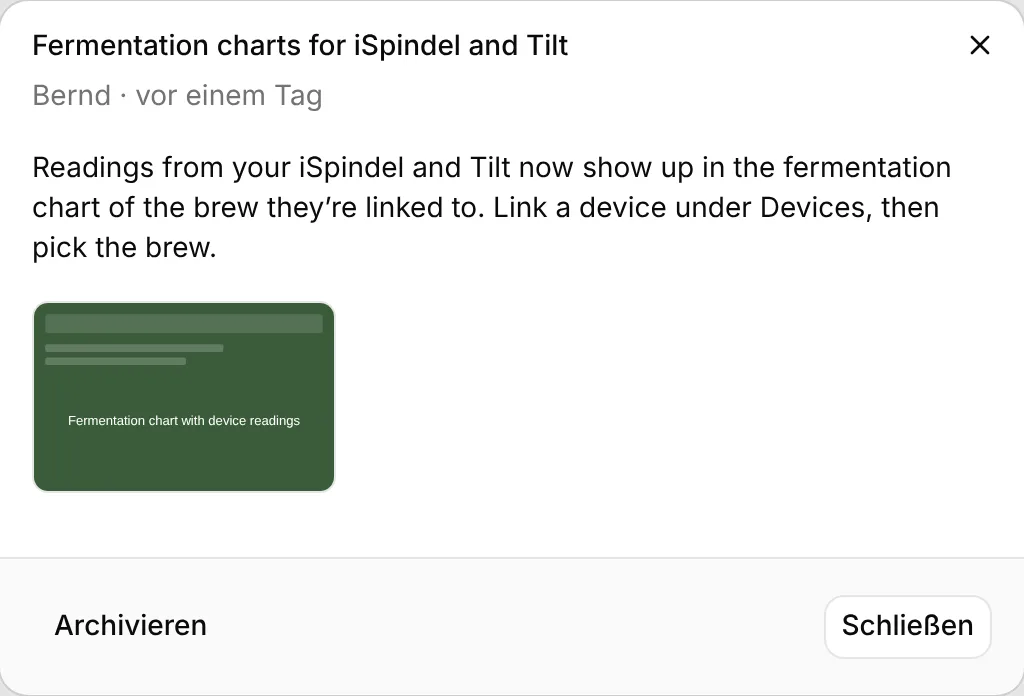
- Archivieren schiebt die Nachricht hinter N archivierte anzeigen am Ende des Abschnitts („Archiviert“). Archivierte Nachrichten öffnen sich genauso, nur ohne Archivieren.
- Schließen schließt den Dialog.
Auf diese Nachrichten kannst du nicht antworten. Wenn du dem Team etwas sagen willst, melde ein Problem oder schreib im Feedback.
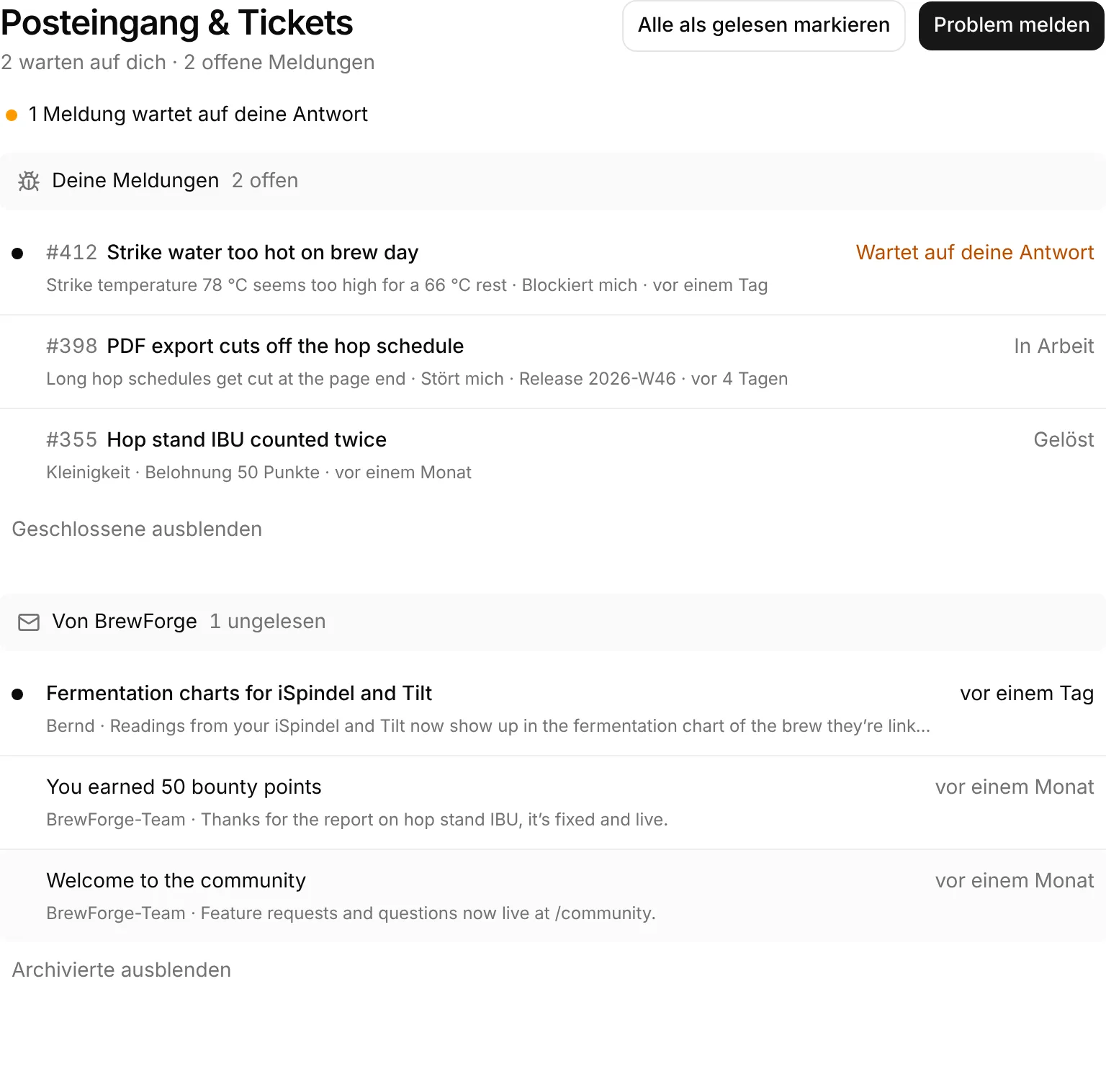
Gelesen, ungelesen und die Zahl in der Seitenleiste
Die Zahl neben Posteingang & Tickets in der Seitenleiste ist dieselbe wie „warten auf dich“ auf der Seite. Sie zählt:
- ungelesene Nachrichten von BrewForge (nicht archiviert),
- Tickets mit einer Antwort, die du noch nicht gelesen hast,
- Tickets mit Wartet auf deine Antwort, auch wenn du die Frage schon gelesen hast: Sie zählen, bis du antwortest.
Benachrichtigungen und E-Mail
Antworten und Nachrichten des Teams landen hier und auf der Ticketseite. BrewForge schickt keine E-Mail, wenn das Team ein Ticket beantwortet oder eine Nachricht sendet, und sie erscheinen auch nicht unter der Glocke oben auf der Seite (die Glocke ist für Feedback-Benachrichtigungen). Achte auf die Zahl neben Posteingang & Tickets in der Seitenleiste.
Solange es weder Meldungen noch Nachrichten gibt, steht auf der Seite: „Hier ist noch nichts. Wenn in BrewForge etwas nicht funktioniert, melde es und verfolge die Antwort hier. Nachrichten vom BrewForge-Team landen ebenfalls hier.“
Deine Tickets
Ein BrewForge-Support-Ticket verfolgen: was jeder Status bedeutet, die Unterhaltung mit dem Team, Antworten mit Screenshots, automatische Antworten des BrewForge-Assistenten und Belohnungspunkte.
Vom Malz ins Glas
Ein Sud in BrewForge von Anfang bis Ende: Rezept planen, Zutaten prüfen, brauen und Messwerte eintragen, Gärung verfolgen, karbonisieren, abfüllen und verkosten.