Problem melden
Einen Fehler in BrewForge melden: Feedback-Dialog öffnen, beschreiben, was du versucht hast und was passiert ist, Schweregrad wählen, Screenshots anhängen und als privates Support-Ticket senden.
Wenn in BrewForge etwas nicht funktioniert, schick eine Fehlermeldung. Sie wird ein Support-Ticket: Nur du und das BrewForge-Team sehen es, und die Antwort kommt auf deine Ticketseite und in Posteingang & Tickets.
Feedback-Dialog öffnen
Drei Wege führen zum selben Dialog:
- Der runde Knopf Feedback senden unten rechts auf jeder Seite der App.
- Problem melden oben auf Posteingang & Tickets.
- Feedback senden auf der Seite Belohnungspunkte.
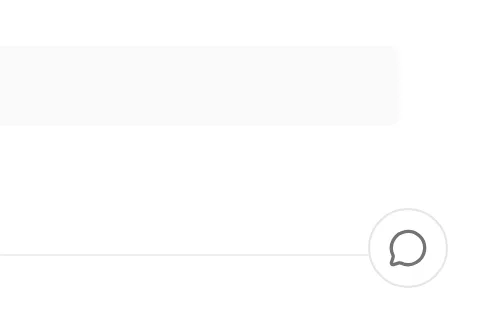
Öffne ihn auf der Seite, auf der das Problem auftritt: Die Meldung merkt sich, von welcher Seite du sie sendest.
Einen Fehler melden
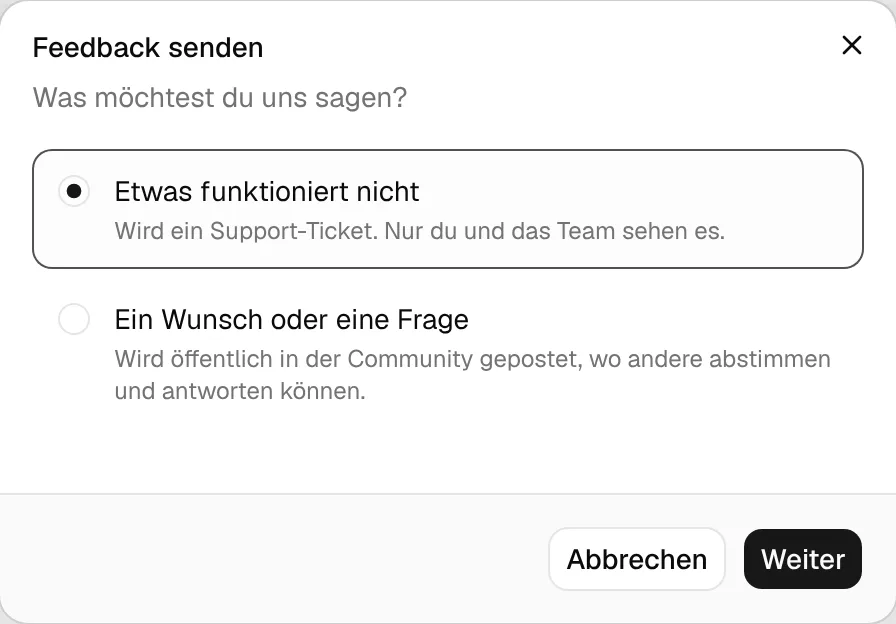
Wähle, was du uns sagen möchtest. Der Dialog Feedback senden fragt „Was möchtest du uns sagen?“:
- Etwas funktioniert nicht: wird ein Support-Ticket. Nur du und das Team sehen es.
- Ein Wunsch oder eine Frage: wird öffentlich im Feedback gepostet, wo andere abstimmen und antworten können. Weiter öffnet dann einen neuen Feedback-Beitrag statt eines Tickets (siehe Feature Request oder Frage posten).
Wähle Etwas funktioniert nicht und klick auf Weiter.
Beschreib das Problem. Unter dem Titel siehst du die Seite, von der die Meldung kommt (Gesendet von /brews).
- Was möchtest du gerade tun? (Pflicht, bis 200 Zeichen): die Aufgabe, in deinen Worten. „Eine Hopfenstopfung in meinen Gärplan einfügen“ hilft mehr als „Fehler bei Gärung“. Diese Zeile wird der Titel des Tickets.
- Was passiert stattdessen? (optional, bis 2.000 Zeichen): was du siehst, eine Fehlermeldung, was du erwartet hast.
- Wie schlimm ist es?: Kleinigkeit, Stört mich (Vorgabe) oder Blockiert mich.
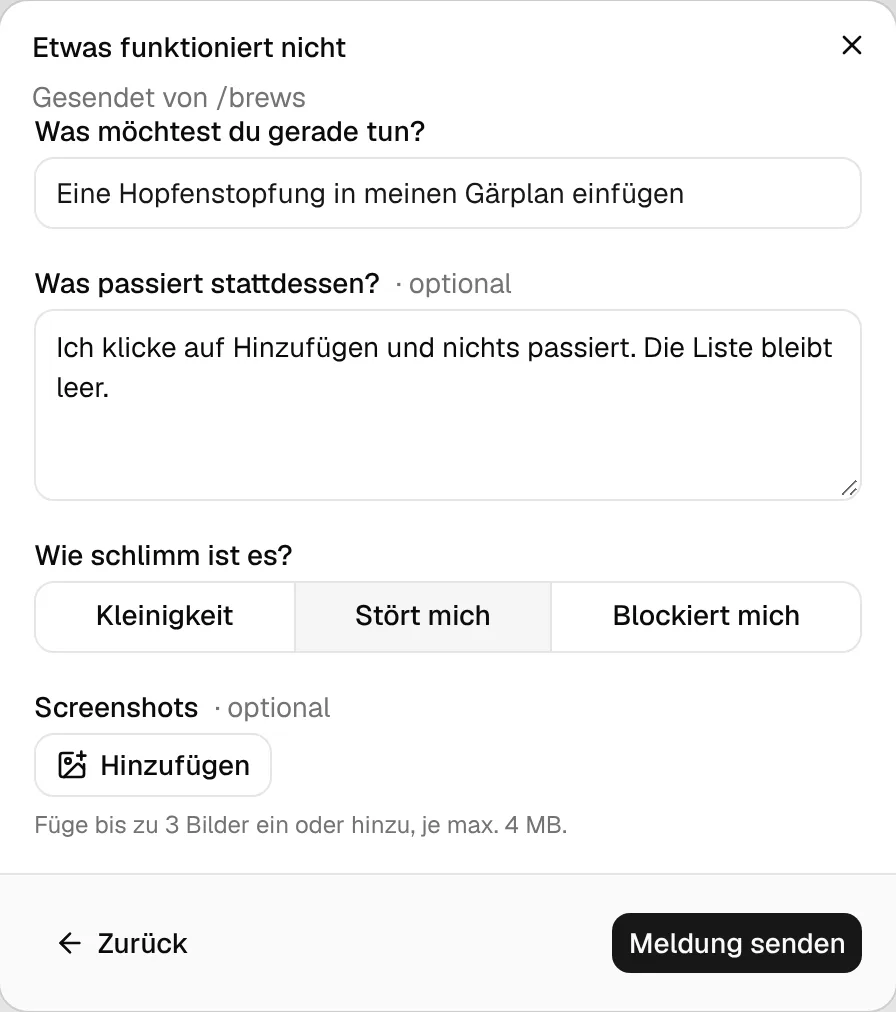
Häng Screenshots an (optional). Klick auf Hinzufügen oder füge ein Bild aus der Zwischenablage ein (Strg+V / ⌘+V), während der Dialog offen ist. Bis zu 3 Bilder, je max. 4 MB, als JPEG, PNG, WebP oder GIF. Vorschaubilder erscheinen im Dialog; mit × entfernst du eins.
Klick auf Meldung senden. Der Dialog schließt sich, und die Meldung Fehlermeldung gesendet erscheint mit einem Knopf Öffnen, der dich zum neuen Ticket bringt.
Zurück führt zum ersten Schritt. Wenn du nach dem Tippen den Dialog schließt oder zurückgehst, fragt BrewForge Diese Meldung verwerfen?: Weiter bearbeiten bringt dich zu deinem Text zurück, Verwerfen löscht Text und Screenshots.
Was hineingehört
Eine Meldung, die das Team nachstellen kann, ist am schnellsten behoben:
- Der Sud, das Rezept oder das Gerät, um das es geht, mit Namen.
- Was du in welcher Reihenfolge geklickt hast und was du erwartet hast.
- Die beteiligten Zahlen, wenn ein Wert falsch aussieht (zum Beispiel „Einmaischtemperatur 78 °C für eine Rast bei 66 °C“).
- Ein Screenshot des Bildschirms mit dem Problem und der Einstellungen, von denen es abhängt (ein Anlagenprofil, die Einstellungen eines Geräts).
- Eine Fehlermeldung oder Fehler-ID, falls die Seite eine gezeigt hat.
Einiges wird mit jeder Meldung mitgeschickt, damit du es nicht tippen musst: die Seite, von der du sendest (auf einer Sudseite mit der ID des Suds und dem offenen Tab), deine Bildschirmgröße, der Gerätetyp (Handy, Tablet oder Desktop) und dein Browser.
„Das klingt nach einem Wunsch oder einer Frage“
Jede Meldung wird zuerst automatisch geprüft. Liest sie sich wie ein Funktionswunsch oder eine Frage statt wie ein Fehler, legt der Dialog noch kein Ticket an und fragt stattdessen:
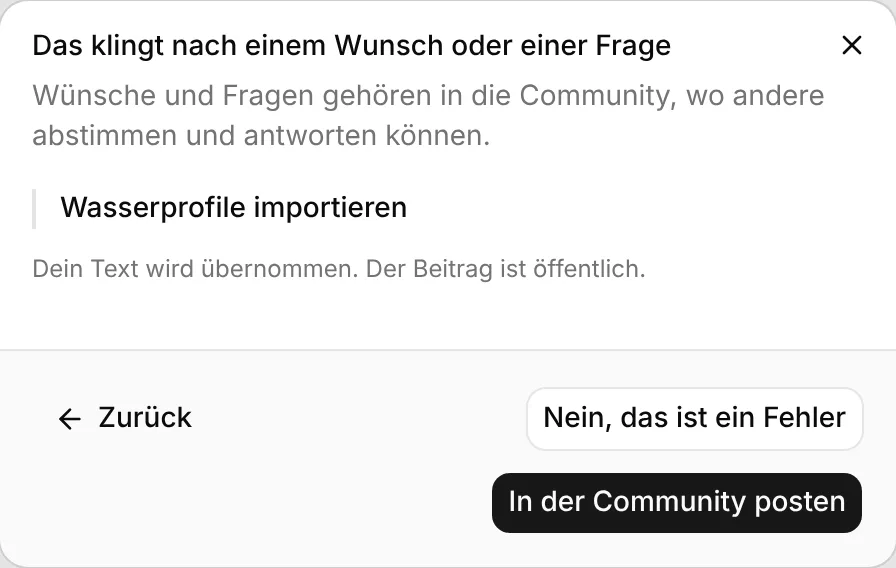
- Im Feedback posten: öffnet einen neuen Feedback-Beitrag mit deinem Text. Der Beitrag ist öffentlich.
- Nein, das ist ein Fehler: sendet die Meldung trotzdem als Ticket.
- Zurück: bringt dich zu deinem ausgefüllten Formular.
Ist die Prüfung nicht verfügbar, wird die Meldung ohne sie als Ticket gesendet.
Grenzen
Du kannst bis zu 5 Fehlermeldungen pro Stunde und 10 in 24 Stunden senden. Darüber zeigt der Dialog „Du hast in der letzten Stunde schon 5 Fehlermeldungen gesendet“ (oder 10 in den letzten 24 Stunden) und behält deinen Text, damit du ihn später senden kannst. Schlägt das Senden aus einem anderen Grund fehl, steht dort Konnte nicht gesendet werden. Versuch es noch einmal., und der Text bleibt ebenfalls.
Belohnungspunkte für Meldungen
Hilfreiche Fehlermeldungen können Belohnungspunkte bringen. Das Team vergibt sie von Hand; das Ticket zeigt dann zum Beispiel Belohnung: 3 Punkte erhalten, und die Punkte erscheinen in deinem Verlauf der Belohnungspunkte.
Hilfe bekommen
Wo du Hilfe zu BrewForge bekommst: die Dokumentation, das Feedback für Fragen und Funktionswünsche, die WhatsApp-Gruppe und private Support-Tickets für Fehler.
Deine Tickets
Ein BrewForge-Support-Ticket verfolgen: was jeder Status bedeutet, die Unterhaltung mit dem Team, Antworten mit Screenshots, automatische Antworten des BrewForge-Assistenten und Belohnungspunkte.