Deine Tickets
Ein BrewForge-Support-Ticket verfolgen: was jeder Status bedeutet, die Unterhaltung mit dem Team, Antworten mit Screenshots, automatische Antworten des BrewForge-Assistenten und Belohnungspunkte.
Jede Fehlermeldung, die du sendest, wird ein Ticket mit einer eigenen Seite. Dort siehst du deine Meldung, den Status und die Unterhaltung mit dem BrewForge-Team, und du beantwortest die Fragen des Teams.
Öffne ein Ticket in Posteingang & Tickets (klick auf seine Zeile unter Deine Meldungen) oder mit Öffnen in der Meldung, die direkt nach dem Senden erscheint. Alte Links auf Meine Tickets (/tickets) öffnen jetzt Posteingang & Tickets.
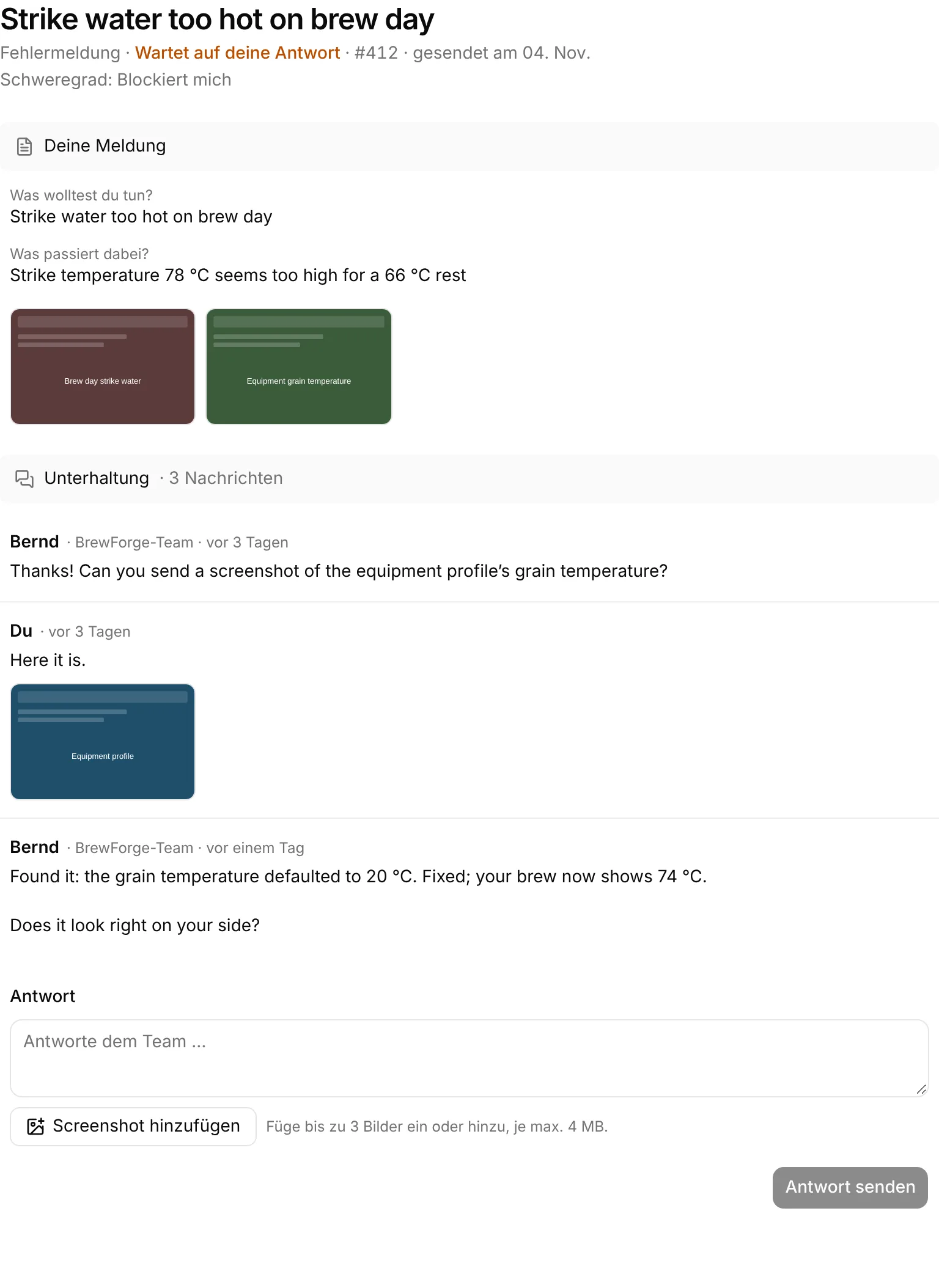
Die Ticketseite
- Titel und Statuszeile: Der Titel ist das, was du tun wolltest. Darunter: Fehlermeldung · der Status · die Ticketnummer (
#412) · der Tag, an dem du es gesendet hast. Eine zweite Zeile zeigt den gewählten Schweregrad, das Release, für das die Korrektur geplant ist (zum Beispiel Release 2026-W46), und deine Belohnungspunkte, falls es welche gibt. - Deine Meldung: Was wolltest du tun?, Was passiert dabei? (was du unter „Was passiert stattdessen?“ geschrieben hast) und deine Screenshots. Klick auf einen Screenshot, um ihn groß zu sehen.
- Unterhaltung: alle Nachrichten zwischen dir und dem Team, die älteste zuerst, mit der Anzahl der Nachrichten in der Abschnittsleiste. Deine eigenen Nachrichten stehen als Du da. Die Antwort eines Menschen aus dem Team zeigt seinen Namen und · BrewForge-Team; eine Antwort des BrewForge-Assistenten zeigt nur BrewForge-Team. Solange niemand geantwortet hat, steht dort „Noch keine Nachrichten. Das Team antwortet hier und in deinem Posteingang.“
- Antwort: das Feld am Ende der Seite.
Wenn du ein Ticket öffnest, gelten die Nachrichten des Teams darin als gelesen; der Punkt in Posteingang & Tickets verschwindet.
Status
| Status | Was er bedeutet |
|---|---|
| Gesendet | Deine Meldung ist angekommen. Noch hat niemand sie angesehen. |
| Gesehen | Das Team hat sie gesehen. |
| In Arbeit | Jemand arbeitet daran. Steht ein Release-Name daneben, ist die Korrektur für dieses Release geplant. |
| Wartet auf deine Antwort | Das Team hat dich etwas gefragt. In Orange, hier und in Posteingang & Tickets. |
| Wird geprüft | Du hast geantwortet (oder das Ticket wurde wieder geöffnet), und das Team schaut es sich erneut an. |
| Gelöst | Behoben. |
| Geschlossen | Ohne Änderung geschlossen, zum Beispiel weil es so gewollt ist oder sich nicht nachstellen lässt. |
| Auf die Roadmap übernommen | Es war eigentlich ein Funktionswunsch. Es geht als Feedback-Thread auf der Roadmap weiter. |
Gelöst, Geschlossen und Auf die Roadmap übernommen beenden ein Ticket: Es wandert zu den geschlossenen Meldungen in Posteingang & Tickets, sobald du die letzte Antwort gelesen hast.
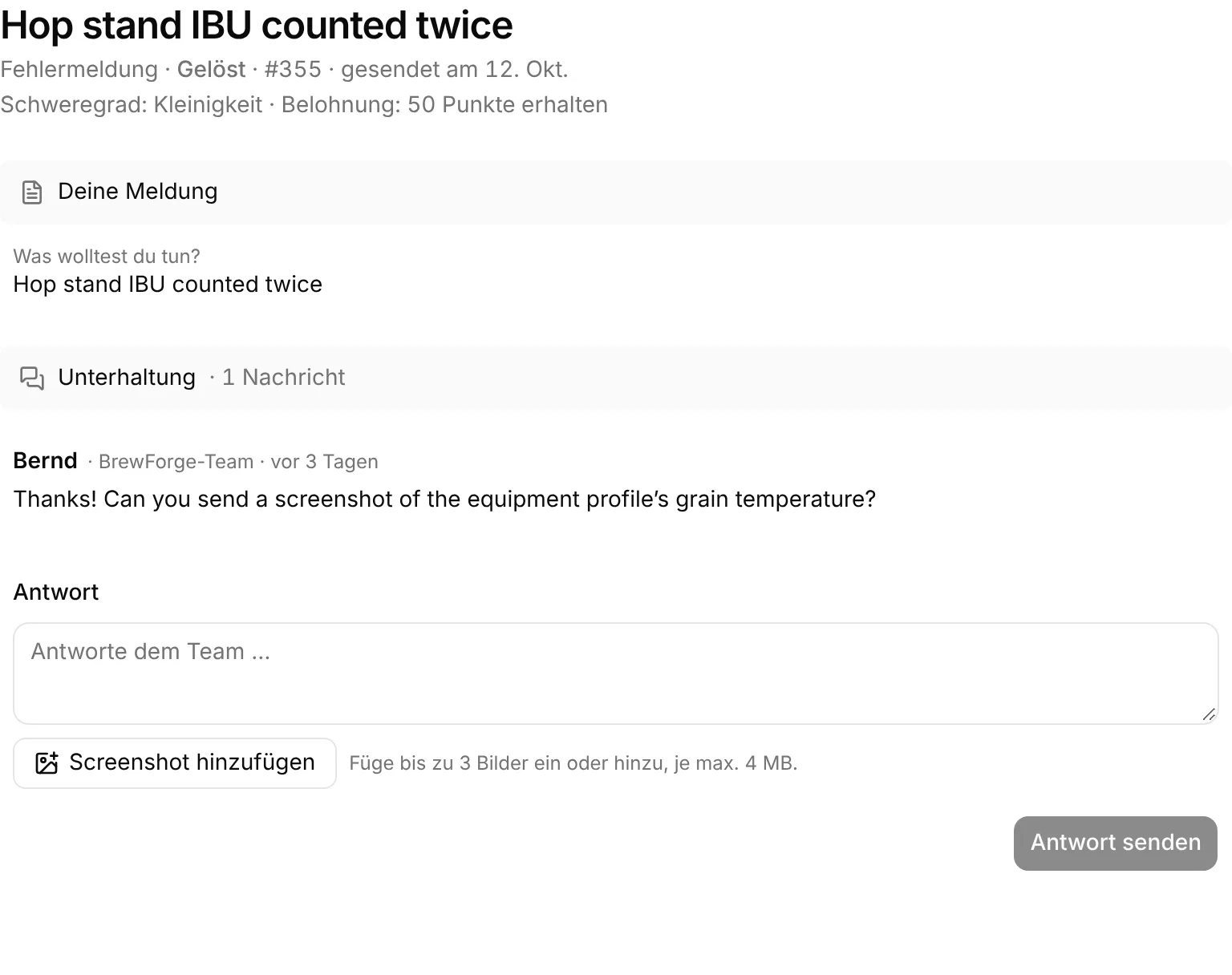
Wer antwortet
Die Antworten kommen vom BrewForge-Team. Manche schreibt der BrewForge-Assistent, eine automatische Hilfe, die sich neue Fehlermeldungen zuerst ansieht. Du erkennst seine Nachrichten: Die Antwort eines Menschen zeigt dessen Namen (zum Beispiel Lagerbernd · BrewForge-Team), die des Assistenten nur BrewForge-Team, ohne Namen, und endet immer mit der Zeile „— BrewForge-Assistent (automatisiert)“ (auf Englisch „— BrewForge assistant (automated)“). Der Assistent kann:
- dir sagen, dass das Team sich darum kümmert,
- dir eine Runde Fragen stellen, wenn er allein nicht herausfindet, was passiert ist,
- erklären, wie eine Funktion arbeitet, mit einem Link in diese Dokumentation,
- einen Funktionswunsch ans Feedback verweisen.
Wenn du die Frage des Assistenten beantwortest, macht er mit deiner Antwort weiter. Was er nicht klären kann, übernimmt ein Mensch aus dem Team.
Um ein Problem nachzustellen, können sich das Team und der Assistent die Daten ansehen, um die es in der Meldung geht (zum Beispiel den Sud, von dem du sie gesendet hast). Dabei ändern sie nichts an deinen Daten.
Dem Team antworten
Schreib in Antwort („Antworte dem Team …“).
Häng Bilder an, wenn sie helfen: Screenshot hinzufügen oder mit Strg+V / ⌘+V einfügen. Bis zu 3 Bilder pro Antwort, je max. 4 MB, als JPEG, PNG, WebP oder GIF. Eine Antwort kann auch nur aus einem Bild bestehen.
Klick auf Antwort senden.
Deine Antwort erscheint in der Unterhaltung, und das Ticket geht auf Wird geprüft, egal welchen Status es vorher hatte. Das klappt auch bei einem gelösten oder geschlossenen Ticket: Antworte, wenn das Problem wieder auftritt, und das Team sieht es erneut.
Schlägt das Senden fehl, steht dort „Deine Antwort konnte nicht gesendet werden.“, dein Text bleibt, und der Knopf heißt Erneut versuchen. Lässt sich die Unterhaltung nicht laden, steht dort „Die Unterhaltung konnte nicht geladen werden.“ mit Erneut versuchen.
Auch das Team kann Bilder senden: Sie erscheinen in der Unterhaltung unter der Nachricht, ein Klick zeigt sie groß.
Belohnungspunkte
Wenn das Team für eine Meldung Belohnungspunkte vergibt, zeigt die zweite Zeile des Tickets zum Beispiel Belohnung: 50 Punkte erhalten, und die Zeile in Posteingang & Tickets zeigt Belohnung 50 Punkte.
Problem melden
Einen Fehler in BrewForge melden: Feedback-Dialog öffnen, beschreiben, was du versucht hast und was passiert ist, Schweregrad wählen, Screenshots anhängen und als privates Support-Ticket senden.
Posteingang und Nachrichten
Die BrewForge-Seite Posteingang & Tickets: deine Fehlermeldungen mit Status, Nachrichten vom BrewForge-Team, gelesen und ungelesen, Alle als gelesen markieren, archivieren und wie du benachrichtigt wirst.