Threads, Stimmen und Antworten
Einen Thread in dem BrewForge-Feedback lesen: Zusammenfassung, Status, Labels und Links, für Feature Requests abstimmen, folgen, Antworten, akzeptierte Antworten, bearbeiten, melden und Benachrichtigungen.
Eine Thread-Seite zeigt den Wunsch oder die Frage, was das Team daraus gemacht hat, und die Diskussion.
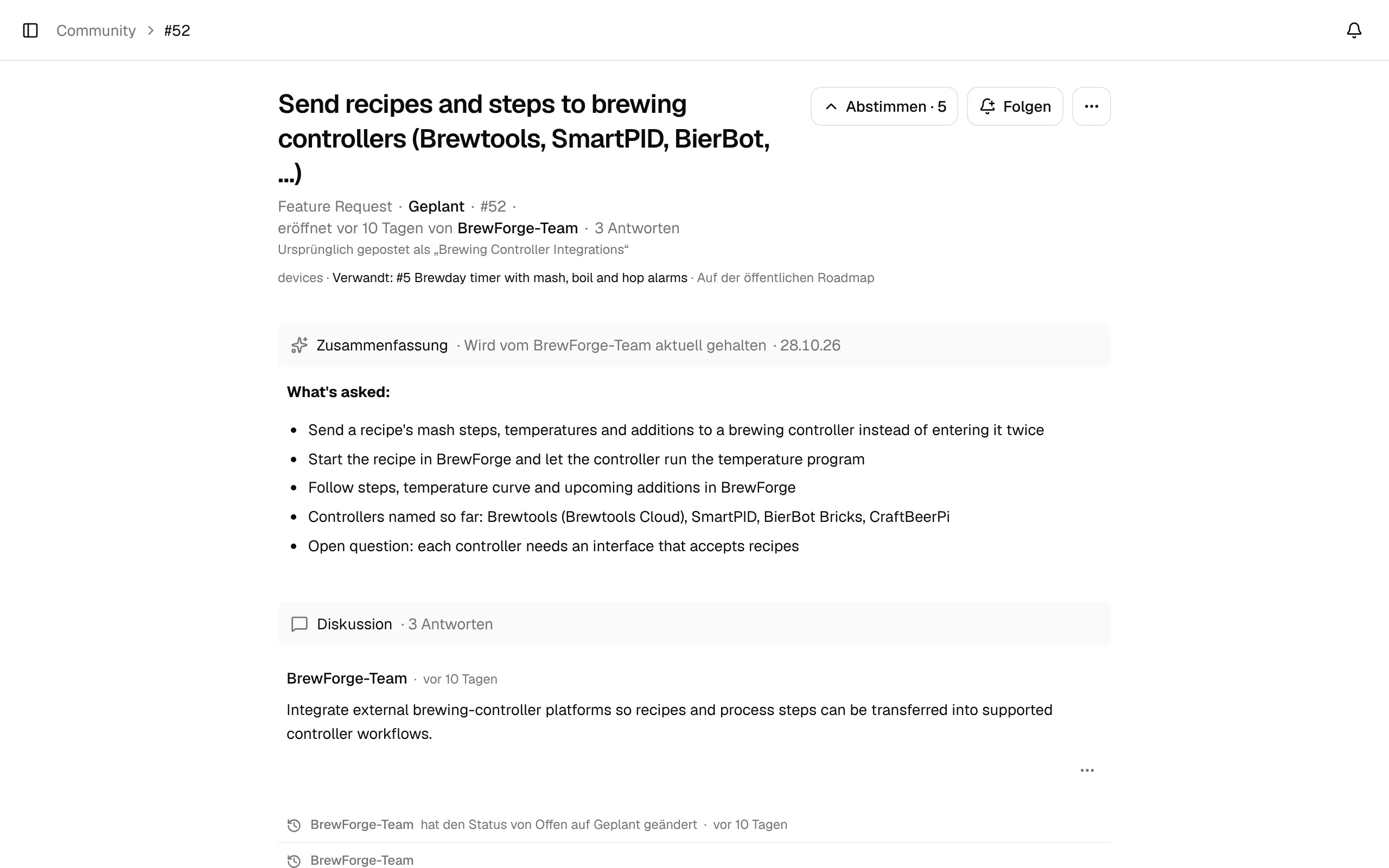
Der Kopf
Unter dem Titel sagt eine Zeile, was für ein Thread es ist (Feature Request oder Frage), seinen Status, seine Nummer, wann und von wem er eröffnet wurde und wie viele Antworten er hat. Hat das Team den Thread umbenannt, zeigt Ursprünglich gepostet als „…“ den ersten Titel.
Eine zweite, blassere Zeile listet:
- die Labels des Threads, etwa
core-brewing,inventory,cellar,devices,calculators,import-exportoderplatformfür den Bereich und Themen wiemobile,wateroderfermentation. Das Team setzt sie. - Verwandte Threads (
Verwandt: #5 …) und Links zu einem Changelog-Eintrag oder einem GitHub-Issue. - Auf der öffentlichen Roadmap, wenn der Thread auf der öffentlichen Roadmap steht.
Wurde ein Thread abgelehnt oder zusammengeführt, nennt eine Zeile Grund: die Begründung des Teams.
Zusammenfassung
Viele Threads haben oben eine Zusammenfassung, die vom BrewForge-Team aktuell gehalten wird: was gewünscht ist, in kurzen Stichpunkten, und was BrewForge heute schon kann. Sie erscheint auch in der Liste und auf der Roadmap, damit du einen Thread einschätzen kannst, ohne jede Antwort zu lesen. Feature Requests können außerdem einen Vorschlag und eine Umfrage haben; siehe Deine Meinung.
Status
Den Status setzt das Team. Du siehst die Änderung im Verlauf des Threads, und wer ihm folgt, bekommt eine Benachrichtigung.
Feature Requests
| Status | Bedeutung |
|---|---|
| Offen | Neu, noch nicht genauer angeschaut. |
| Wird geprüft | Das Team schaut es sich an und sammelt Anwendungsfälle. |
| Geplant | Es wird gebaut. |
| In Arbeit | Es wird gerade gebaut. |
| Umgesetzt | Es ist in BrewForge. Der Thread zeigt das Datum und verlinkt oft den Changelog-Eintrag. |
| Abgelehnt | Es wird nicht gebaut; der Grund steht dabei. |
| Zusammengeführt | Dieselbe Idee wie in einem anderen Thread; siehe unten. |
Abstimmen ist nicht mehr möglich, sobald ein Wunsch Umgesetzt, Abgelehnt oder Zusammengeführt ist.
Fragen sind Offen, Beantwortet (eine Antwort wurde akzeptiert), Geschlossen oder Zusammengeführt.
Zusammengeführte Threads
Wenn zwei Threads dasselbe wollen, führt das Team einen in den anderen zusammen. Der zusammengeführte Thread zeigt Zusammengeführt und verweist auf den Thread, in dem er aufgegangen ist; dort kannst du nicht mehr antworten. Im verbleibenden Thread stehen seine Beiträge in einem eingeklappten Bereich (#N zusammengeführt: Titel), und seine Stimmen zählen für den verbleibenden Thread. Hast du für beide abgestimmt, zählt deine Stimme einmal.
Für einen Feature Request abstimmen
Klick neben dem Titel auf Abstimmen. Der Button zeigt die aktuelle Zahl und wird nach deiner Stimme zu Abgestimmt; klick noch einmal, um die Stimme zurückzunehmen. Liste und Roadmap zeigen bei Threads, für die du abgestimmt hast, Du hast abgestimmt, und Meine Stimmen im Menü Filter listet sie.
Abstimmen über Feature Requests können Basic- und Pro-Mitglieder und Konten in der Testphase. Im Free-Tarif erklärt der Button das und bietet Upgraden zum Abstimmen an. Fragen haben keine Stimmen.
Einem Thread folgen
Klick auf Folgen, um benachrichtigt zu werden, wenn jemand antwortet, sich der Status ändert oder eine Antwort akzeptiert wird. Du folgst einem Thread automatisch, wenn du ihn beginnst, darauf antwortest oder dafür abstimmst. Klick auf Du folgst, um aufzuhören.
Benachrichtigungen
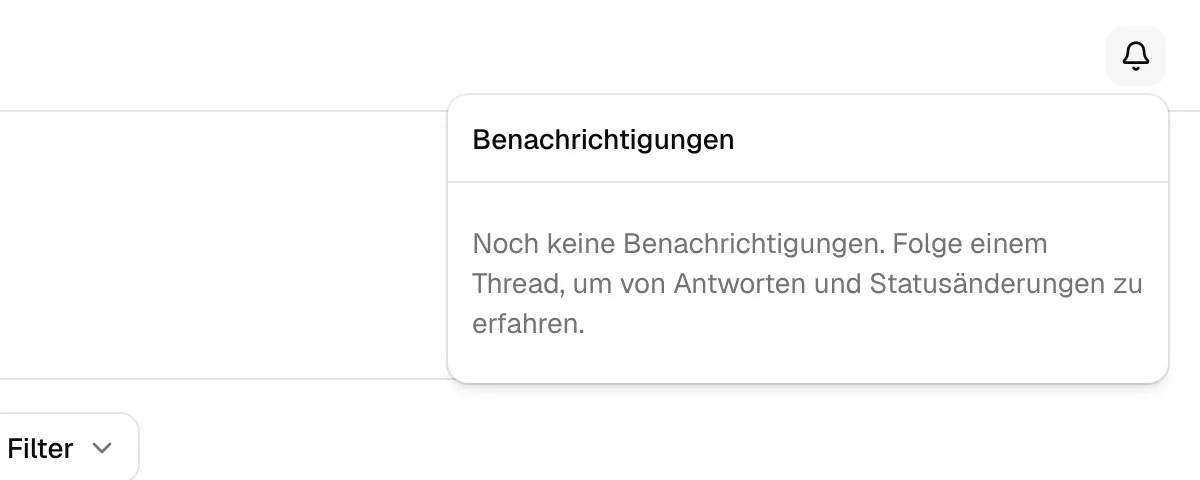
Die Glocke oben rechts auf jeder Seite zeigt Feedback-Benachrichtigungen und die Zahl der ungelesenen. Klick darauf, um die letzten 20 zu sehen, ungelesene mit einem Punkt markiert: … hat auf … geantwortet, … ist jetzt Geplant, In … wurde eine Antwort akzeptiert. Jede öffnet den Thread an der richtigen Stelle. Alle als gelesen markieren markiert alle als gelesen. Benachrichtigungen per E-Mail gibt es nicht.
Das Menü ⋯
Der Button ⋯ neben Folgen hat Link kopieren und Duplikat vorschlagen…. Wenn du dieselbe Idee schon in einem anderen Thread gesehen hast, gib dessen Thread-Nummer ein und klick auf Vorschlagen; das Team prüft es und führt die Threads zusammen, wenn sie passen. Der andere Thread muss im selben Bereich sein (Feature Request oder Frage).
Antworten
Schreib unten in das Feld Antworten und klick auf Antworten. Antworten durchlaufen dieselbe Prüfung vor dem Veröffentlichen und dieselben Limits wie neue Threads. Feature Requests zeigen die Antworten unter Diskussion, Fragen unter Antworten. Zwischen den Antworten zeigt der Verlauf, was sich geändert hat: Status, Titel, Zusammenfassung, Labels, Links, Zusammenführungen.
Unter jeder Antwort bewerten die Pfeile sie positiv oder negativ; die Zahl ist ihre Punktzahl. Deine eigenen Antworten kannst du nicht bewerten. Antworten mit −3 Punkten oder weniger sind eingeklappt (Schlecht bewertete Antwort. Anzeigen).
Akzeptierte Antworten
Bei einer Frage, die du gestellt hast, klickst du unter der Antwort, die das Problem gelöst hat, auf Als Antwort markieren. Die Antwort rückt unter Akzeptierte Antwort nach oben, die übrigen stehen unter Weitere Antworten, und der Thread ist Beantwortet. Markierung entfernen setzt ihn zurück auf Offen. Auch das Team kann eine Antwort markieren.
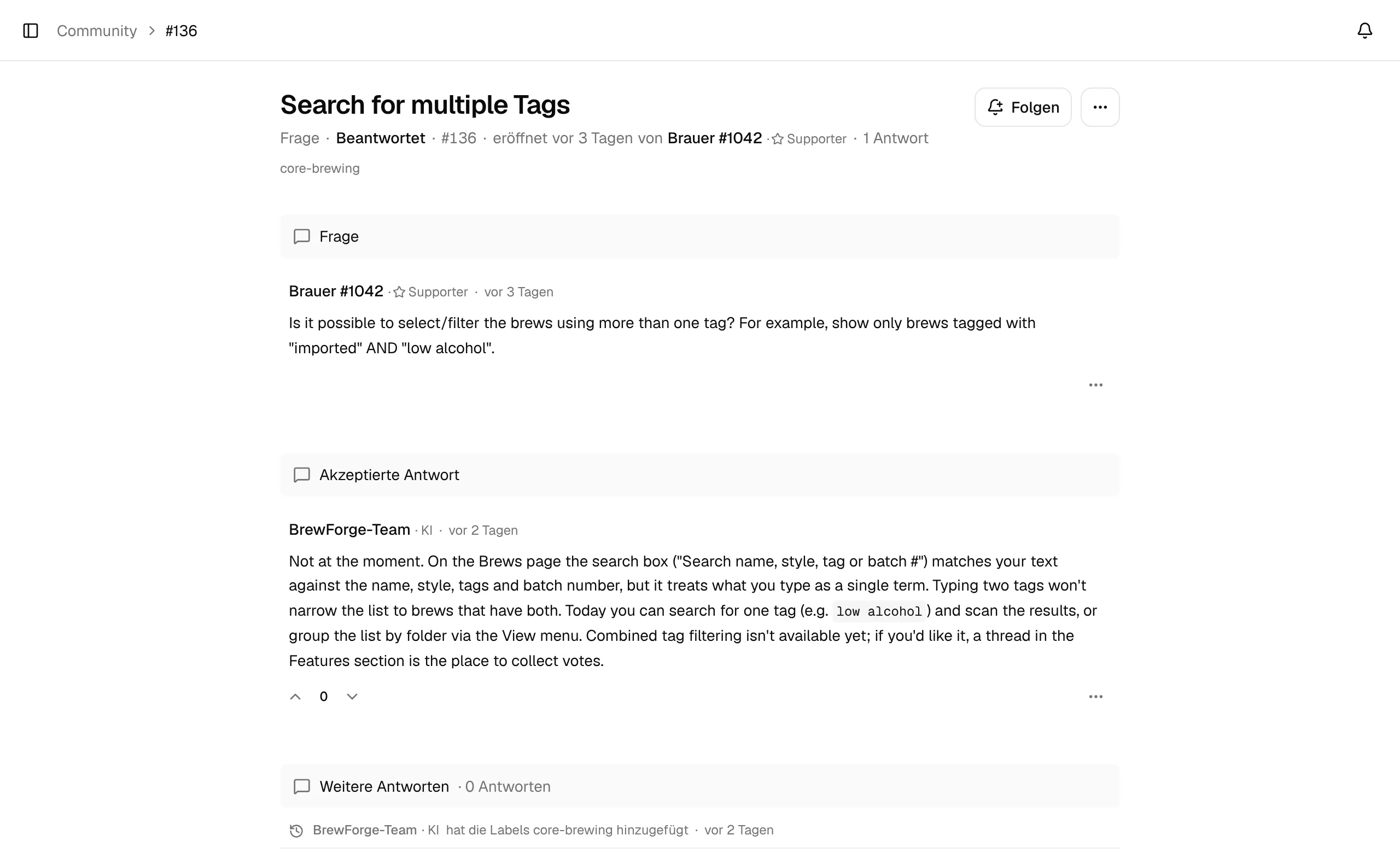
Einen Beitrag bearbeiten, löschen oder melden
Das ⋯ unter einem Beitrag enthält die Aktionen:
- Bearbeiten (deine eigenen Beiträge): Ändere den Text, beim ersten Beitrag deines Threads auch den Titel. Ein geänderter Beitrag wird unter Umständen erneut geprüft. Solange eine Änderung geprüft wird, sehen andere die vorherige Version, und du kannst mit Änderung verwerfen zurück.
- Löschen… (deine eigenen Beiträge): Der Beitrag wird durch Vom Autor gelöscht ersetzt. Das kann nicht rückgängig gemacht werden.
- Melden… (Beiträge anderer): Wähl einen Grund (Beleidigung oder Belästigung, Hass oder Diskriminierung, sexuelle Inhalte, Spam oder Werbung, persönliche Daten, passt nicht zum Thema, etwas anderes), füg bei Bedarf Details hinzu und klick auf Meldung senden. Ein Beitrag, den drei Mitglieder melden, wird ausgeblendet, bis das Team ihn prüft.
Feature Request oder Frage posten
Beginn einen Thread in dem BrewForge-Feedback, wähl einen Benutzernamen, prüf vorher ähnliche Threads und sieh, wie die automatische Prüfung vor dem Veröffentlichen funktioniert.
Deine Meinung: Vorschläge und Umfragen
Wie das BrewForge-Team Vorschläge zu Feature Requests teilt und Mitglieder vor dem Bau einer Funktion mit kurzen Umfragen fragt, und wie du sie beantwortest.