Die Geräteseite
Alles zu einem Gerät in BrewForge: letzter Messwert, letzte Daten und gespeicherte Payloads, womit es verbunden ist, Webhook-URL und Einrichtungsschritte, Name und Kalibrier-Offset sowie das Gerätemenü.
Ein Klick auf ein Gerät auf der Seite Geräte öffnet seine Seite. Sie beantwortet drei Fragen: Was hat das Gerät zuletzt geschickt, wohin gehen seine Messwerte, und wie ist es eingerichtet.
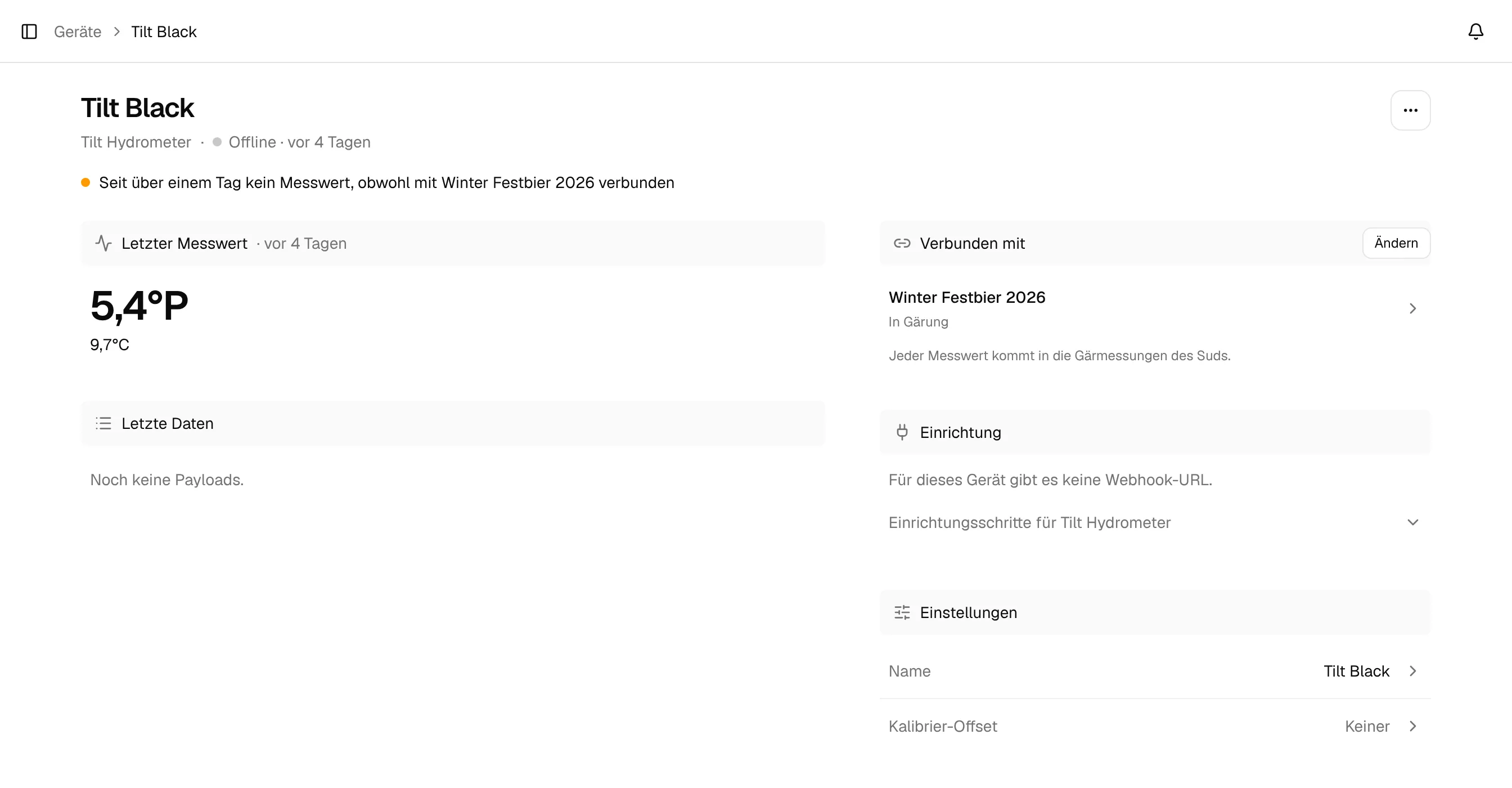
Unter dem Namen stehen der Gerätetyp (bei einem Tilt von einer Bridge auch über die Bridge, mit Link dorthin) und der Zustand: Online · …, Offline · … oder Wartet auf den ersten Messwert. Eine orange Zeile darunter weist auf Punkte zum Prüfen hin:
- Seit über einem Tag kein Messwert, obwohl mit … verbunden: Das Gerät sendet nicht mehr, obwohl es mit einem Sud oder Keg verbunden ist (Fehlerbehebung).
- … neue Payloads passten zu keinem Feld: Ein Eigener Datenstrom hat Payloads bekommen, die seine Zuordnung nicht lesen kann.
Letzter Messwert
Die neuesten Werte in groß: der Extrakt bei einer Spindel, Gewicht oder Volumen bei einem Keg-Sensor, darunter Temperatur und Akku. Akkuwerte bis 5 werden als Spannung angezeigt (iSpindel, GravityMon), höhere als Prozent. Hat das Gerät einen Kalibrier-Offset, sagt eine kleine Zeile Enthält deinen Offset von … (gesendet …), damit du den Wert vor und nach der Kalibrierung siehst. Bei einem Keg-Sensor steht dort, welches Keg er aktuell hält.
Letzte Daten
Die Payloads, die BrewForge für das Gerät gespeichert hat, die neueste zuerst, mit der Gesamtzahl. Jede Zeile zeigt, wann sie empfangen wurde, die gesendeten Werte (nur Spalten mit Daten) und unter Gespeichert bei, wohin sie ging: der Sud oder das Keg, oder Nicht gespeichert. … weitere anzeigen lädt bis zu 10 ältere Payloads.
Ein Klick auf eine Zeile öffnet den Messwert: seine Werte, wo er gespeichert wurde, die Payload wie empfangen und bei einem Eigenen Datenstrom So wurde sie gelesen (jedes zugeordnete Feld mit dem gelesenen Wert). Zuordnung bearbeiten öffnet von dort direkt die Zuordnung des Datenstroms.
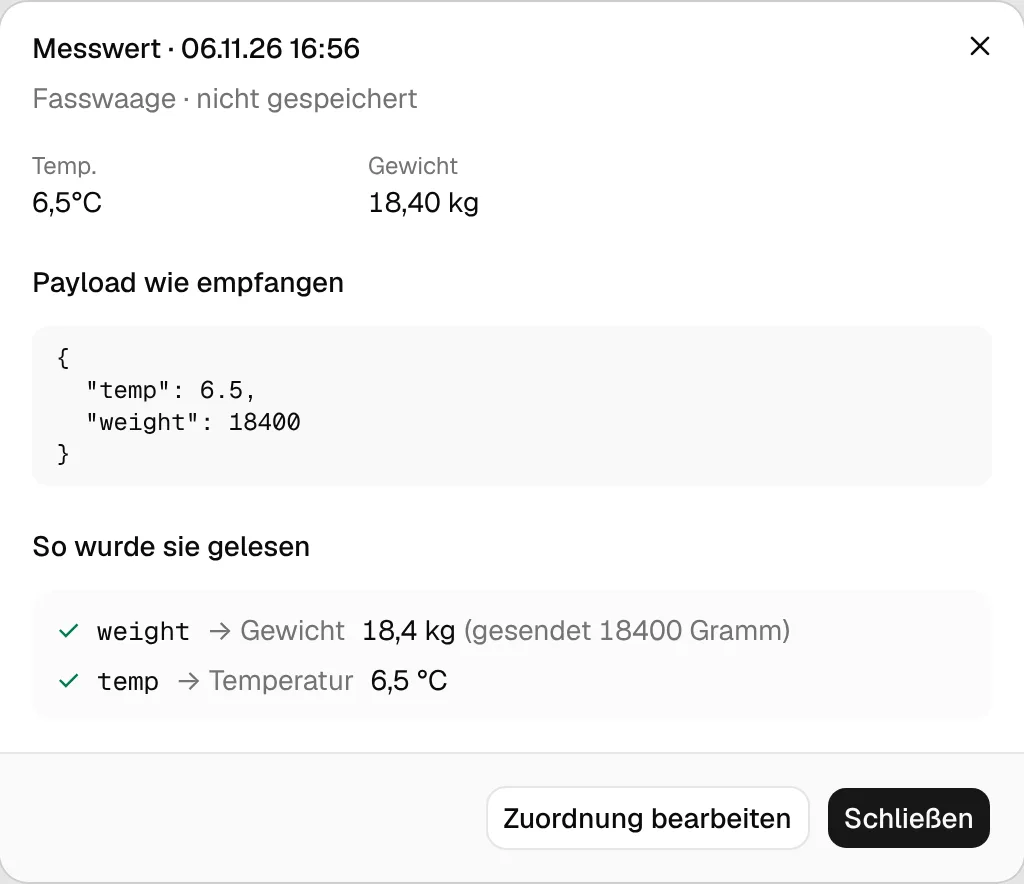
Bei einem Eigenen Datenstrom bekommen Zeilen, deren Payload zu keinem deiner Felder passte, einen orangen Punkt und den Hinweis Nichts passt. Test senden in der Abschnittsleiste schickt eine eigene Payload an den Webhook des Geräts (Details).
Sendet ein Gerät öfter als alle 14 Minuten, wird nur eine Payload pro 14 Minuten gespeichert; die anderen aktualisieren trotzdem den letzten Messwert (Speicherintervall).
Verbunden mit
Wohin die Messwerte gehen: ein Sud (mit Status) oder ein Keg, mit Link dorthin und einer kurzen Erklärung. Verbinden (oder Ändern) öffnet den Dialog zum Verbinden; siehe Gärüberwachung für Sude und Keg-Sensoren für Kegs. Eine Tilt Bridge hat keine eigene Verbindung; du verbindest jeden ihrer Tilts einzeln.
Einrichtung
Die Webhook-URL des Geräts mit Kopier-Button (bei einer BrewBrain Float ein Geräte-Token). Bis der erste Messwert ankommt, stehen darunter die nummerierten Einrichtungsschritte für den Gerätetyp, und die Seite sagt, dass sie sich aktualisiert, sobald er da ist. Danach sind die Schritte unter Einrichtungsschritte für … eingeklappt.
Steht dort Für dieses Gerät gibt es keine Webhook-URL, hat das Gerät keinen Schlüssel; leg es neu an, um eine URL zu bekommen.
Einstellungen
- Name: öffnet Geräteeinstellungen zum Umbenennen.
- Payload-Zuordnung (nur Eigener Datenstrom): Format und Anzahl der zugeordneten Felder; öffnet die Zuordnung.
- Kalibrier-Offset: öffnet Geräteeinstellungen mit dem Offset und einer Vorschau auf den letzten Messwert (Kalibrierung). Fehlt bei einer Tilt Bridge, einem Plaato Airlock und einem Eigenen Datenstrom ohne Extrakt-Feld.
Das ⋯-Menü
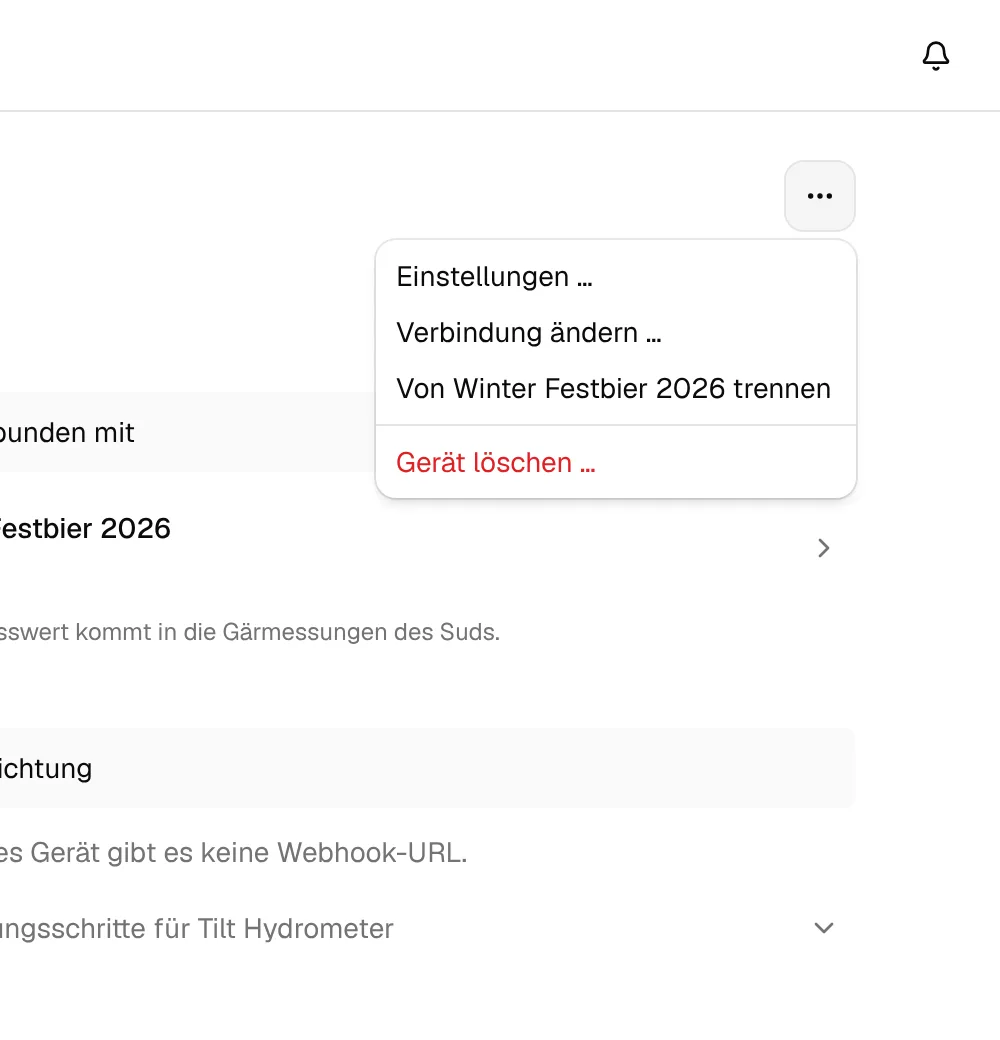
| Menüpunkt | Was er macht |
|---|---|
| Einstellungen … | Name und Kalibrier-Offset. |
| Payload-Zuordnung … | Nur Eigener Datenstrom: die Felder bearbeiten, die BrewForge liest. |
| Webhook-URL kopieren | Kopiert die URL des Geräts. |
| Test-Payload senden … | Nur Eigener Datenstrom: eine Beispiel-Payload an den Webhook schicken. |
| Verbinden … / Verbindung ändern … | Das Gerät mit einem Sud oder Keg verbinden oder umhängen. |
| Von … trennen | Schickt keine Messwerte mehr an diesen Sud bzw. dieses Keg. Die Meldung bietet Rückgängig. |
| Gerät löschen … | Fragt nach und löscht dann das Gerät. |
Seite einer Tilt Bridge
Eine Bridge leitet Messwerte nur weiter. Ihre Seite listet deshalb statt Messwerten ihre Tilts auf. Jede Tilt-Farbe, die die Bridge sendet, ist ein eigenes Gerät: Öffne es und verbinde es dort mit einem Sud. Einrichtung und Name der Bridge funktionieren wie bei jedem anderen Gerät.
Gerät löschen
Gerät löschen … sagt, was mit verschwindet: Die gespeicherten Payloads des Geräts werden gelöscht, Messwerte, die schon in Suden sind, bleiben, und die Webhook-URL funktioniert nicht mehr. Bei einer Tilt Bridge bleiben ihre Tilts als eigene Geräte. Willst du die Hardware später wieder nutzen, leg sie neu an und trag die neue URL ein.
Gerät hinzufügen
Lege ein Gerät in BrewForge in drei Schritten an (Gerätetyp, Name, Verbinden) und trag seine Webhook-URL in deiner Spindel, Bridge oder deinem Sensor ein.
iSpindel verbinden
So schickst du Extrakt- und Temperaturwerte der iSpindel per HTTPS an BrewForge, Schritt für Schritt, inklusive Plato und Fahrenheit.