Gerät hinzufügen
Lege ein Gerät in BrewForge in drei Schritten an (Gerätetyp, Name, Verbinden) und trag seine Webhook-URL in deiner Spindel, Bridge oder deinem Sensor ein.
Gerät hinzufügen auf der Seite Geräte öffnet einen Dialog mit drei Schritten. Die Schrittleiste oben zeigt, wo du gerade bist; Zurück führt zum vorigen Schritt.
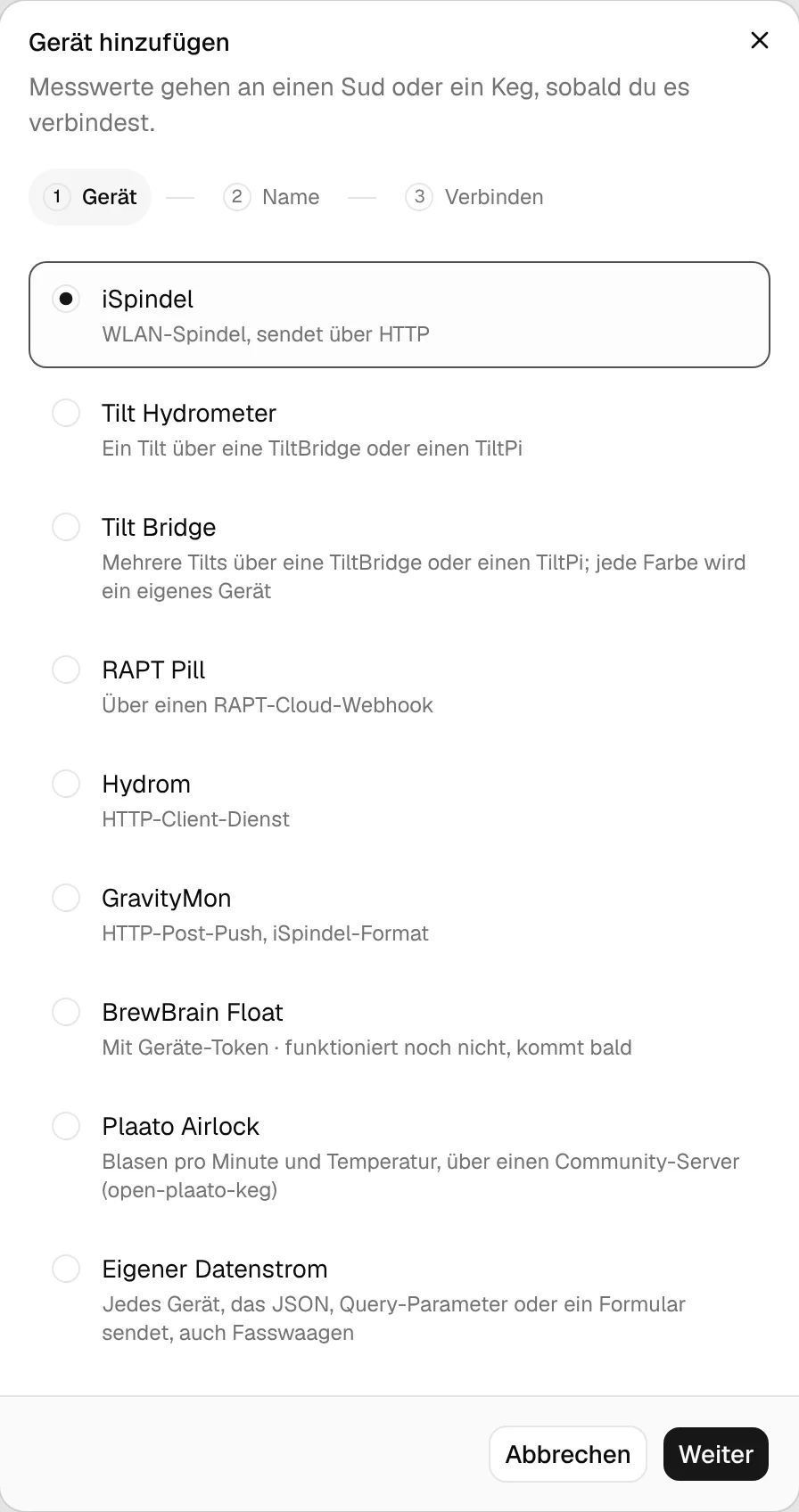
Gerät. Wähl den Typ, der dazu passt, wie dein Gerät Daten sendet. Jeder Typ hat eine kurze Beschreibung, damit du zum Beispiel einen einzelnen Tilt von einer Tilt Bridge unterscheiden kannst. Klick auf Weiter.
Name. Gib dem Gerät einen Namen, an dem du es wiedererkennst, zum Beispiel iSpindel Grün oder Roter Tilt. Er ist nur in BrewForge sichtbar. Bei einem Eigenen Datenstrom heißt der Schritt Name & Zuordnung, und du legst zusätzlich fest, welche Felder der Payload BrewForge liest (Eigener Datenstrom). Klick auf Gerät anlegen.
Verbinden. Das Gerät ist jetzt angelegt. BrewForge zeigt seine Webhook-URL mit einem Kopier-Button, die nummerierten Einrichtungsschritte für den Gerätetyp und bei einer RAPT Pill die Payload zum Einfügen. Kopier die URL in dein Gerät.
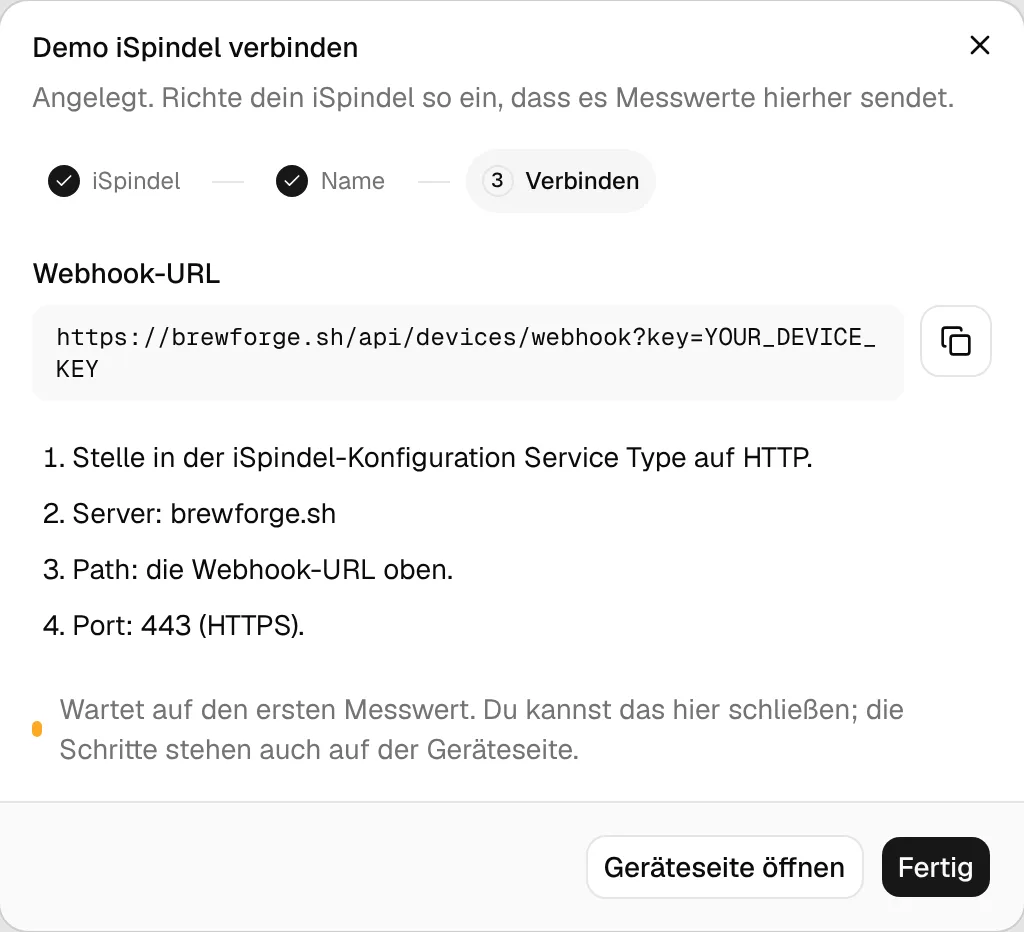
Unten steht, dass der Dialog auf den ersten Messwert wartet. Warten musst du nicht: Schließ ihn mit Fertig oder klick auf Geräteseite öffnen, um direkt zur Geräteseite zu gehen. URL und Einrichtungsschritte stehen auch dort.
Klappt das Anlegen nicht, sagt der Dialog, dass nichts gespeichert wurde, und der Button heißt Erneut versuchen.
Gerätetypen
Wähl den Typ, der dazu passt, wie dein Gerät Daten sendet, denn BrewForge liest das Datenformat jedes Typs anders:
| Typ | Wofür | Anleitung |
|---|---|---|
| iSpindel | Eine WLAN-Spindel, die über HTTP sendet | iSpindel |
| Tilt Hydrometer | Ein Tilt über eine TiltBridge oder einen TiltPi | Tilt |
| Tilt Bridge | Mehrere Tilts über eine TiltBridge oder einen TiltPi; jede Farbe wird ein eigenes Gerät | Tilt |
| RAPT Pill | Eine Pill über einen RAPT-Cloud-Webhook | RAPT Pill |
| Hydrom | Der HTTP-Client-Dienst des Hydrom | Hydrom |
| GravityMon | Der HTTP-Post-Push von GravityMon im iSpindel-Format | GravityMon |
| BrewBrain Float | Ein Geräte-Token statt einer URL; funktioniert noch nicht | BrewBrain Float |
| Plaato Airlock | Blasen pro Minute und Temperatur, über einen Community-Server (open-plaato-keg) | Plaato Airlock |
| Eigener Datenstrom | Jedes Gerät, das JSON, Query-Parameter oder ein Formular sendet, auch Fasswaagen | Eigener Datenstrom |
Den Typ kannst du später nicht ändern. Hast du den falschen gewählt, lösch das Gerät und leg es neu an.
Die Webhook-URL
Jedes Gerät bekommt eine eigene URL:
https://brewforge.sh/api/devices/webhook?key=YOUR_DEVICE_KEYDer key identifiziert das Gerät und dein Konto. Behandle die URL wie ein Passwort: Wer sie hat, kann Messwerte an dein Gerät schicken. BrewForge nimmt den Schlüssel statt in der URL auch als Header an, was manche Tools bevorzugen:
Authorization: Bearer YOUR_DEVICE_KEYDer Endpunkt nimmt POST- (und PUT-)Anfragen mit JSON- oder Formular-Body bis 64 KB an.
Um die URL wiederzufinden, öffne die Geräteseite: Einrichtung zeigt sie mit Kopier-Button, und im ⋯-Menü gibt es Webhook-URL kopieren. Eine BrewBrain Float zeigt stattdessen einen Geräte-Token.
Geräte
Verbinde WLAN-Spindeln und Sensoren (iSpindel, Tilt, RAPT Pill, GravityMon, Hydrom, BrewBrain Float, Plaato Airlock oder ein eigenes Gerät), damit BrewForge Gärmesswerte und Füllstände von Kegs automatisch speichert.
Die Geräteseite
Alles zu einem Gerät in BrewForge: letzter Messwert, letzte Daten und gespeicherte Payloads, womit es verbunden ist, Webhook-URL und Einrichtungsschritte, Name und Kalibrier-Offset sowie das Gerätemenü.