Eigener Datenstrom
Verbinde jeden Sensor, jedes Skript oder deine Hausautomation mit BrewForge, indem du die Felder deiner JSON-, Query-Parameter- oder Formular-Payload Extrakt, Temperatur, pH, Druck, Gewicht oder Volumen zuordnest.
Ein Gerät vom Typ Eigener Datenstrom nimmt an, was dein Gerät sendet. Du sagst BrewForge, wo in der Payload welcher Wert steht und in welcher Einheit, und BrewForge macht aus jeder Anfrage einen Messwert. Das passt für selbstgebaute Sensoren, Drucksensoren, pH-Sonden, Fasswaagen, Home Assistant, Node-RED oder ein Skript auf einem Raspberry Pi.
Zuordnung einrichten
Leg ein Gerät an, wähl Eigener Datenstrom und klick auf Weiter. Der zweite Schritt heißt Name & Zuordnung.
Gib einen Namen ein und wähl, was Dein Gerät sendet:
| Format | Dein Gerät sendet |
|---|---|
| JSON | einen JSON-Body, zum Beispiel {"data": {"sg": 1.048, "temp": 19.5}} |
| Query-Parameter | die Werte in der URL, zum Beispiel …/webhook?key=…&sg=1.048&temp=19.5 (kein Body nötig) |
| Formular | einen Formular-Body, zum Beispiel sg=1.048&temp=19.5 |
Klick für jeden Wert auf Feld hinzufügen. Im Felddialog:
- Pfad in der Payload: wo der Wert steht. Verschachteltes JSON schreibst du mit Punkten, zum Beispiel
data.gravity; bei Query-Parametern und Formularen ist es der Parametername. - Gespeichert als: das BrewForge-Feld, zu dem er wird. Der Hinweis darunter nennt die Einheit, in der er gespeichert wird.
- Gerät sendet in: die Einheit deines Geräts, bei Feldern mit Einheit.
Speichern fügt das Feld der Liste hinzu. Ein Klick auf ein Feld in der Liste öffnet es zum Ändern oder Entfernen.
Öffne Beispiel-Payload ausprobieren, füge ein, was dein Gerät sendet, und klick auf Prüfen. BrewForge zeigt jedes zugeordnete Feld mit dem gelesenen Wert (und dem gesendeten, falls umgerechnet), Schlüssel der Payload, die du nicht zugeordnet hast (nicht zugeordnet), und Werte, die keine Zahl sind. Gespeichert wird dabei nichts.
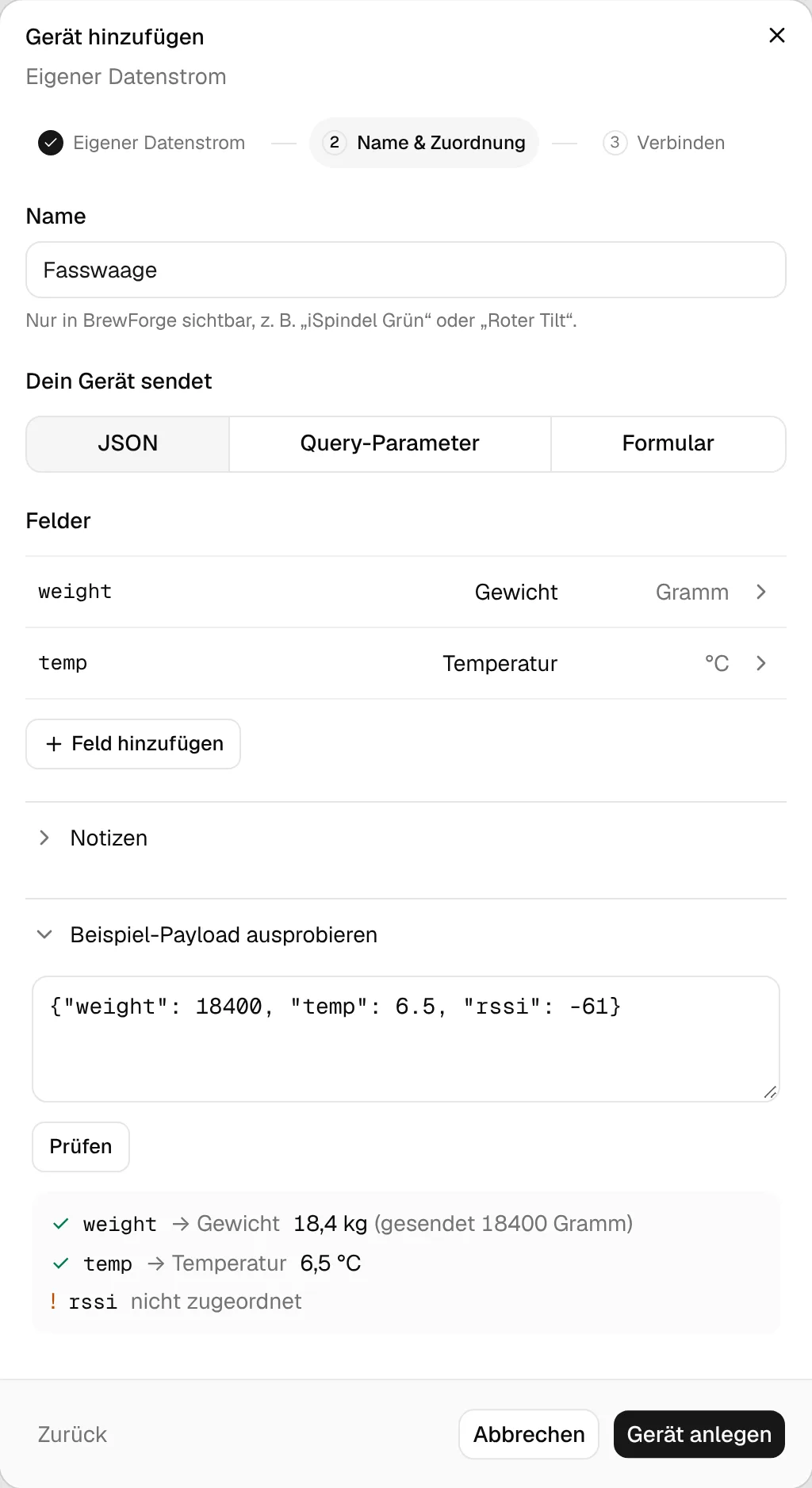
Ergänze bei Bedarf Notizen, zum Beispiel die Firmware-Version. Klick auf Gerät anlegen (dafür brauchst du mindestens ein Feld mit Pfad) und schick deine Messwerte an die Webhook-URL.
Die Zuordnung änderst du später auf der Geräteseite unter Einstellungen → Payload-Zuordnung oder über ⋯ → Payload-Zuordnung …. Änderungen gelten für Payloads, die danach ankommen.
Felder und Einheiten
| BrewForge-Feld | Einheiten, aus denen du zuordnen kannst | Gespeichert als |
|---|---|---|
| Extrakt | SG, Plato, Brix | SG |
| Temperatur | °C, °F, K | °C |
| Druck | PSI, Bar, kPa | PSI |
| Gewicht | kg, Gramm, Unzen, Pfund | kg |
| Volumen | Liter, mL, Gallonen | Liter |
| Blasen pro Minute | wie gesendet | bpm |
| Gärgeschwindigkeit (Punkte pro Tag) | wie gesendet | SG-Punkte pro Tag, negativ, solange der Extrakt sinkt |
| pH, Akku, Winkel, RSSI | wie gesendet | wie gesendet |
| Zeitstempel (Unix-Sekunden) | Unix-Sekunden | Zeitpunkt des Messwerts |
| Ignorieren | wird nicht gespeichert |
Steht die Einheit in der Payload (zum Beispiel "unit": "F"), wähl unter Gerät sendet in die Option Aus der Payload und gib den Pfad des Einheiten-Felds an. BrewForge versteht die üblichen Schreibweisen (F, C, K, P, B, bar, kPa, psi, g, kg, oz, lb, ml, L, gal).
Die Umrechnungsformeln stehen unter Kalibrierung und Berechnungen.
Messwerte senden
Schick jeden Messwert als POST (oder PUT) an die Webhook-URL, zum Beispiel mit curl:
curl -X POST "https://brewforge.sh/api/devices/webhook?key=YOUR_DEVICE_KEY" \
  -H "Content-Type: application/json" \
  -d '{"data": {"sg": 1.048, "temp": 19.5}}'
Die Antwort sagt dir, was BrewForge damit gemacht hat:
{
  "success": true,
  "device": "Keg scale",
  "logged": true,
  "parsed": { "…": { "sourcePath": "data.sg", "rawValue": 1.048, "convertedValue": 1.048 } },
  "errors": []
}
"logged": false mit "reason": "rate_limit" heißt: Der Messwert kam weniger als 14 Minuten nach dem letzten gespeicherten an. Die letzten Werte des Geräts wurden trotzdem aktualisiert.
Messwerte mit eigener Zeit
Standardmäßig wird ein Messwert mit der Zeit gespeichert, zu der er ankam. Willst du die Messzeit speichern (zum Beispiel, wenn ein Logger einen Rückstau hochlädt), ordne ein Feld der Payload Zeitstempel (Unix-Sekunden) zu oder häng ×tamp=<Unix-Sekunden> an die Webhook-URL.
Aus BrewForge testen
Auf der Geräteseite schickt Test senden (in Letzte Daten) oder ⋯ → Test-Payload senden … eine eigene Payload an den Webhook des Geräts, genau wie ein echter Messwert. Der Dialog zeigt die Antwort des Webhooks, und der Messwert steht danach oben in Letzte Daten. Ist das Gerät verbunden, landet der Testwert in diesem Sud bzw. Keg; nimm also realistische Werte oder trenne es vorher.
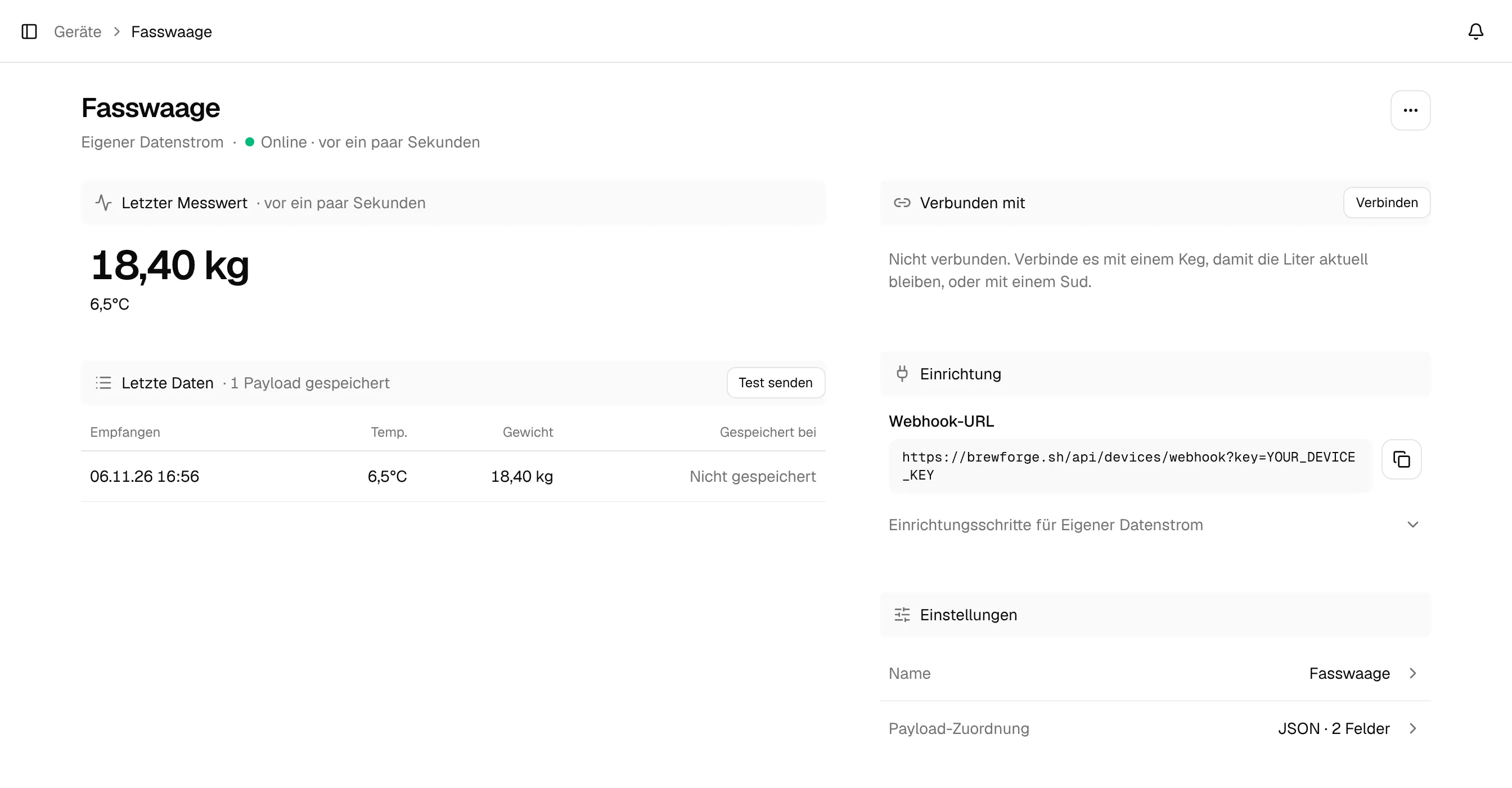
Ein Klick auf eine Zeile in Letzte Daten zeigt die Payload wie empfangen und So wurde sie gelesen. So siehst du genau, warum ein Wert übernommen wurde oder nicht. Payloads, die zu keinem deiner Felder passten, sind mit Nichts passt markiert, und die Seite zeigt, wie vielen neuen Payloads das passiert ist.
Was mit den Werten passiert
- Enthält der Messwert Extrakt und ist das Gerät mit einem Sud verbunden, wird er dem Sud hinzugefügt, zusammen mit Temperatur, pH und Druck.
- Mit zugeordneten Blasen pro Minute (ein Blasenzähler am Gärröhrchen) kommt er auch ohne Extrakt in den verbundenen Sud, und das Diagramm des Suds zeigt die Ebene Blasen/min.
- Mit zugeordneter Gärgeschwindigkeit (ein Gerät, das seine Geschwindigkeit selbst berechnet) zeigt der Sud diesen Wert als Gärgeschwindigkeit, statt selbst zu rechnen. Sie kommt nur mit einer Messung an, die einen Extrakt hat.
- Mit zugeordnetem Gewicht oder Volumen kann das Gerät stattdessen ein Keg messen: siehe Keg-Sensoren.
Halte den Schlüssel geheim
Wer die Webhook-URL hat, kann Messwerte an das Gerät schicken. Halte sie aus öffentlichen Repositories und geteilten Screenshots heraus, oder schick den Schlüssel als Authorization: Bearer-Header aus einem Secret-Store.
Plaato Airlock verbinden
Zeichne Blasen pro Minute und Temperatur eines Plaato Airlocks über einen Community-Server mit open-plaato-keg in BrewForge auf und sieh die Gäraktivität im Diagramm des Suds.
Gärüberwachung mit Geräten
Verbinde eine Spindel mit einem Sud, damit ihre Messwerte zu Gärmessungen werden, verbinde mehrere Geräte mit einem Sud und häng das Gerät nach der Gärung an den nächsten Sud.