Tarife und Bezahlung
Die BrewForge-Tarife im Vergleich: Kostenlos, Basic und Pro, Jahrespreise, kostenloser Testmonat, upgraden, wechseln und kündigen, Rabatte beim Abschluss, der Umstiegsrabatt für Brewfather und was nach der Zahlung passiert.
Die Tarifseite zeigt die drei BrewForge-Tarife nebeneinander, welchen du hast und welche Rabatte du beim Abschluss bekommst. Hier schließt du ein Abo ab; zum Ändern oder Kündigen wechselst du ins Abrechnungsportal.
Du erreichst sie auf drei Wegen:
- Abo im Benutzermenü unten in der Seitenleiste (daneben steht dein Tarif).
- Tarif upgraden oder Tarif ändern im Abschnitt Tarif auf der Seite Konto.
- Beim Abschluss nutzen auf der Seite Belohnungspunkte.
Die Tarife
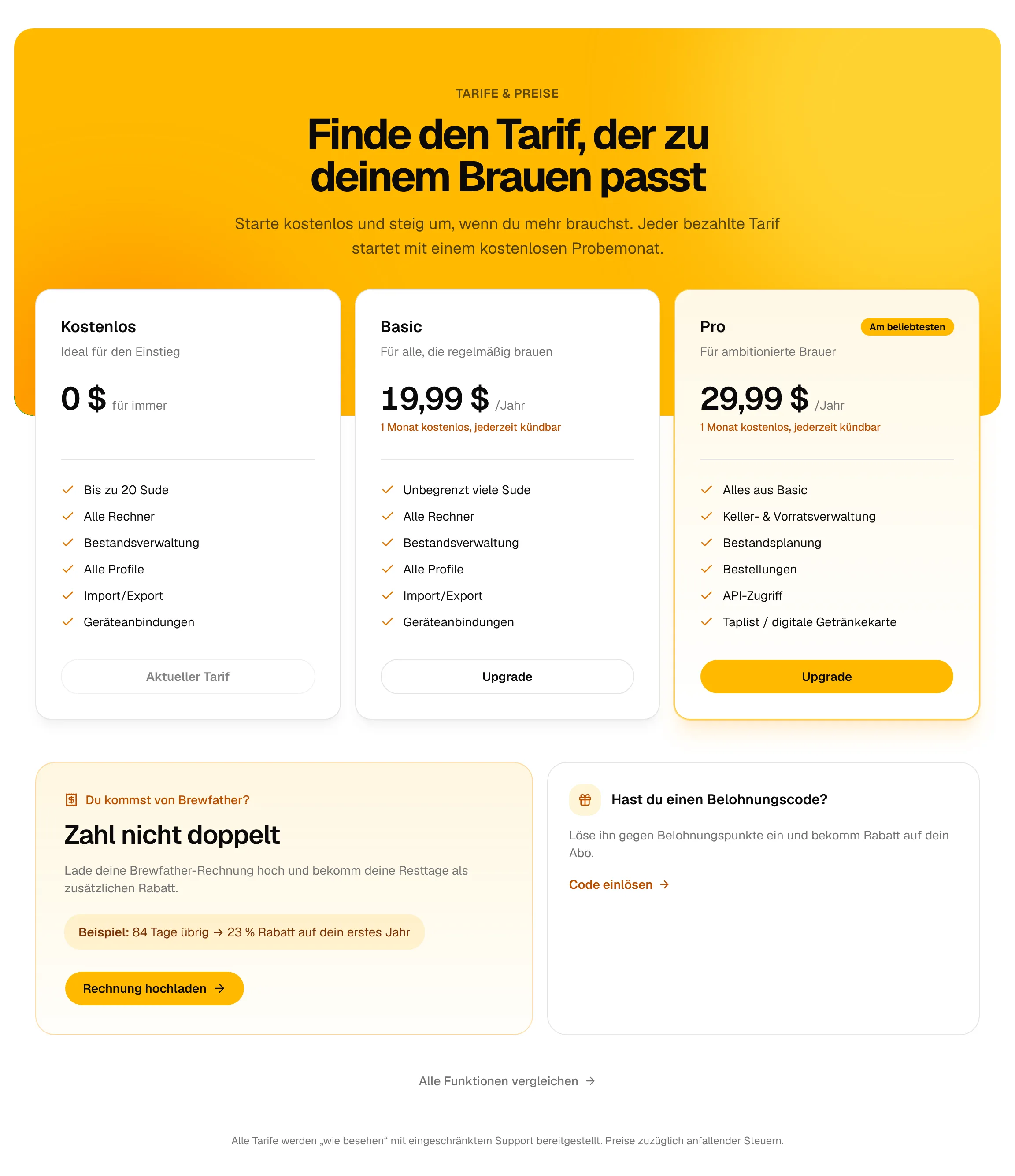
Jede Karte zeigt den Namen des Tarifs, für wen er gedacht ist, den Preis und was er enthält. Pro ist als Am beliebtesten markiert.
| Kostenlos | Basic | Pro | |
|---|---|---|---|
| Preis | 0 $ für immer | 19,99 $ /Jahr | 29,99 $ /Jahr |
| Kostenloser Testmonat | – | 1 Monat | 1 Monat |
| Sude | Bis zu 20 | Unbegrenzt | Unbegrenzt |
| Rezepte, Brautag, Gärung, Rechner, Bestand, Profile, Import/Export, Geräteanbindungen | ✓ | ✓ | ✓ |
| Keller und Vorrat | ✓ | ||
| Bestandsplanung und Bestellungen | ✓ | ||
| Taplist (Getränkekarten und Bildschirme) | ✓ | ||
| Etiketten | ✓ | ||
| BJCP- und Lagerbernd-Bewertungsbögen | ✓ | ||
| TRMNL-Plugin | ✓ | ||
| API-Zugriff (auf Englisch) | ✓ |
Die Karten nennen die wichtigsten Punkte; Alle Funktionen vergleichen darunter öffnet den vollständigen Vergleich auf brewforge.sh/pricing. Seiten zu Pro-Funktionen sind in der Seitenleiste dieser Dokumentation mit Pro markiert.
Hast du im kostenlosen Tarif mehr als 20 Sude, kannst du nur die 20 zuletzt geänderten bearbeiten; die anderen bleiben lesbar. Siehe Gesperrte Sude.
Preise und Abrechnung
- Nur jährlich. Basic und Pro werden einmal im Jahr abgerechnet. Eine monatliche Zahlung gibt es nicht.
- In US-Dollar, ohne Steuern: Unten auf der Seite steht „Preise zuzüglich anfallender Steuern“. Steuern kommen beim Bezahlen je nach Wohnort dazu.
- Ein Monat kostenlos. Basic und Pro starten mit einem kostenlosen Testmonat („1 Monat kostenlos, jederzeit kündbar“). Kündigst du in dieser Zeit, wird nichts berechnet.
- Woher die Preise kommen: Die Seite zeigt die in BrewForge hinterlegten Preise. Den abgebuchten Betrag, den Testmonat und die Steuern legt das Produkt bei unserem Zahlungsanbieter Polar fest, der die Bezahlseite und das Abrechnungsportal betreibt. Die Bezahlseite zeigt dir immer den endgültigen Betrag, bevor du zahlst.
Abo abschließen oder upgraden
Klick auf der Karte Basic oder Pro auf Upgrade. (Hast du einen Rabatt, heißt der Button Upgrade mit 30 % Rabatt o. ä., siehe Rabatte.)
Der Dialog Bevor du ein Abo abschließt öffnet sich. Er erklärt, dass die bezahlten Funktionen sofort starten und dass dein 14-tägiges EU-Widerrufsrecht erlischt, sobald der Dienst begonnen hat. Außerdem erinnert er an den kostenlosen Testmonat.
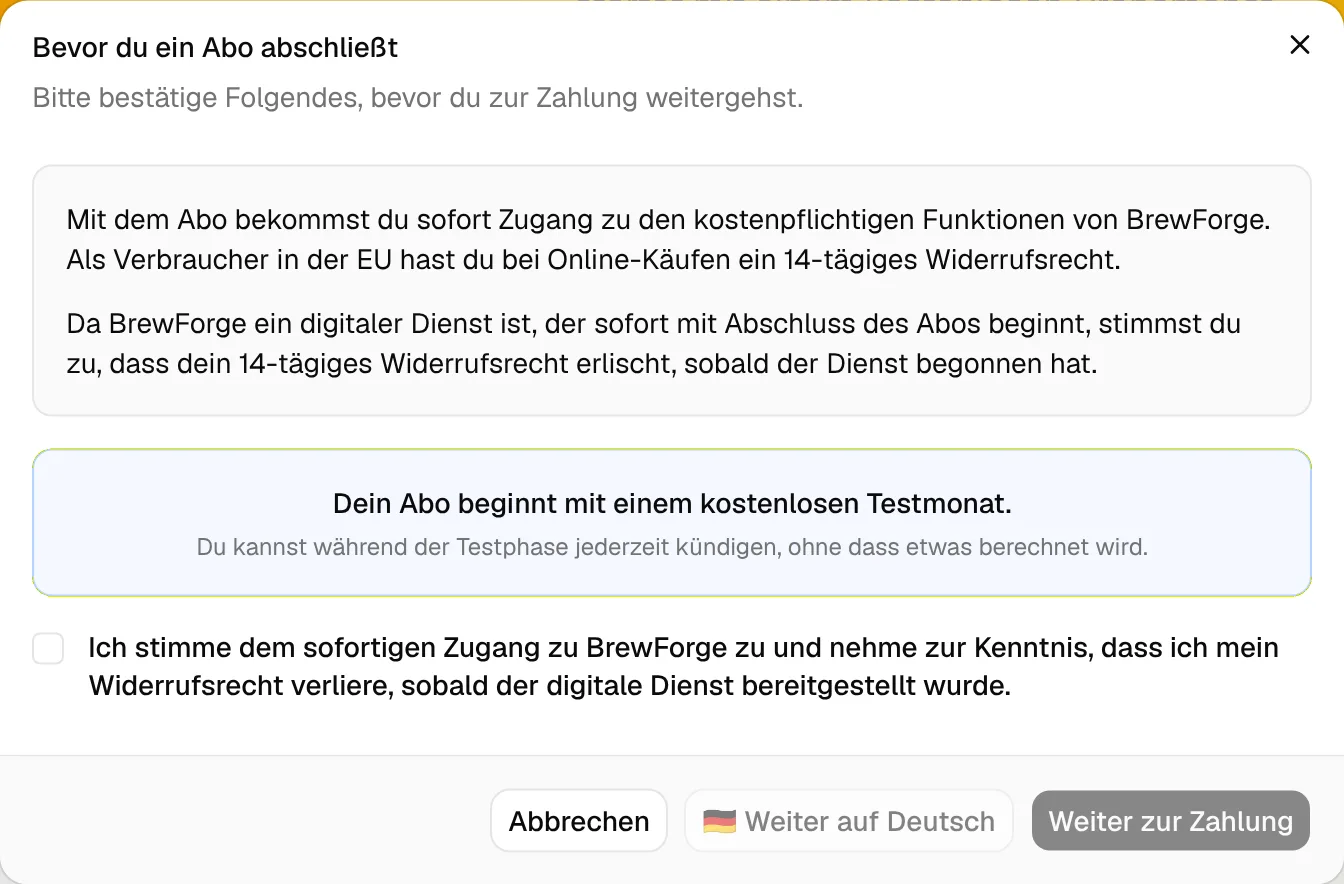
In der englischen App stehen Text und Häkchen zusätzlich auf Deutsch darunter.
Setz das Häkchen. Erst dann lassen sich die Buttons klicken.
Klick auf Weiter zur Zahlung. Weiter auf Deutsch öffnet die Bezahlseite ausdrücklich auf Deutsch.
Die Bezahlseite von Polar öffnet sich. Gib dort deine Zahlungsdaten ein und bestätige. Danach kommst du zu BrewForge zurück (siehe Nach dem Bezahlen).
Abbrechen schließt den Dialog, ohne etwas zu tun. Bist du nicht angemeldet, führt Upgrade zuerst zur Anmeldung.
Dein aktueller Tarif
Die Karte deines Tarifs zeigt Aktueller Tarif. Was die anderen Karten anbieten, hängt davon ab:
| Dein Tarif | Karte Kostenlos | Karte Basic | Karte Pro |
|---|---|---|---|
| Kostenlos | Aktueller Tarif | Upgrade | Upgrade |
| Basic | Für immer kostenlos | Aktueller Tarif | Upgrade |
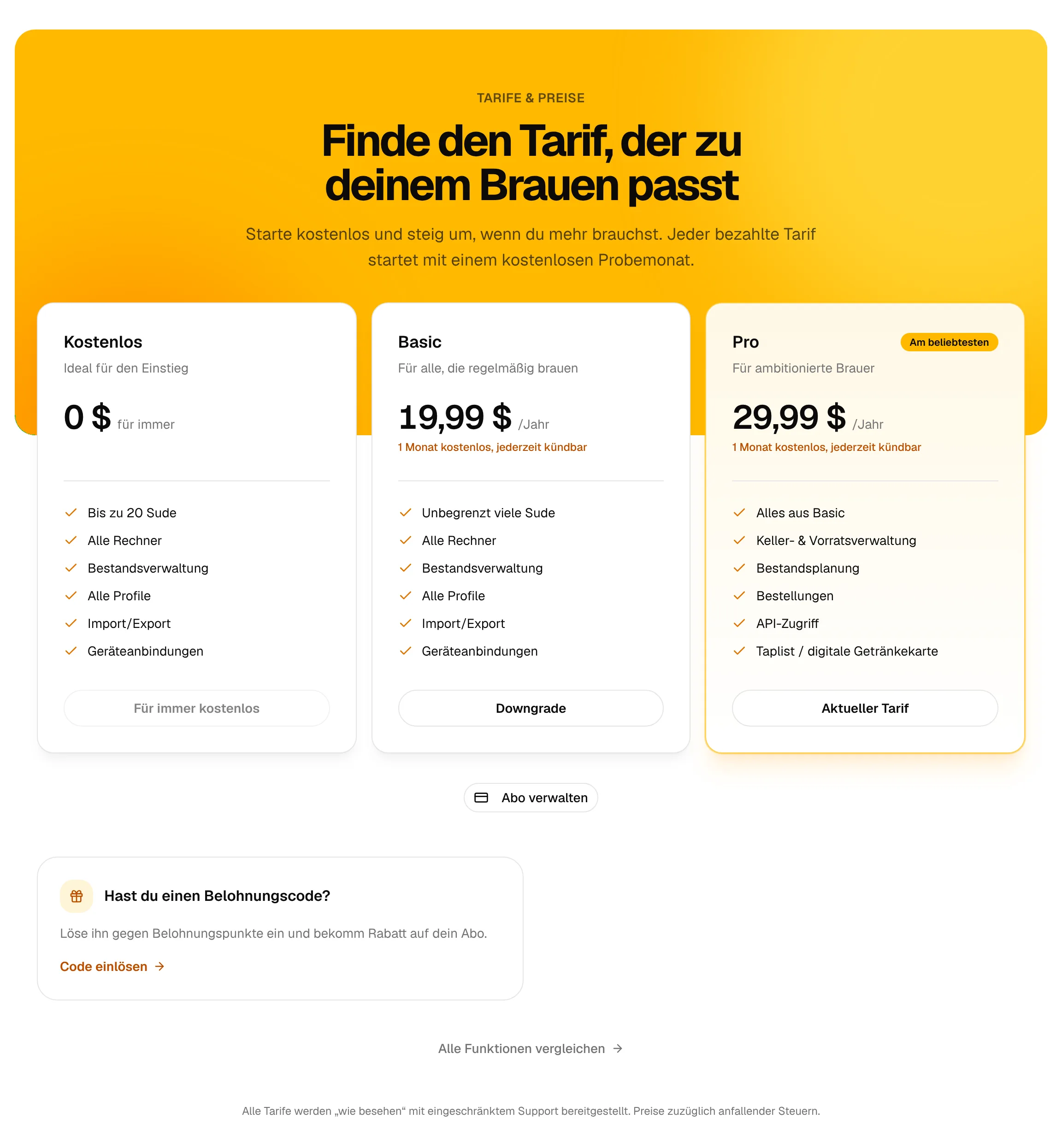
| Pro | Für immer kostenlos | Downgrade | Aktueller Tarif |
Mit einem bezahlten Abo steht unter den Karten der Button Abo verwalten, und die Brewfather-Karte fällt weg (der Umstiegsrabatt gilt nur für neue Abos).
Tarif ändern oder kündigen
Abo verwalten, Aktueller Tarif (auf einer bezahlten Karte) und Downgrade öffnen alle das Abrechnungsportal von Polar. Dort kannst du:
- dein Abo kündigen,
- deine Zahlungsmethode ändern und deine Rechnungen ansehen,
- in einen kleineren Tarif wechseln.
Dasselbe Portal öffnet Abrechnung auf der Seite Konto.
Upgrade auf einen höheren Tarif (Basic → Pro) läuft über die Schritte oben, mit Dialog und Bezahlseite von Polar.
Tarifzustände
| Zustand | Was du siehst | Was du nutzen kannst |
|---|---|---|
| Kostenlos | Kostenlos ist der Aktuelle Tarif, Basic und Pro bieten Upgrade. | Alles aus Kostenlos, bis zu 20 Sude. |
| Test und Aktiv (Basic oder Pro) | Dein Tarif ist der Aktuelle Tarif, mit Abo verwalten. Die Kontoseite zeigt Status, aktuellen Zeitraum und nächste Zahlung. | Alles aus deinem Tarif. |
| Gekündigt | Die Tarifseite ändert sich bis zum Ende des Zeitraums nicht. Auf der Kontoseite steht gekündigt, endet mit diesem Zeitraum und Zugang bis mit dem letzten Tag. | Alles aus deinem Tarif bis zu diesem Tag, danach Kostenlos. Deine Sude bleiben; über 20 hinaus werden die älteren schreibgeschützt. |
| Überfällig oder Unbezahlt | Eine Zahlung ist fehlgeschlagen. Die Kontoseite markiert den Status gelb mit Aktualisiere deine Zahlungsmethode in der Abrechnung. Solange eine Zahlung offen ist, behandelt BrewForge dein Konto wie Kostenlos, daher zeigt die Tarifseite Kostenlos als deinen Tarif. | Die kostenlosen Funktionen, bis die Zahlung durch ist. Behebe die Zahlungsmethode über Abrechnung auf der Kontoseite, statt ein neues Abo abzuschließen. |
Rabatte
Rabatte werden beim Abschluss von Basic oder Pro automatisch angewendet. Auf der Bezahlseite von Polar musst du nichts eingeben. Mit Rabatt werden die Karten Basic und Pro grün und zeigen ein Abzeichen (zum Beispiel 30 % Rabatt), den reduzierten Preis pro erstes Jahr, den normalen Preis durchgestrichen und „Danach 29,99 $/Jahr“. Der Button heißt Upgrade mit 30 % Rabatt.
Ein Hinweis unter den Karten erklärt, woher der Rabatt kommt:
- Belohnungsrabatt verfügbar!: deine Belohnungspunkte. Jeder Punkt ist 10 % Rabatt. Die Punkte werden abgezogen, wenn das Abo angelegt wird, auch wenn es mit dem Testmonat beginnt.
- Kombinierte Rabatte!: zwei oder mehr Quellen zusammengezählt, zum Beispiel „20 % Umstieg + 30 % Belohnung = 50 % Rabatt!“.
- Aktionshinweis (zum Beispiel „Rabattaktion „Black Friday“!“): eine laufende Aktion, für die du infrage kommst.
Diese Quellen lassen sich kombinieren:
| Quelle | So bekommst du sie |
|---|---|
| Belohnungspunkte | Feedback, Belohnungscodes, Empfehlungen. Siehe Belohnungspunkte. Die Karte Hast du einen Belohnungscode? führt zu Code einlösen. |
| Umstieg von Brewfather | Eine genehmigte Rechnung, siehe Umstieg von Brewfather unten. |
| Aktion | Nur, wenn BrewForge gerade eine anbietet. Bei einer Aktion mit Code erscheint die Karte Hast du einen Aktionscode?, in die du den Code eingibst und auf Anwenden klickst. Meldungen: Aktionscode angewendet! oder Ungültiger Code mit „Dieser Aktionscode ist abgelaufen“, „… ist noch nicht gültig“ oder „… wurde bereits zu oft eingelöst“. |
Rabatt = min(Aktion % + Umstieg % + Belohnung %, 100 %)
Preis im ersten Jahr = Preis × (1 − Rabatt)
Belohnungspunkte füllen nur bis 100 % auf: genutzte Punkte = aufrunden(min(Belohnung %, 100 % − Aktion % − Umstieg %) / 10). Der Rest bleibt auf deinem Konto. Details und ein Beispiel: Punkte nutzen.
Beispiel: 23 % Umstieg und 3 Belohnungspunkte (30 %) auf Pro: 53 % Rabatt, 29,99 $ × 0,47 = 14,10 $. Die Karte rundet den angezeigten Preis auf ganze Dollar (14 $); die Bezahlseite zeigt den genauen Betrag.
Der Rabatt gilt nur für die erste Zahlung. Verlängerungen kosten den normalen Preis.
Kann der Rabatt nicht vorbereitet werden, erscheint die Meldung Rabattfehler, und die Bezahlseite öffnet sich nicht. Versuch es später noch einmal oder wende dich an den Support.
Umstieg von Brewfather
Wenn du von Brewfather kommst und dein bezahltes Brewfather-Abo noch läuft, rechnet BrewForge die Resttage als Rabatt auf dein erstes BrewForge-Jahr an, damit du nicht doppelt zahlst.
Die Karte Du kommst von Brewfather? („Zahl nicht doppelt“) steht auf der Tarifseite, solange du kein bezahltes BrewForge-Abo hast. Rechnung hochladen öffnet die Seite Umstieg von Brewfather.
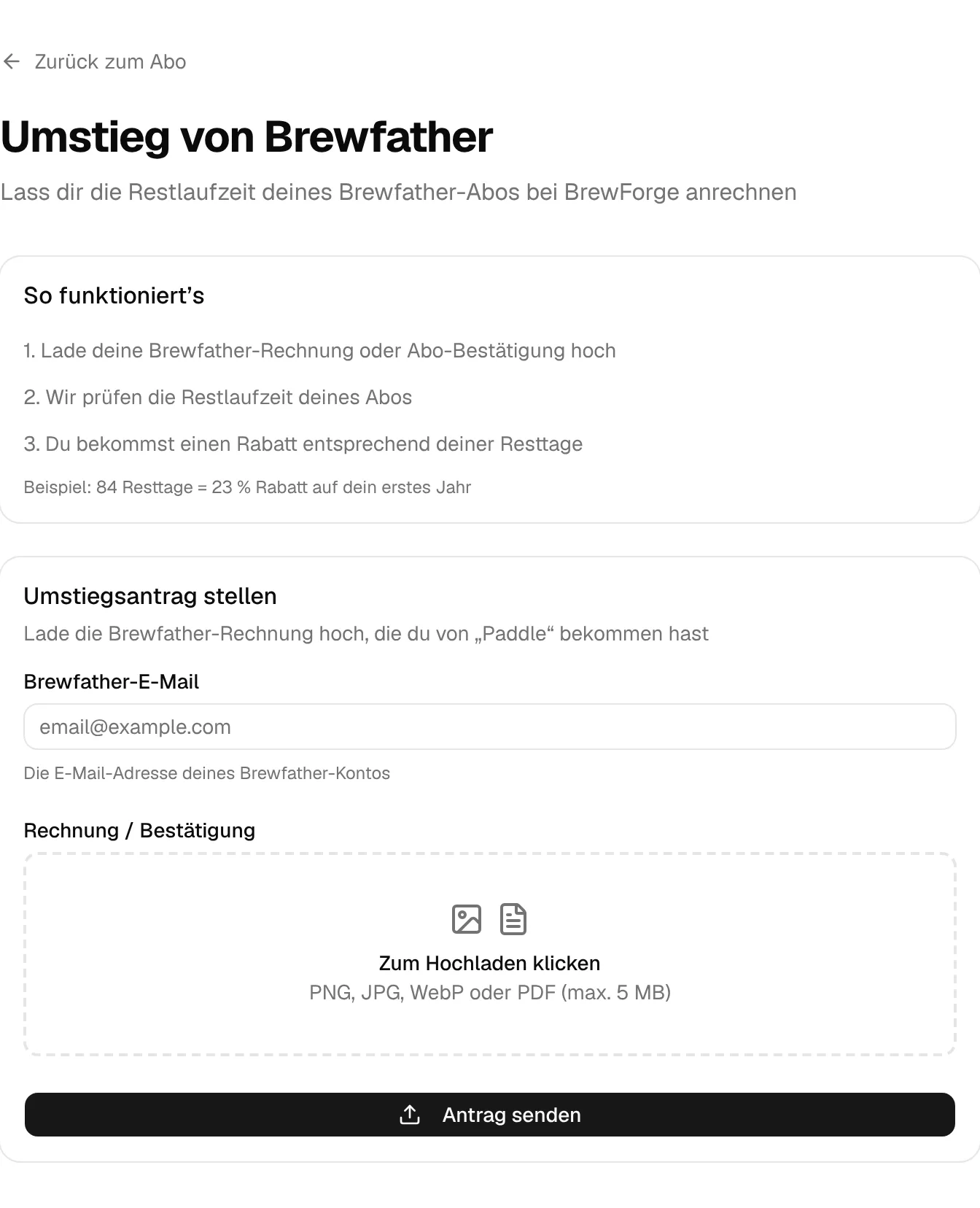
Such die Rechnung, die dir Brewfathers Zahlungsanbieter Paddle geschickt hat, oder deine Abo-Bestätigung. Ein Screenshot geht auch.
Gib deine Brewfather-E-Mail ein (die Adresse deines Brewfather-Kontos).
Klick unter Rechnung / Bestätigung auf Zum Hochladen klicken und wähl die Datei: PNG, JPG, WebP oder PDF, höchstens 5 MB. Bilder zeigen eine Vorschau; das × entfernt die Datei wieder.
Klick auf Antrag senden. BrewForge liest die Rechnung aus (Deine Rechnung wird analysiert, das kann einen Moment dauern).
Rabatt % = runden(Resttage / 365 × 100), höchstens 100 %
Die Resttage zählen in ganzen Tagen vom Tag des Antrags bis zum Enddatum auf der Rechnung.
Beispiel: 84 Resttage → 84 / 365 × 100 = 23,0 → 23 % Rabatt auf dein erstes Jahr.
Stand deines Antrags
Die Umstiegsseite und die Karte auf der Tarifseite zeigen, wo dein Antrag steht:
| Stand | Bedeutung |
|---|---|
| Umstieg genehmigt! | Die Rechnung war eindeutig, und du siehst den Rabatt sofort („Du bekommst 23 % Rabatt“). Tarif wählen führt zurück zur Tarifseite; dort steht auf der Karte „23 % Rabatt bereit“, und Basic und Pro zeigen den reduzierten Preis. |
| Wird geprüft / Umstieg wird geprüft | Die Rechnung ließ sich nicht automatisch bestätigen, deshalb prüft sie ein Mensch. Die Seite zeigt, wann du den Antrag gesendet hast. Schau später wieder vorbei: Das Ergebnis erscheint auf der Umstiegsseite. Antrag ansehen auf der Tarifseite öffnet sie. |
| Antrag nicht genehmigt | Die Rechnung konnte nicht bestätigt werden. Gibt es eine Begründung, steht sie unter Grund:. Direkt darunter kannst du einen neuen Antrag mit besseren Unterlagen senden; Erneut versuchen auf der Tarifseite führt dorthin. |
Regeln und Meldungen
- Nur Brewfather-Abos, die nach dem 31. März 2025 abgeschlossen wurden, zählen („Nur Brewfather-Abos, die nach dem 31. März 2025 abgeschlossen wurden, können angerechnet werden“).
- Ein Umstiegsrabatt pro Konto („Du hast den Umstiegsrabatt bereits genutzt“).
- Ein offener Antrag zur Zeit („Du hast bereits einen offenen Antrag“).
- Jede Rechnung nur einmal („Diese Rechnung wurde bereits für einen Umstiegsantrag verwendet“).
- Fehlt E-Mail oder Datei: „Bitte gib deine Brewfather-E-Mail an und lade deine Rechnung hoch“. Falsche Datei: Ungültiger Dateityp oder Datei zu groß.
Der Rabatt wird mit deinem ersten Abo eingelöst und lässt sich mit Belohnungspunkten und Aktionen kombinieren (siehe Formel oben). Deine Brewfather-Rezepte und -Sude holst du mit dem Brewfather-Import herüber.
Nach dem Bezahlen
Nach der Zahlung bei Polar landest du auf der Seite nach dem Bezahlen (/checkout/success). Sie zeigt zuerst kurz Dein Abo wird verarbeitet…, während BrewForge das Abo von Polar übernimmt.
- Willkommen bei BrewForge! „Dein Pro-Abo ist jetzt aktiv.“ mit Zum Dashboard und Ersten Sud anlegen. Die Checkout-ID steht zur Info dabei, und der Hinweis verweist auf deine Kontoeinstellungen, um das Abo zu verwalten.
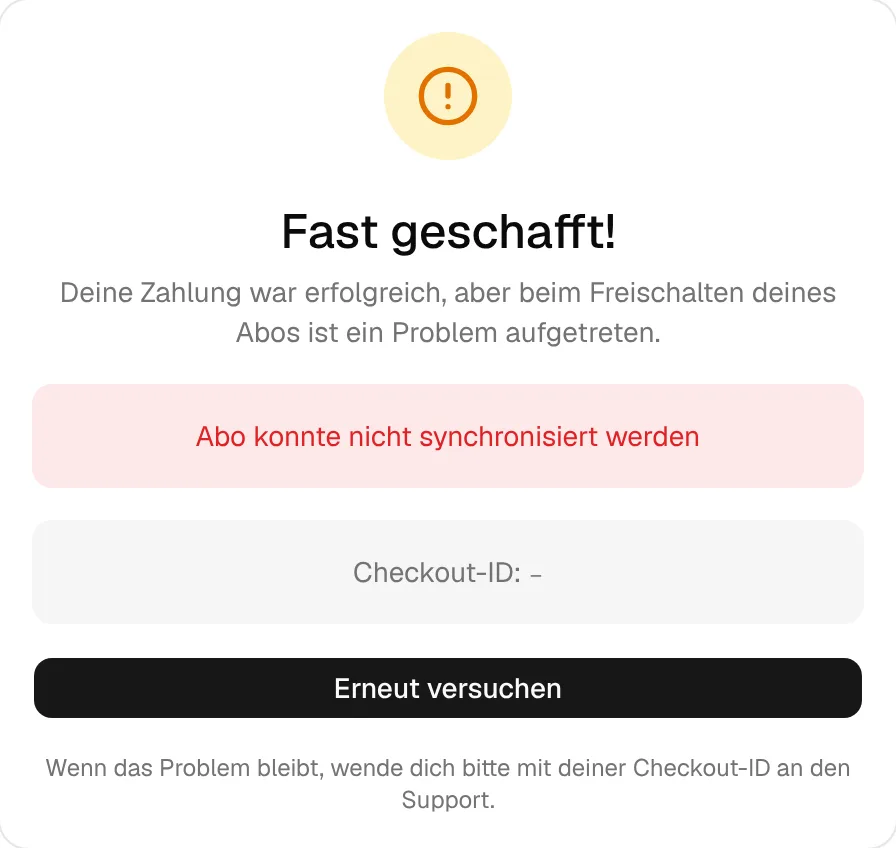
- Fast geschafft! Die Zahlung ist durch, aber BrewForge konnte das Abo noch nicht freischalten. Der Grund steht in Rot, dazu deine Checkout-ID. Klick auf Erneut versuchen; Polar braucht manchmal ein paar Sekunden länger. Klappt es weiterhin nicht, wende dich mit der Checkout-ID an den Support.
Dein Tarif aktualisiert sich außerdem von selbst, sobald Polar die Zahlung bestätigt. Er erscheint also kurz darauf auf der Kontoseite, auch wenn du diese Seite geschlossen hast.
Rechtliches
Unten auf der Tarifseite steht: „Alle Tarife werden ‚wie besehen‘ mit eingeschränktem Support bereitgestellt. Preise zuzüglich anfallender Steuern.“ Die vollständigen Bedingungen sind unten auf der Seite Konto verlinkt.
Konto
Verwalte dein BrewForge-Konto: Name, E-Mail, Community-Name, Tarif und Abrechnung, Passwort, angemeldete Geräte, Datenexport und Konto löschen.
Hilfe bei der Anmeldung
Du kommst nicht in BrewForge? Passwort zurücksetzen, Bestätigungs-E-Mail erhalten, abgelaufene Links und wann du den Support kontaktierst.