Bestellungen
Verfolge Zutatenbestellungen in BrewForge von der Einkaufsliste bis zur Lieferung, halte Preise und Versandkosten fest und buche eingegangene Zutaten mit ihrem Preis pro Kilogramm in deinen Bestand.
Bestellungen sind deine Einkaufslisten. Du legst sie aus den Fehlmengen im Planer oder von Hand an, markierst sie als bestellt und erfasst, was ankommt. Eingegangene Artikel landen direkt in deinem Bestand, inklusive dem, was du dafür bezahlt hast. Solange eine Bestellung unterwegs ist, zählen ihre Artikel im Planer als In Bestellung.
Öffne Bestellungen unter Zutaten in der Seitenleiste. Vor deiner ersten Bestellung wartet die Seite unter Mehr (warum).
Pro-Tarif
Bestellungen gehören zum Pro-Tarif und höher.
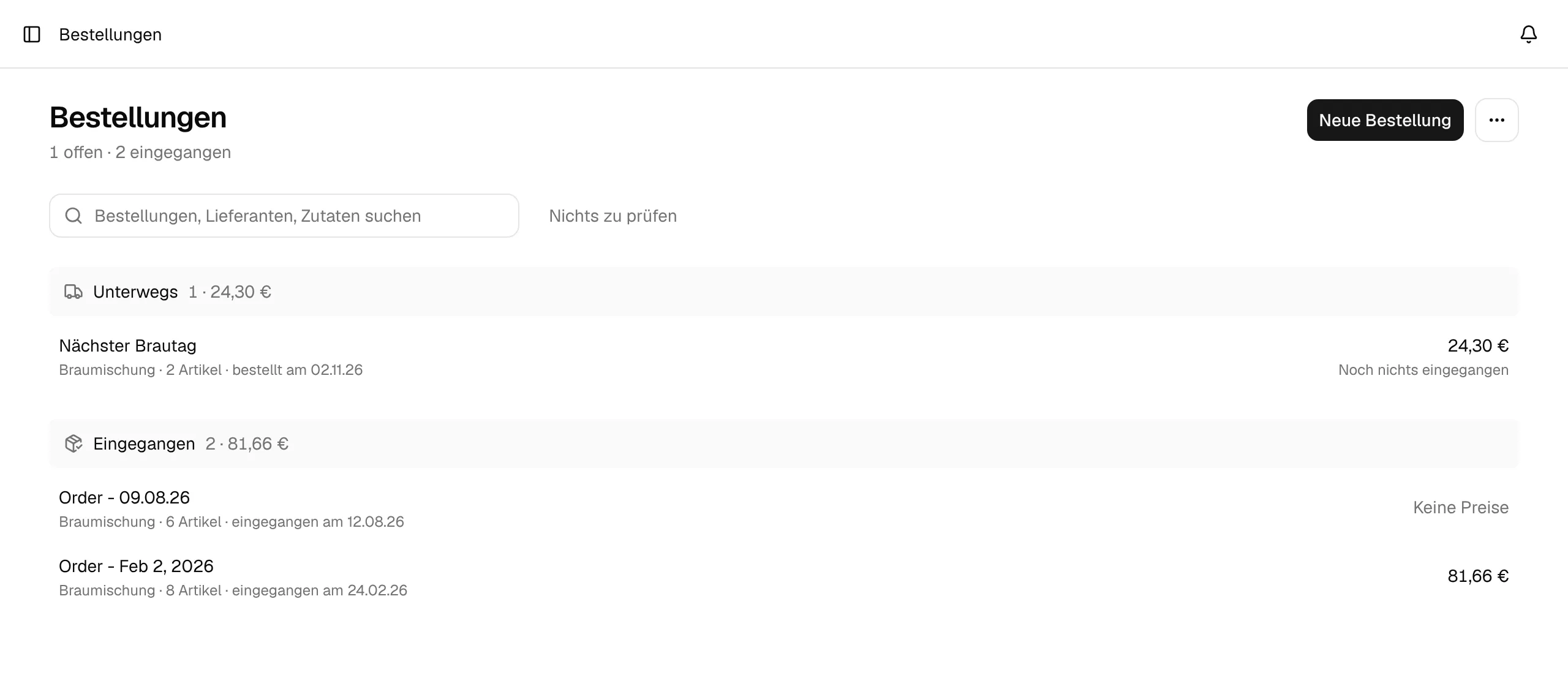
Die Bestellübersicht
Die Zeile unter dem Titel zählt deine offenen und eingegangenen Bestellungen. Darunter sind die Bestellungen danach gruppiert, wo sie gerade stehen:
| Gruppe | Bestellungen darin | Rechts in der Zeile |
|---|---|---|
| Zu bestellen | Entwürfe: Einkaufslisten, die du noch zusammenstellst | Gesamtbetrag oder Noch keine Preise |
| Unterwegs | Bestellt, noch nichts oder erst ein Teil eingegangen | Gesamtbetrag und wie viel angekommen ist, zum Beispiel 1 von 2 eingegangen |
| Eingegangen | Alles ist angekommen | Gesamtbetrag oder Keine Preise |
Jede Gruppenleiste zeigt, wie viele Bestellungen sie enthält und was sie zusammen kosten. Jede Zeile zeigt den Namen der Bestellung, den Lieferanten, die Zahl der Artikel und das Datum der aktuellen Stufe (angelegt, bestellt oder eingegangen). Bei Bestellungen unterwegs steht außerdem das erwartete Datum, wenn du eines eingetragen hast. Klick auf eine Zeile, um die Bestellung zu öffnen.
- Die Suche findet Bestellungen über Name, Lieferant, Notizen oder den Namen einer Zutat darin.
- Bei vielen eingegangenen Bestellungen zeigt Eingegangen die fünf neuesten; N weitere anzeigen listet den Rest.
- Neben der Suche steht die Prüfzeile: Nichts zu prüfen oder ein gelbes N Punkte zu prüfen, wenn Artikel in offenen Bestellungen mit keiner Zutat verknüpft sind. Klick darauf, um sie zu sehen; jeder Eintrag öffnet den Artikel, damit du ihn verknüpfen kannst (warum das wichtig ist).
- Das Menü ⋯ neben Neue Bestellung enthält Fehlmengen im Planer, eine Abkürzung zum Planer.
Bestellstatus
Eine Bestellung durchläuft drei Stufen: Entwurf, Bestellt und Eingegangen. Dazwischen, solange einiges da ist und anderes noch fehlt, hat sie den Status Teilweise.
| Status | Bedeutung | Zählt im Planer als „In Bestellung“ |
|---|---|---|
| Entwurf | Eine Einkaufsliste, die du noch zusammenstellst | Nein |
| Bestellt | Beim Lieferanten bestellt, noch nichts eingegangen | Ja |
| Teilweise | Einiges ist angekommen, anderes fehlt noch | Ja, der Rest |
| Eingegangen | Alles ist angekommen | Nein |
Bestellung anlegen
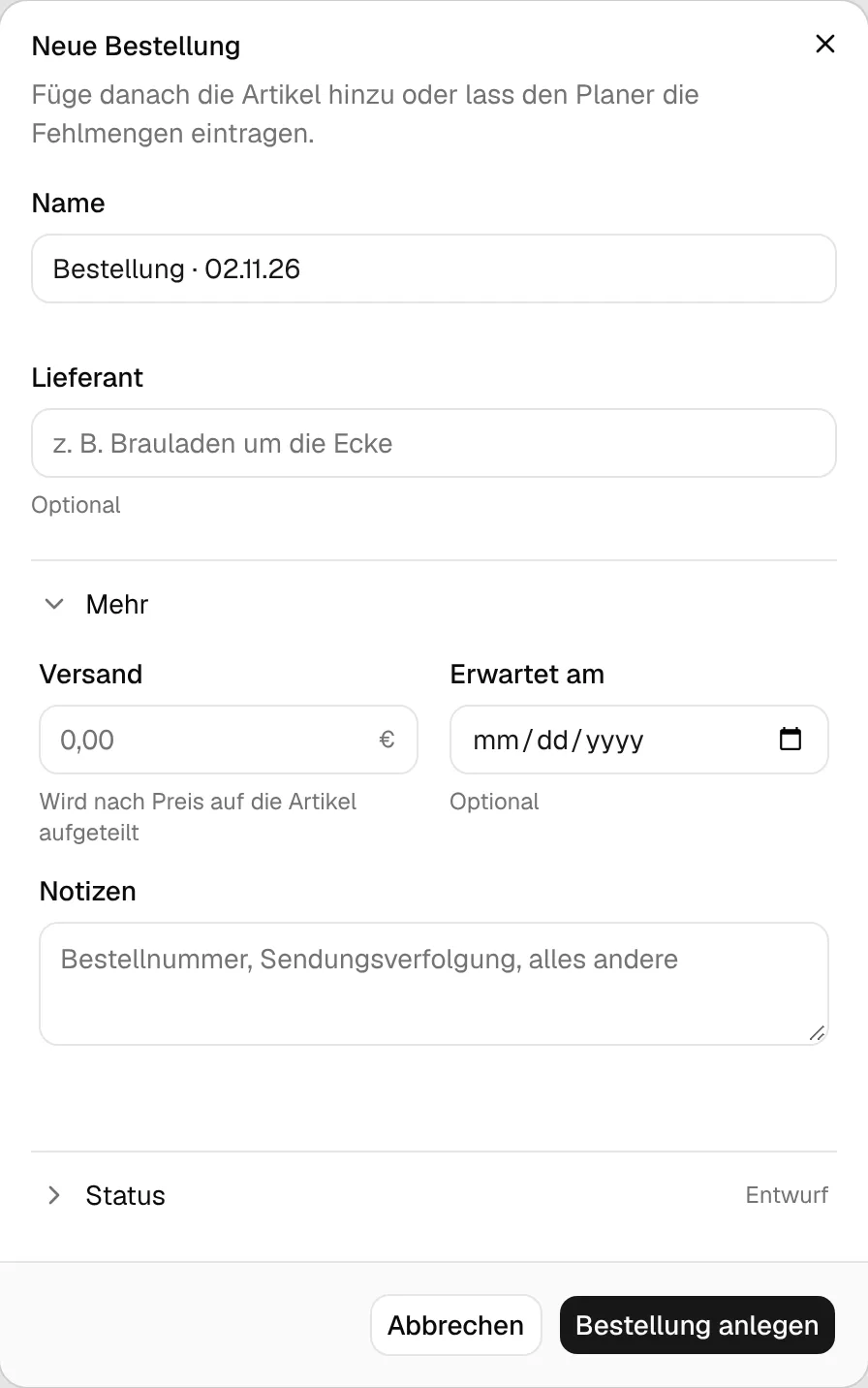
Klick auf Neue Bestellung. Der Name ist mit Bestellung · und dem heutigen Datum vorbelegt, der Lieferant ist optional. Unter Mehr trägst du Versandkosten, das Datum, an dem du die Lieferung erwartest (Erwartet am), und Notizen ein (zum Beispiel Bestellnummer oder Sendungsverfolgung). Klick auf Bestellung anlegen. BrewForge öffnet die neue Bestellung.
Oder lass den Planer sie anlegen: Fehlmengen auswählen und Einkaufsliste erstellen klicken (so geht's).
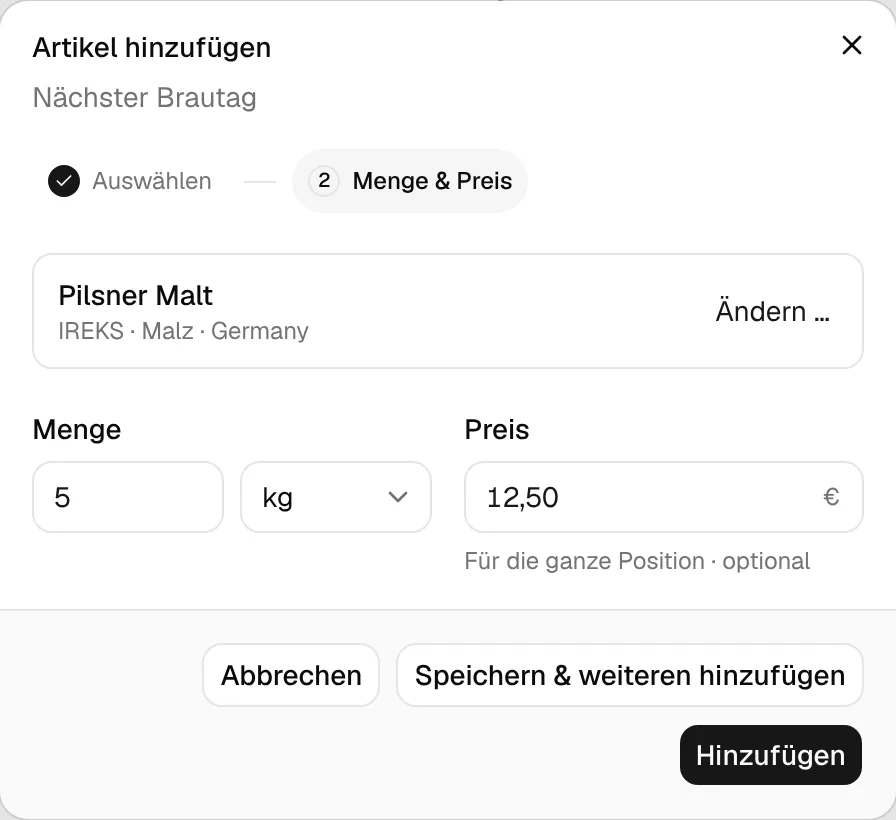
Klick auf Artikel hinzufügen. Wähl die Zutatenart (Vergärbares, Hopfen, Hefe oder Sonstiges) und such die Zutat. Die Suche umfasst deine abonnierten Pakete und Meine Zutaten. Zutaten, die deinen geplanten Suden fehlen, stehen oben unter Fehlt laut Planer, mit der fehlenden Menge und den Suden, die sie brauchen.
Gib die Menge, die Einheit (g, kg, ml, Pkg. oder Stk.) und optional den Preis für die ganze Position ein. Hast du eine Fehlmenge aus dem Planer gewählt, ist die fehlende Menge schon eingetragen. Klick auf Hinzufügen oder auf Speichern & weiteren hinzufügen, um im Dialog zu bleiben.
Wenn du beim Händler bestellt hast, klick auf Als bestellt markieren. Ab jetzt zählen die Artikel im Planer als In Bestellung.
Die Bestellseite
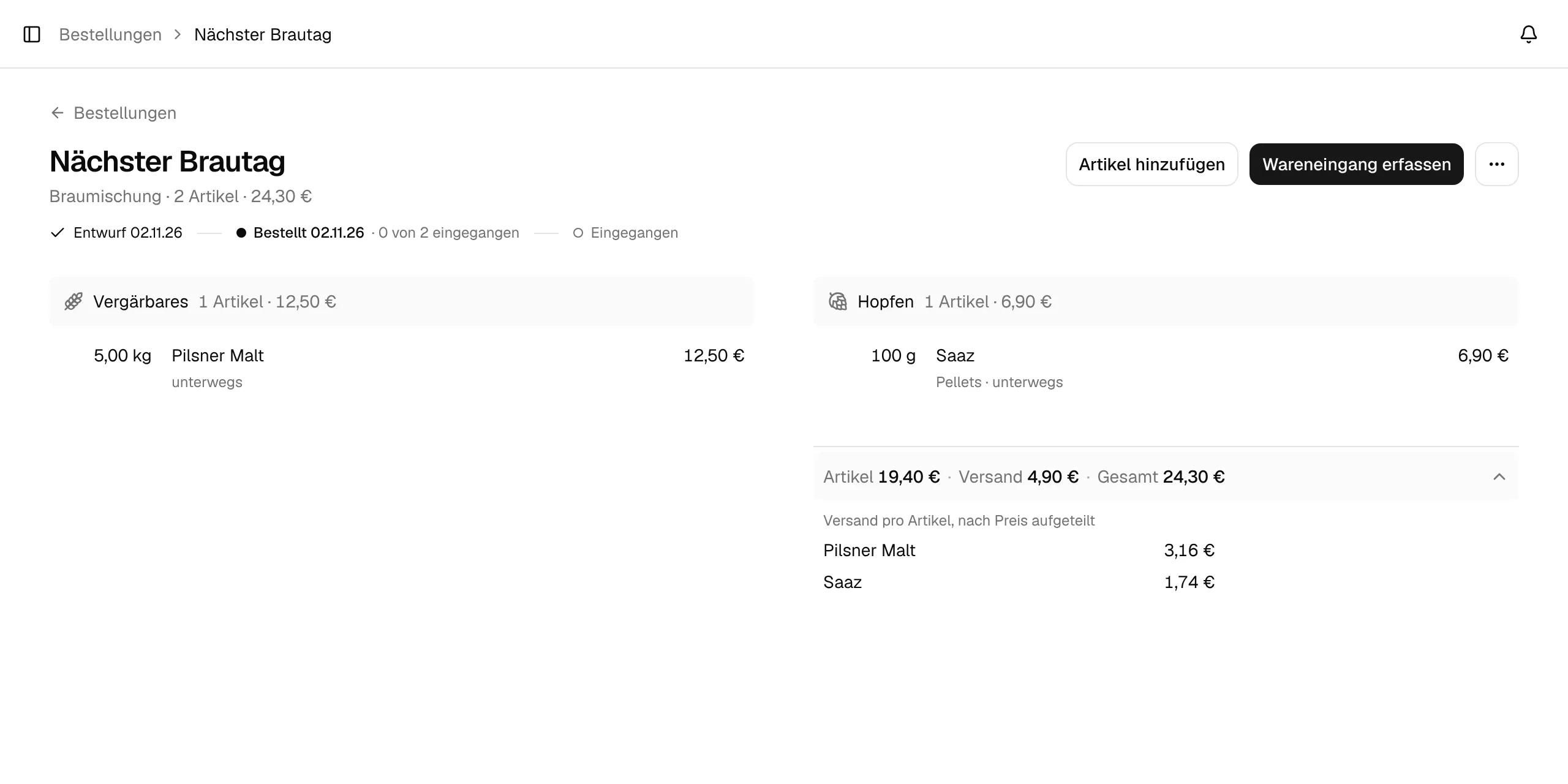
Unter dem Namen der Bestellung stehen Lieferant, Zahl der Artikel, Gesamtbetrag und, solange sie offen ist, das erwartete Datum. Darunter zeigt die Statuszeile Entwurf → Bestellt → Eingegangen mit dem Datum jeder erreichten Stufe und, solange die Bestellung unterwegs ist, wie viele Artikel schon da sind.
Der Button neben Artikel hinzufügen ist immer der nächste Schritt für die Bestellung:
| Die Bestellung ist | Button |
|---|---|
| Leer | Artikel hinzufügen |
| Ein Entwurf mit Artikeln | Als bestellt markieren |
| Bestellt oder teilweise eingegangen | Wareneingang erfassen |
| Bestellt, und jeder Artikel ist da | Als eingegangen markieren |
Die Artikel sind nach Art gruppiert (Vergärbares, Hopfen, Hefe, Sonstiges), jede Gruppe mit Anzahl und Kosten. Jede Zeile zeigt die bestellte Menge, die Zutat mit ihren Details (zum Beispiel Hopfenform und Alphasäure), den Preis der Position und, sobald bestellt ist, ob sie unterwegs, teilweise da (2,00 kg von 5,00 kg eingegangen) oder eingegangen ist. Hast du eine andere Menge bestellt, als du brauchst, steht in der Zeile außerdem benötigt ….
Die Kostenzeile darunter summiert Artikel, Versand und Gesamt. Klapp sie auf, um zu sehen, wie die Versandkosten auf die Artikel verteilt werden (so wird gerechnet). Gibt es noch keine Preise und keine Versandkosten, erinnert sie dich daran, sie bei der Bestellung oder beim Eingang einzutragen.
Artikel ändern
Klick auf einen Artikel, um ihn zu öffnen. Du kannst:
- die Zutat ändern (Ändern …),
- die Bestellte Menge festlegen, zum Beispiel einen ganzen 500-g-Beutel, wenn du laut Planer 140 g brauchst. Bis du sie änderst, entspricht sie der benötigten Menge,
- den Preis der Position eintragen oder korrigieren,
- unter Mehr die Benötigte und die Eingegangene Menge sehen,
- den Artikel Entfernen. Eine Meldung mit Rückgängig stellt ihn genau so wieder her, wie er war.
Artikel ohne Zutat
Ein Artikel, der mit keiner Zutat deiner Datenbank verknüpft ist, trägt einen gelben Punkt und Mit keiner Zutat verknüpft. Das passiert zum Beispiel, wenn der Planer die Fehlmenge einer nicht verknüpften Rezeptzeile in eine Bestellung übernimmt. Solange der Artikel nicht verknüpft ist, zählt er nicht gegen die Fehlmengen im Planer, und beim Wareneingang kann BrewForge ihn nur dann in deinen Bestand buchen, wenn es eine Zutat mit genau demselben Namen gibt.
Zum Verknüpfen öffnest du den Artikel und wählst die passende Zutat. Fehlmengen derselben Art aus dem Planer stehen oben.
Weitere Aktionen
Das Menü ⋯ auf der Bestellseite enthält:
- Details bearbeiten…: Name, Lieferant, Versand, erwartetes Datum und Notizen. Unter Status kannst du den Status von Hand korrigieren; normalerweise setzen ihn Als bestellt markieren und Wareneingang erfassen.
- Zurück zum Entwurf: nur bei einer bestellten Bestellung, von der noch nichts eingegangen ist.
- Wieder als bestellt öffnen: bei einer eingegangenen Bestellung, zum Beispiel wenn doch etwas fehlt. Wurde schon etwas erfasst, steht sie danach auf Teilweise.
- Bestellung löschen…: löscht die Bestellung mit allen Artikeln. Bereits eingegangene Artikel bleiben in deinem Bestand.
Wareneingang erfassen
Klick bei einer Bestellung, die unterwegs ist, auf Wareneingang erfassen. Der Dialog listet jeden Artikel, der noch unterwegs ist, mit der bestellten Menge.
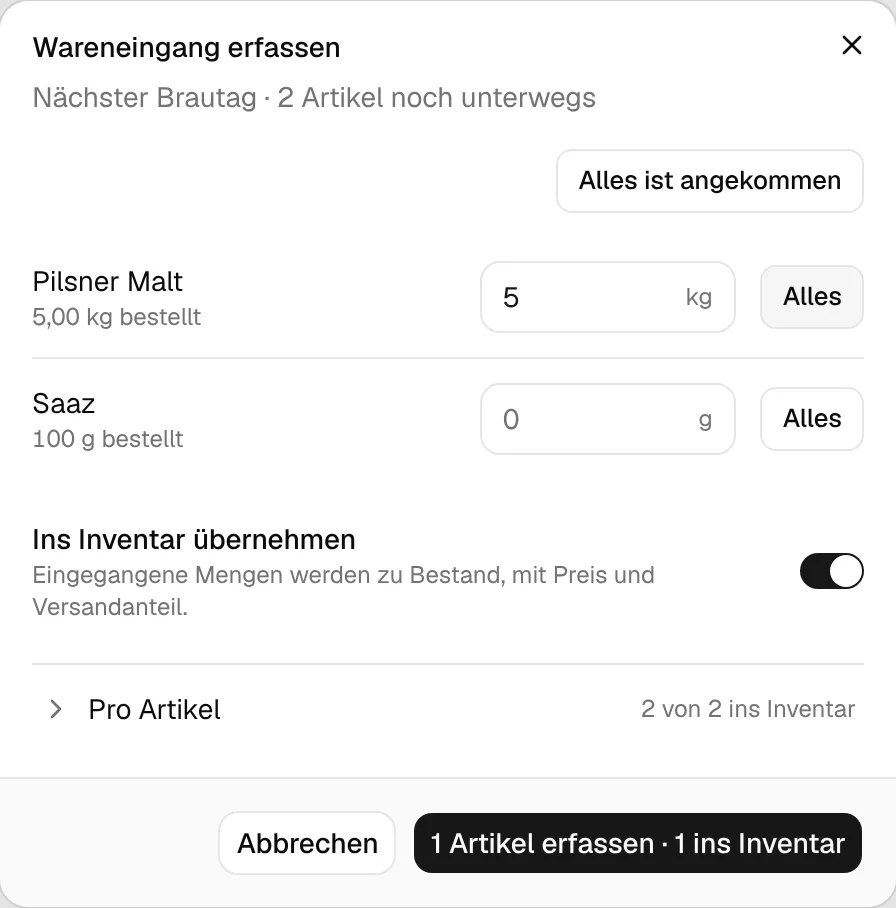
Gib für jeden Artikel die eingegangene Menge ein, oder klick auf Alles für einen Artikel bzw. Alles ist angekommen für alle. Mehr als die offene Menge eines Artikels geht nicht.
Lass Ins Inventar übernehmen eingeschaltet, um die Mengen in deinen Bestand zu buchen. Unter Pro Artikel schaltest du es für einzelne Artikel aus, die du nicht im Bestand führst (sie werden nur als eingegangen markiert), und trägst einen Preis für die Position ein, wenn ein Artikel noch keinen hat.
Bestätige mit dem Button unten, zum Beispiel 1 Artikel erfassen · 1 ins Inventar.
Danach:
- bucht BrewForge die eingegangenen Mengen in deinen Bestand. Hopfen landet im Bestandsartikel mit derselben Form; Alphasäure und Jahrgang aus der Bestellung werden übernommen. Nicht verknüpfte Artikel werden über den Namen einer Zutat der Datenbank zugeordnet; passt keine, werden sie nicht in den Bestand gebucht.
- setzt BrewForge die Bestellung auf Eingegangen, wenn jeder Artikel da ist (die eingegangene Menge erreicht die bestellte), sonst auf Teilweise.
Einkaufspreise
Erfasst du einen Artikel mit Preis, speichert BrewForge im Bestandsartikel, was er pro Kilogramm (Vergärbares und Hopfen) bzw. pro Einheit (Hefe und Sonstiges) gekostet hat. Die Versandkosten werden nach Preis auf die Artikel verteilt. Die Bestellseite zeigt dieselbe Aufteilung in ihrer Kostenzeile.
Versandanteil = Zeilenpreis / Summe aller Zeilenpreise × Versandkosten
Kosten pro kg = (Zeilenpreis + Versandanteil) / eingegangene kg (pro Einheit bei Hefe und Sonstigem)
Ist von der Zutat schon etwas im Bestand, wird der neue Preis nach Menge gemittelt:
neuer Preis = (alte Menge × alter Preis + eingegangene Menge × Eingangspreis) / (alte Menge + eingegangene Menge)
Beispiel: eine Bestellung mit 30 € Malz, 10 € Hopfen und 8 € Versand. Der Versandanteil des Malzes ist 30 / 40 × 8 = 6 €, 5 kg davon kosten also (30 + 6) / 5 = 7,20 € pro kg. Hattest du schon 5 kg zu 6,00 €, zeigt der Bestandsartikel danach (5 × 6,00 + 5 × 7,20) / 10 = 6,60 € pro kg.
Der Preis wird auf zwei Nachkommastellen gerundet. Zeilen ohne Preis bekommen keinen Versandanteil.
Siehe auch
PlanerPro
Der Bestandsplaner von BrewForge addiert die Zutaten aller geplanten Sude, vergleicht sie mit deinem Bestand und offenen Bestellungen und listet die Fehlmengen, die du noch kaufen musst.
Bestand
Verwalte Malz, Hopfen, Hefe und sonstige Zutaten, die du zu Hause hast, in BrewForge, mit Menge, Chargennummer, MHD und Preis pro Eintrag.