Getränkekarten und Displays
Getränkekarte oder TV-Display für deine Taplist in BrewForge gestalten, auf einer Bierliste zeigen und als öffentlichen Link, QR-Code oder PDF teilen. Displays aktualisieren sich live, wenn du einen Zapfhahn änderst.
Getränkekarten und Displays sind Designs: ein Look, den du einmal gestaltest und dann auf einer oder mehreren Bierlisten zeigst. Jedes Design auf einer Liste bekommt seinen eigenen öffentlichen Link und zeigt die Biere dieser Liste.
- Eine Getränkekarte ist eine Karte fürs Handy und zum Drucken: eine Webseite, ein QR-Code für Tischaufsteller und ein PDF.
- Ein Display ist eine Vollbild-Anzeige für einen Fernseher oder Monitor. Es aktualisiert sich von selbst, wenn du Biere oder Zapfhähne änderst.
Design anlegen
Du legst ein Design auf der Bierliste an (Hinzufügen neben Getränkekarten oder Displays, dann Neue Getränkekarte … oder Neues Display …), auf der Seite Taplist mit ⋯ → Neue Getränkekarte / Neues Display, oder mit Neue Karte / Neues Display im Reiter Designs.
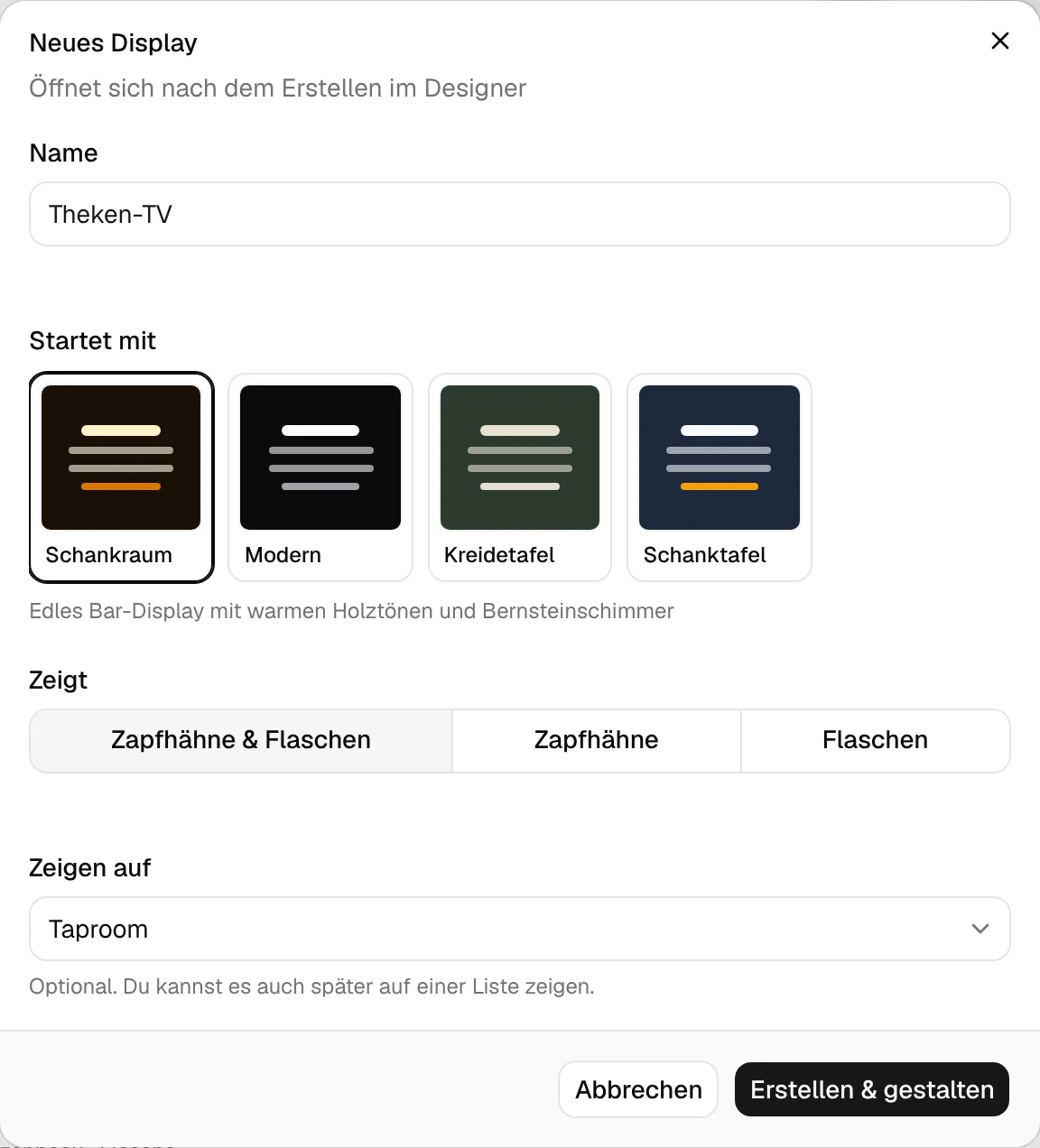
Gib einen Namen ein und wähl unter Startet mit einen Look. Bei einem Display legt Zeigt fest: Zapfhähne & Flaschen, Zapfhähne oder Flaschen.
Zeigen auf zeigt das Design sofort auf einer Bierliste (vorausgewählt, wenn du von einer Liste aus startest). Mit Noch nicht gestaltest du es erst einmal nur.
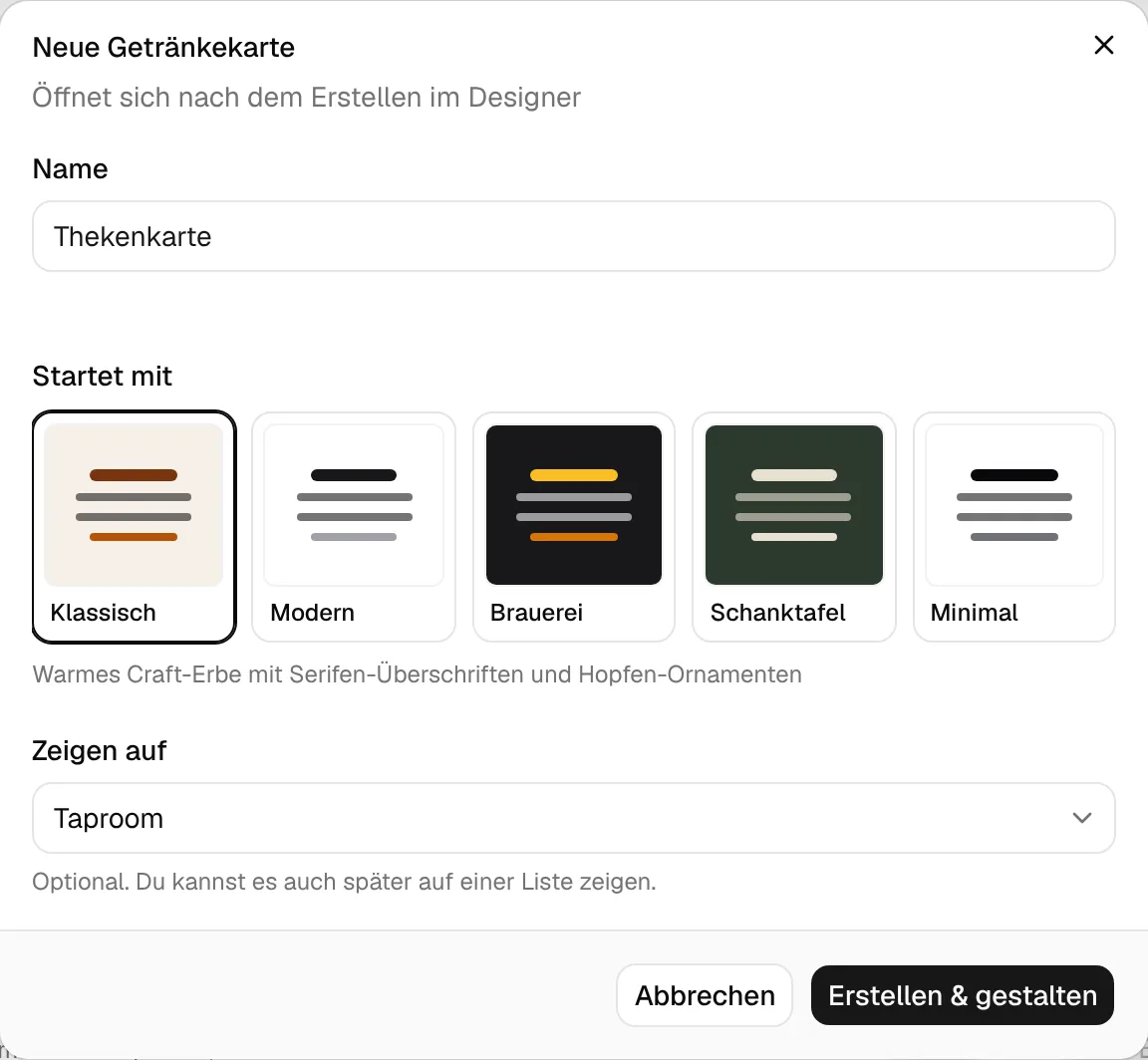
Klick auf Erstellen & gestalten. Der Designer öffnet sich.
Looks für Getränkekarten: Klassisch, Modern, Brauerei, Schanktafel und Minimal. Für Displays: Schankraum, Modern, Kreidetafel und Schanktafel.
Ein Design auf einer Bierliste zeigen
Klick auf der Bierliste neben Getränkekarten oder Displays auf Hinzufügen und wähl eines deiner Designs (es steht dabei, auf welchen Listen es schon ist), oder leg ein neues an. Jedes Design kann einmal auf einer Liste sein.
Der Designer
Der Designer zeigt in der Mitte eine Live-Vorschau und rechts die Einstellungen. Vorschau mit oben wählt die Bierliste für die Vorschau. Ohne Bierliste füllt Beispielbiere nutzen die Vorschau mit Beispielbieren.
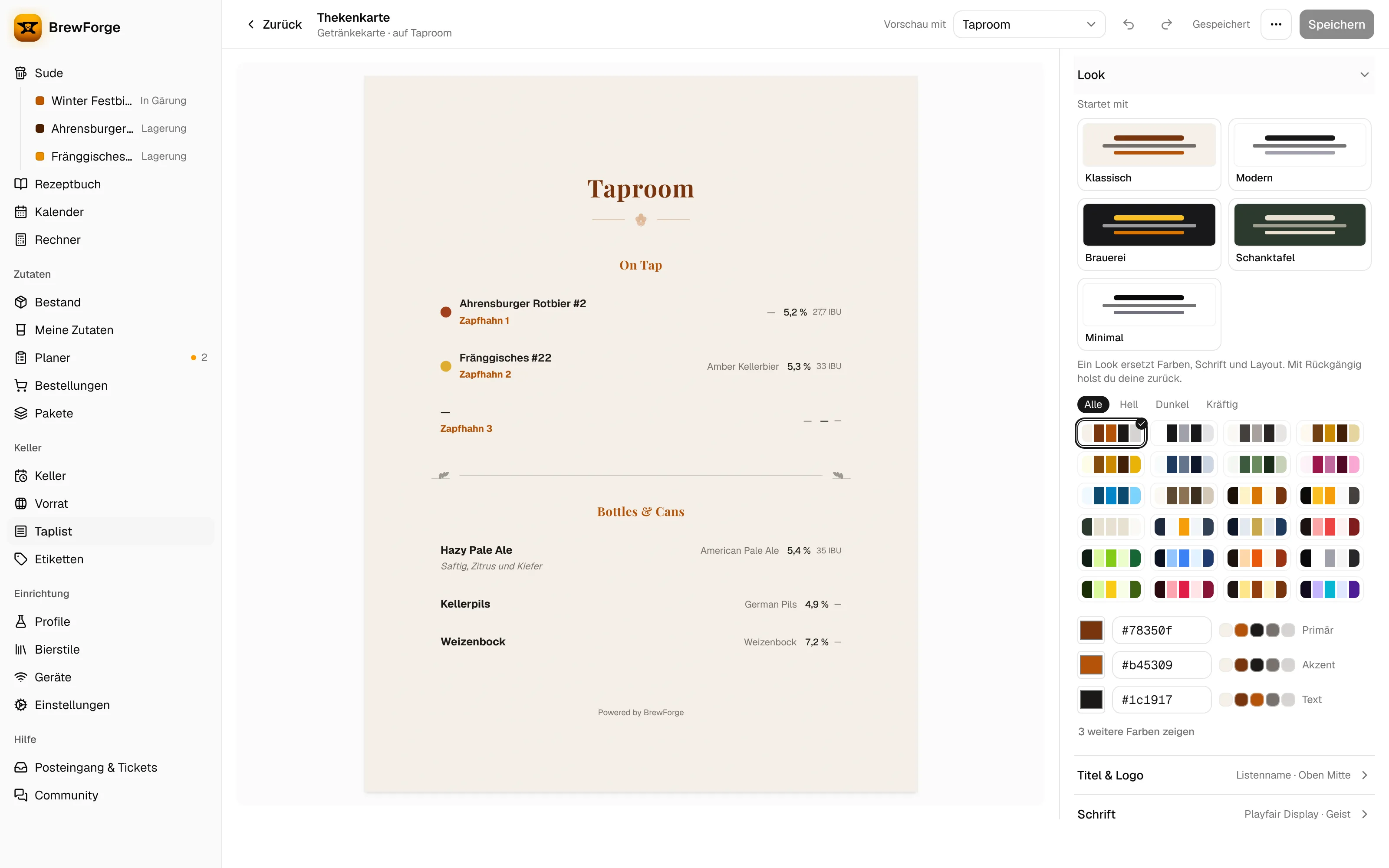
Die Einstellungen sind aufklappbare Bereiche, jeder mit einer Zusammenfassung seiner aktuellen Werte. Klick auf etwas in der Vorschau (den Titel, eine Bereichsüberschrift, eine Bierzeile), um den passenden Bereich zu öffnen.
- Look: Startet mit wechselt zu einem anderen Look (das ersetzt Farben, Schrift und Layout; Rückgängig holt deine zurück), fertige Farbpaletten (Alle, Hell, Dunkel, Kräftig) und eigene Farben Primär, Akzent und Text (3 weitere Farben zeigen für gedämpften Text, Hintergrund und Rand).
- Titel & Logo: Eigener Titel oder Name der Liste verwenden, Titelgröße und Ausrichtung, Beschreibung anzeigen, der Trenner unter dem Kopf und das Logo: Logo hochladen (JPEG, PNG oder WebP, unter 2 MB) oder Brauerei-Logo verwenden (aus Einstellungen → Allgemein → Brauerei), seine Position und maximale Höhe.
- Schrift: Schriften für Überschriften und Text, Stärke und Laufweite der Überschriften, Überschriften in Großbuchstaben.
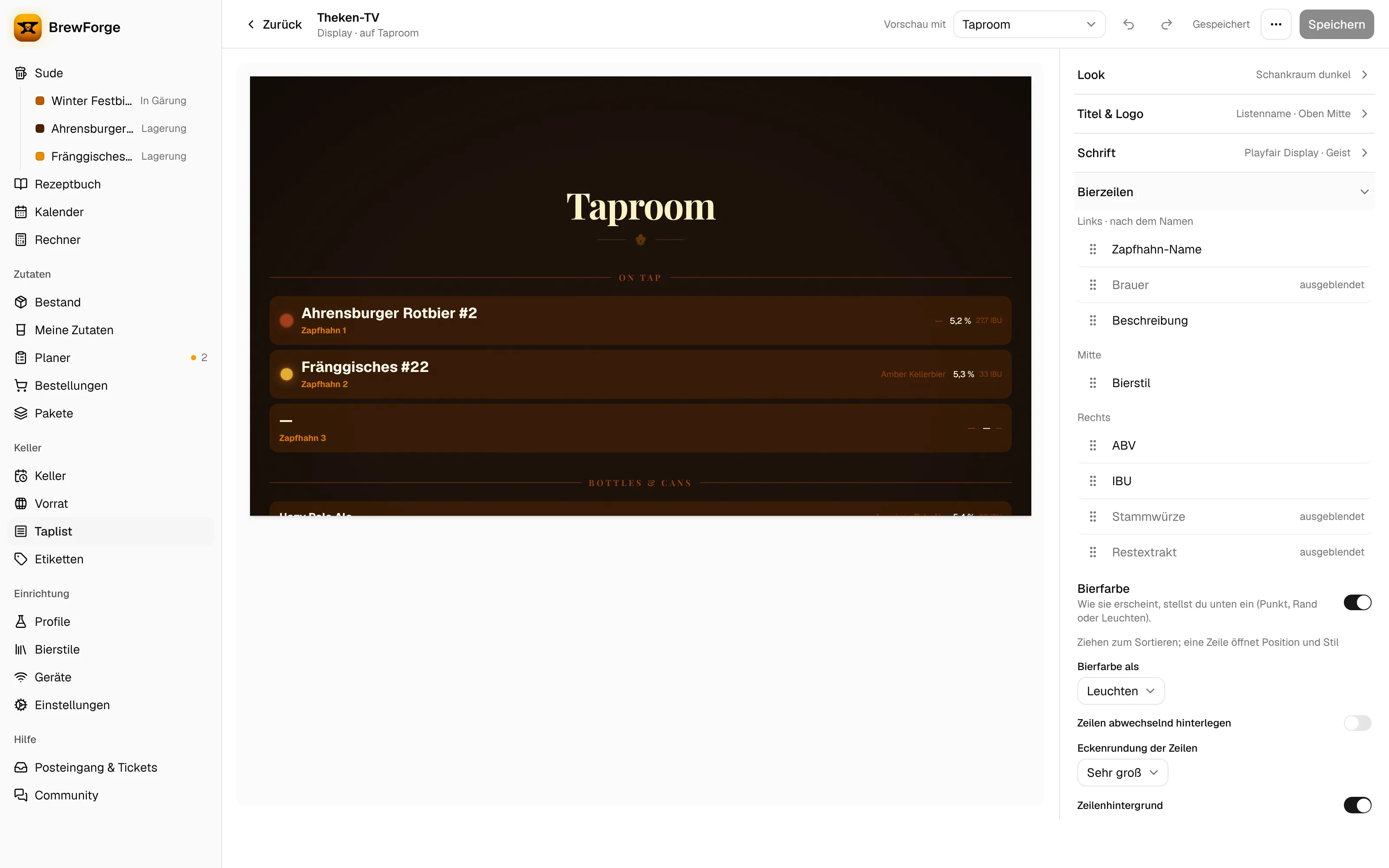
- Bierzeilen: welche Felder ein Bier zeigt (Zapfhahn-Name, Brauerei, Bierstil, Alkohol, IBU, Stammwürze, Restextrakt, Beschreibung) in drei Gruppen (Links · nach dem Namen, Mitte, Rechts). Zieh ein Feld, um es zu verschieben; ein Klick darauf legt Position, Auf der Karte zeigen, Größe, Stärke, kursiv, Großbuchstaben und Farbe fest. Bierfarbe schaltet die Farbmarke ein; Bierfarbe als macht daraus einen Farbpunkt, einen Rand links oder ein Leuchten. Dazu Zeilenstreifen, Rundung und Hintergrund.
- Bereiche: was Anzeigen soll (Zapfhähne, Flaschen oder beides), die Bereichstitel, Stil und Trenner der Überschriften und die Spaltenzahl für Zapfhähne und Flaschen.
- Hintergrund & Rahmen: Hintergrundfarbe, ein Muster (Punkte oder Raster), Rauschen, ein Rahmen und eine Vignette.
- Seite (Getränkekarten): Automatisch heller Hintergrund (weißer Hintergrund beim Drucken und im PDF), Seitenformat (A4 oder Letter), Ausrichtung und Fußzeile anzeigen.
- Display (Displays): Seitenverhältnis des Fernsehers (16:9, 16:10, 4:3, 21:9) und Ausrichtung.
- Animation (Displays): wie Biere erscheinen (Hereingleiten, Von unten einblenden, Kreideschrift oder Keine), die Verzögerung zwischen ihnen und die Überblendung, wenn sich Daten ändern.
- Abstände: maximale Breite, Innenabstand und Abstand zwischen den Bieren.
Speichern, rückgängig und verlassen
Änderungen sind ein Entwurf, bis du auf Speichern klickst; bis dahin steht oben Ungespeicherte Änderungen. Rückgängig und Wiederholen gehen durch deine Änderungen. Verlässt du den Designer mit ungespeicherten Änderungen, fragt BrewForge, ob du Speichern, Verwerfen oder Weiter bearbeiten willst. Speicherst du ein Design, das auf Listen gezeigt wird, ändert es sich dort.
Das ⋯-Menü hat Umbenennen …, Änderungen verwerfen und Design löschen …. Löschst du ein Design, das noch auf Listen gezeigt wird, nimmt BrewForge es im selben Schritt dort ab; seine öffentlichen Links und gedruckten QR-Codes funktionieren dann nicht mehr.
Auf dem Handy wechselt der Designer zwischen Vorschau und Einstellungen.
Der Getränkekarten-Dialog
Klick auf der Bierliste auf eine Getränkekarte, um sie zu öffnen:
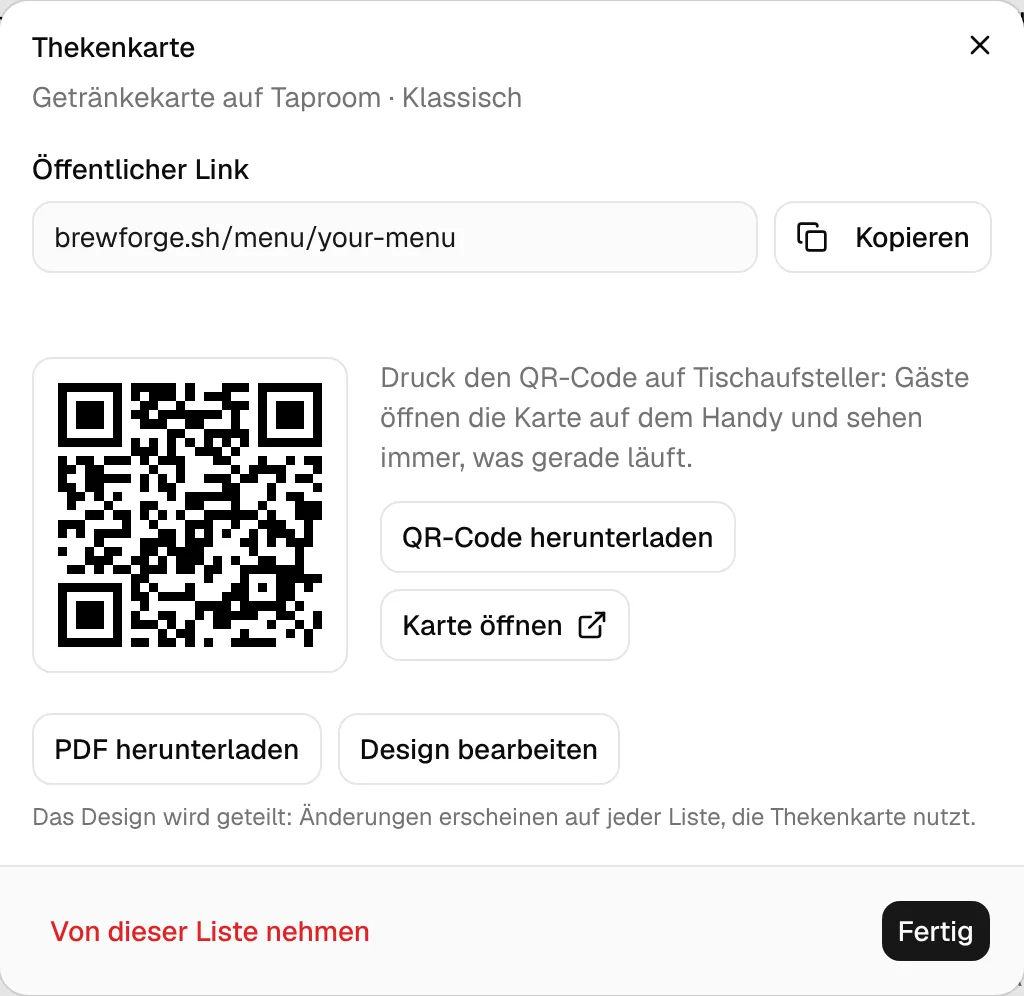
- Öffentlicher Link: die Webadresse der Karte mit Kopieren. Alle mit dem Link können die Karte ohne Anmeldung öffnen.
- QR-Code: druck ihn auf Tischaufsteller, dann öffnen Gäste die Karte auf dem Handy und sehen immer, was gerade läuft. QR-Code herunterladen speichert ihn als SVG-Datei; Karte öffnen öffnet die öffentliche Seite.
- PDF herunterladen: ein PDF der Karte im Seitenformat und in der Ausrichtung des Designs. Das dauert einen Moment (PDF wird erstellt …); klappt es nicht, versuch es gleich noch mal.
- Design bearbeiten öffnet den Designer mit dieser Liste als Vorschau. Das Design wird geteilt: Änderungen erscheinen auf jeder Liste, die es nutzt.
- Von dieser Liste nehmen nimmt die Karte von der Liste. Ihr öffentlicher Link funktioniert nicht mehr, gedruckte QR-Codes auch nicht; zeigst du sie wieder, gibt es einen neuen Link. Das Design bleibt.
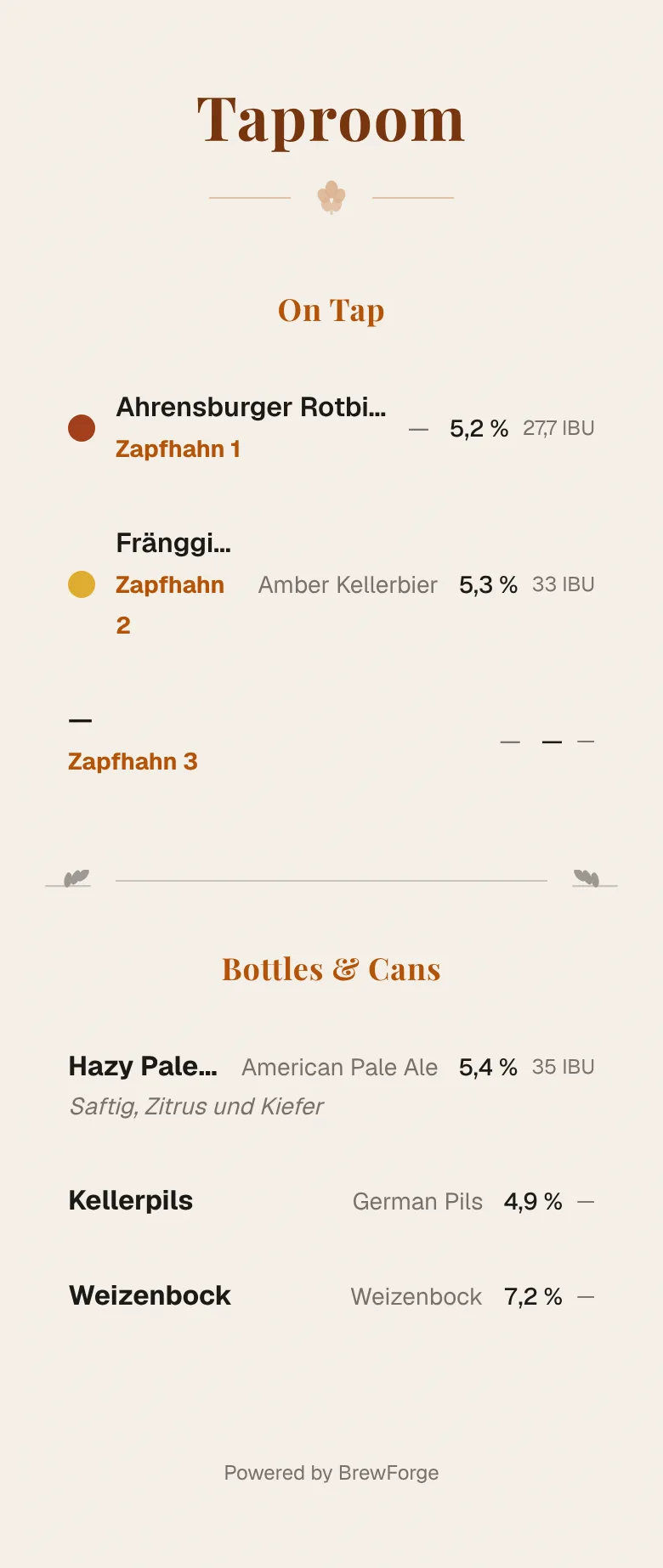
So sehen Gäste die Karte auf dem Handy:
Der Display-Dialog
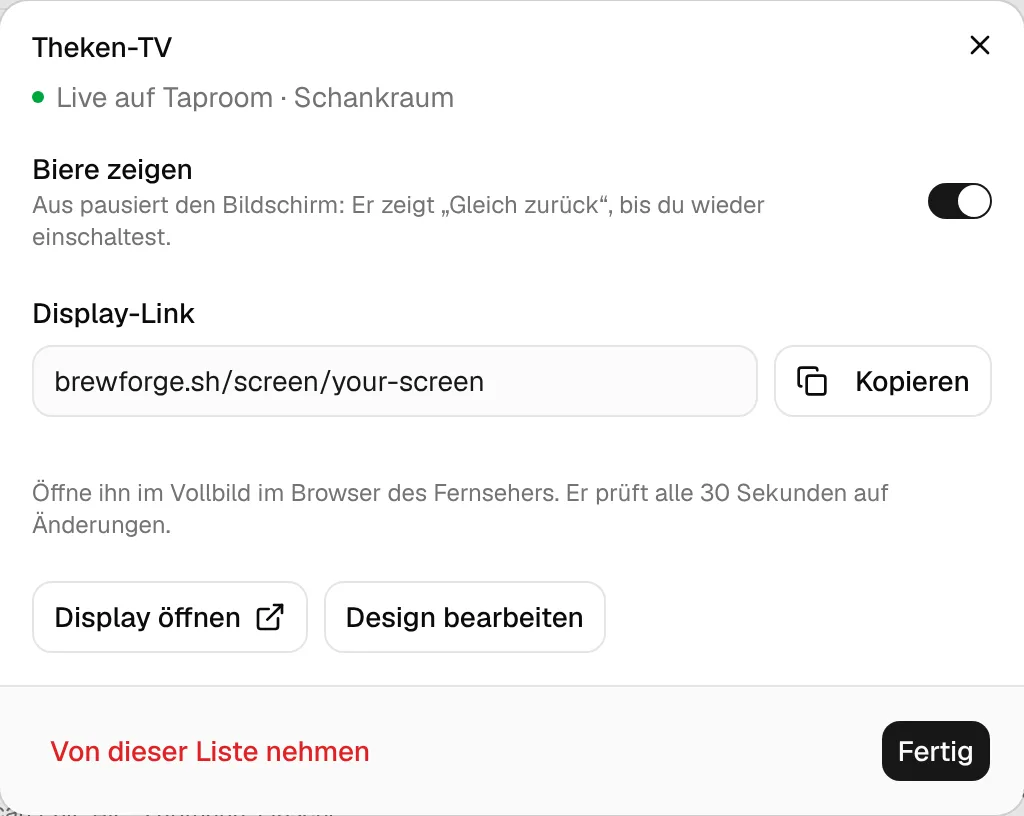
Klick auf der Bierliste auf ein Display, um es zu öffnen:
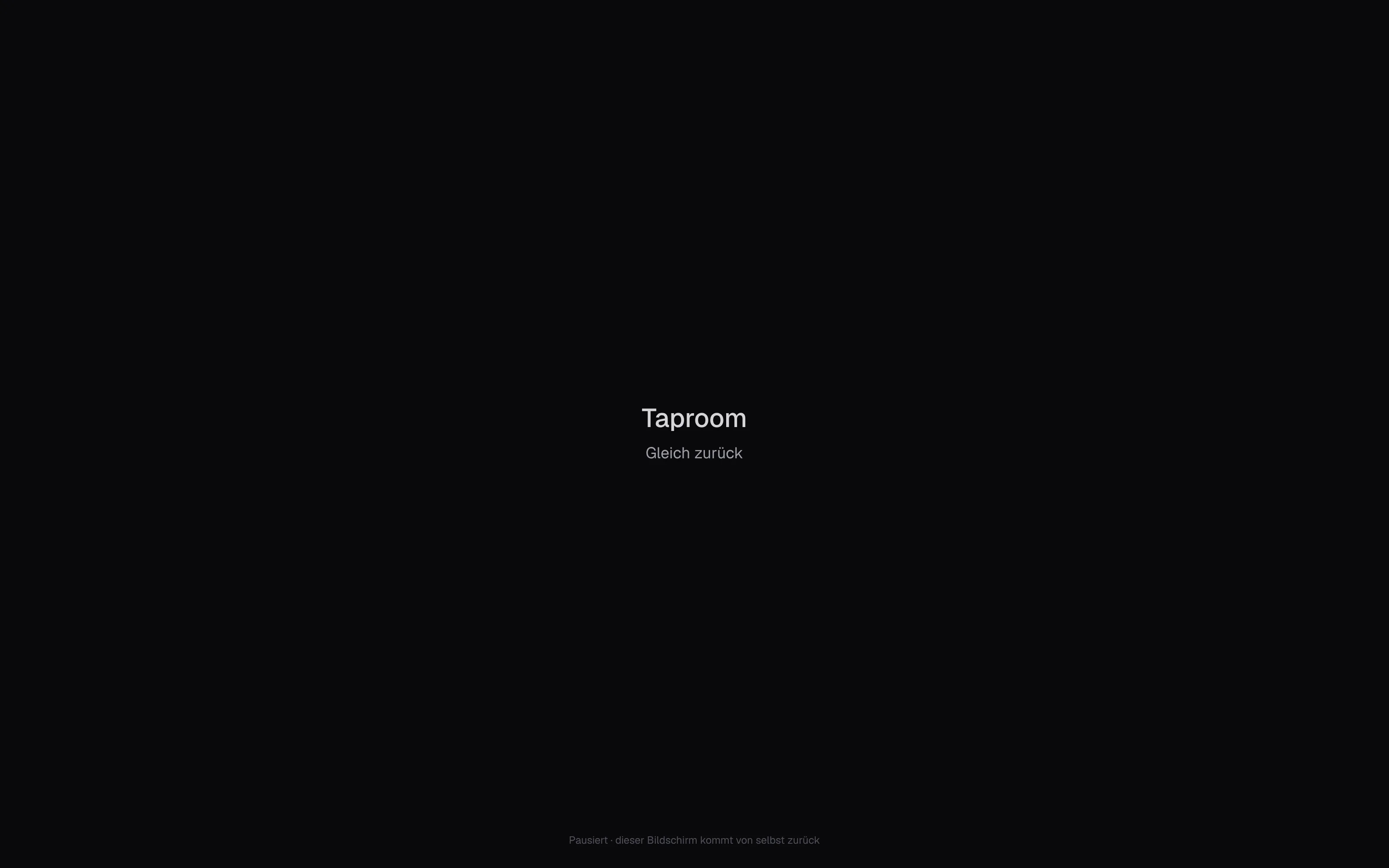
- Biere zeigen: standardmäßig an (das Display ist Live). Schalte es aus, um den Bildschirm zu pausieren: Er zeigt den Namen der Liste und „Gleich zurück“, bis du wieder einschaltest, und der Link funktioniert weiter.
- Display-Link mit Kopieren, Display öffnen, Design bearbeiten und Von dieser Liste nehmen (der Link funktioniert nicht mehr, ein Bildschirm damit wird leer; zeigst du es wieder, gibt es einen neuen Link).
Displays auf dem Fernseher
Öffne den Display-Link im Browser des Fernsehers oder eines angeschlossenen Computers und schalte den Browser auf Vollbild. Der Mauszeiger blendet sich nach drei Sekunden aus.
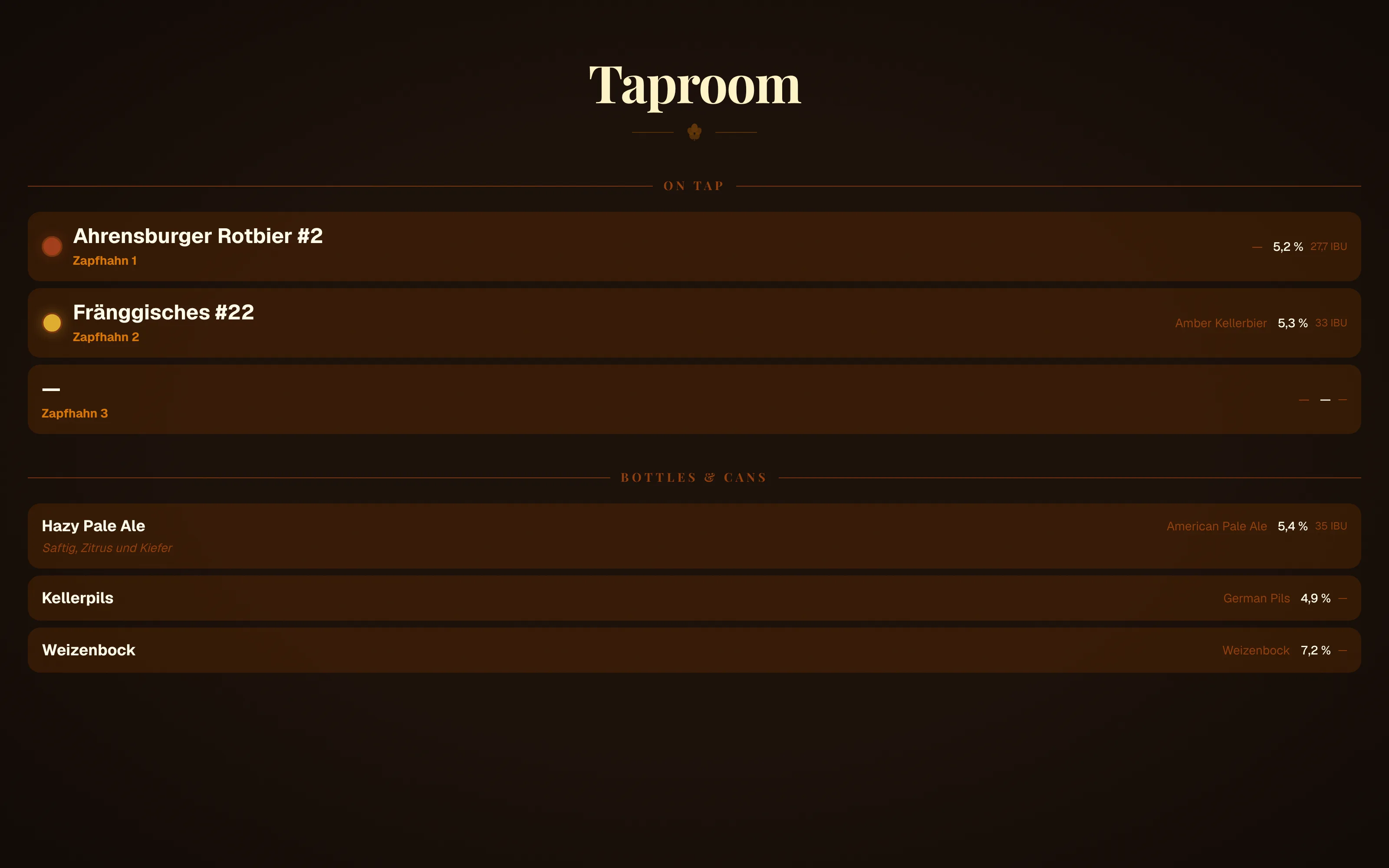
- Live-Aktualisierung: Das Display prüft alle 30 Sekunden auf Änderungen. Fügst du Biere hinzu, änderst, blendest oder entfernst sie oder änderst, was an einem Zapfhahn läuft, blendet es ohne Neuladen auf die neuen Daten über. Nach dem Speichern eines neuen Designs lade die Seite auf dem Fernseher neu.
- Pausiert: Ein Display, bei dem Biere zeigen aus ist, zeigt innerhalb von 30 Sekunden das hier:
Links, die nicht mehr funktionieren
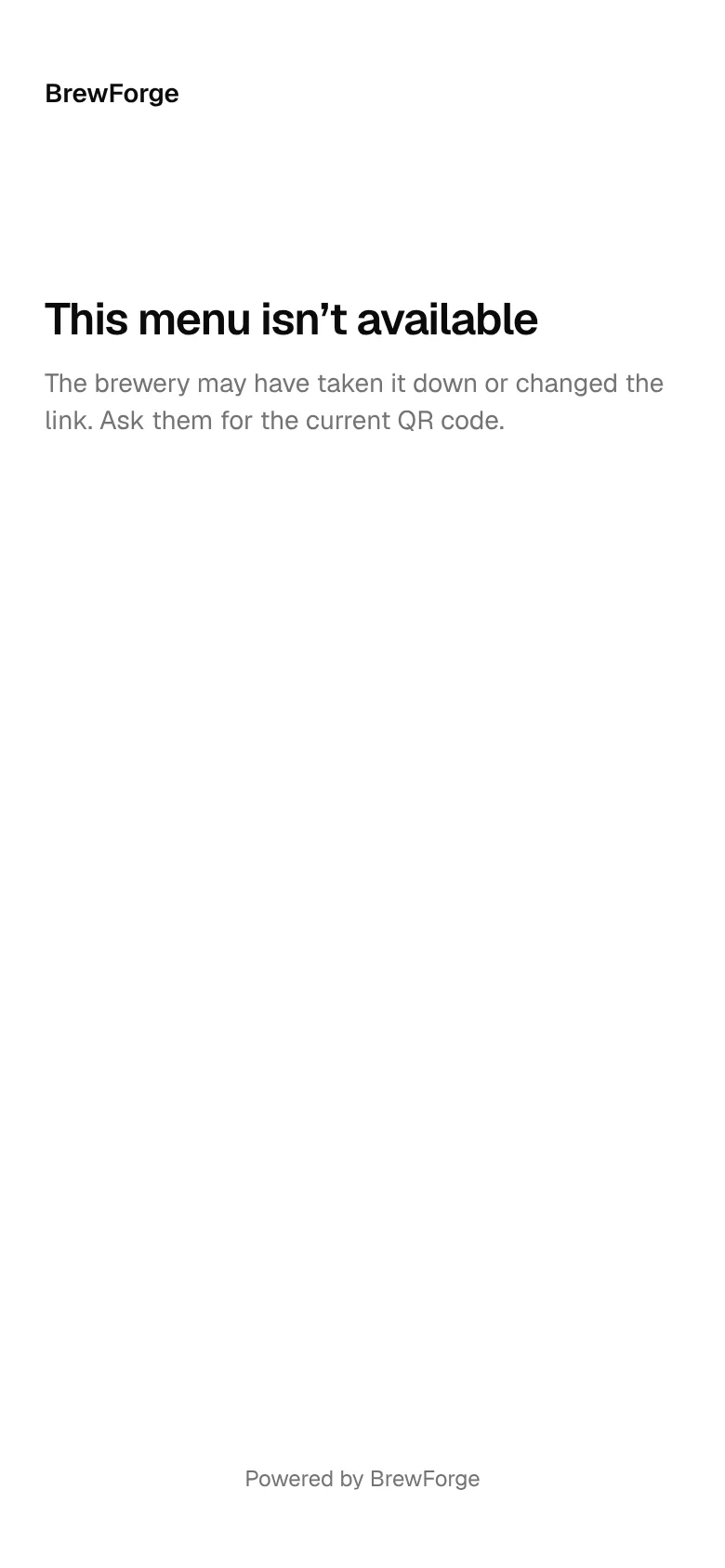
Ein Getränkekarten- oder Display-Link, der von seiner Liste genommen wurde (oder dessen Liste oder Design gelöscht ist), zeigt eine kurze Seite, dass die Karte oder das Display nicht verfügbar ist, und bittet Gäste, nach dem aktuellen QR-Code zu fragen. Weil BrewForge bei einem unbekannten Link nicht weiß, wem er gehörte, ist diese Seite immer auf Englisch.
Öffentliche Links
Alle mit einem Getränkekarten- oder Display-Link können ihn ohne Anmeldung öffnen. Um einen offline zu nehmen, nimm ihn von der Liste. Zeigst du ihn wieder, gibt es einen neuen Link, druck QR-Codes danach also neu.
Bierlisten, Zapfhähne und Biere
Bierliste in BrewForge anlegen, Biere aus deinen Suden hinzufügen oder Gastbiere von Hand eintragen, an Zapfhähne hängen, das nächste Fass vormerken und festlegen, wie ein Bier auf Karten steht.
Gäste-Links
Gastbrauer tragen ihre eigenen Biere über einen Gäste-Link in deine BrewForge-Taplist ein, zum Beispiel für ein Hobbybrauer-Fest oder einen Vereinsabend, mit Höchstzahl an Bieren und Enddatum.