Bierlisten, Zapfhähne und Biere
Bierliste in BrewForge anlegen, Biere aus deinen Suden hinzufügen oder Gastbiere von Hand eintragen, an Zapfhähne hängen, das nächste Fass vormerken und festlegen, wie ein Bier auf Karten steht.
Eine Bierliste enthält alles, was eine Getränkekarte oder ein Display zeigt: die Zapfhähne mit dem Bier, das gerade läuft, und die Biere, die du hast (vom Fass, in Flaschen, Dosen oder Growlern). Du öffnest eine Liste auf der Seite Taplist.
Bierliste anlegen
Klick auf Taplist auf Neue Bierliste.
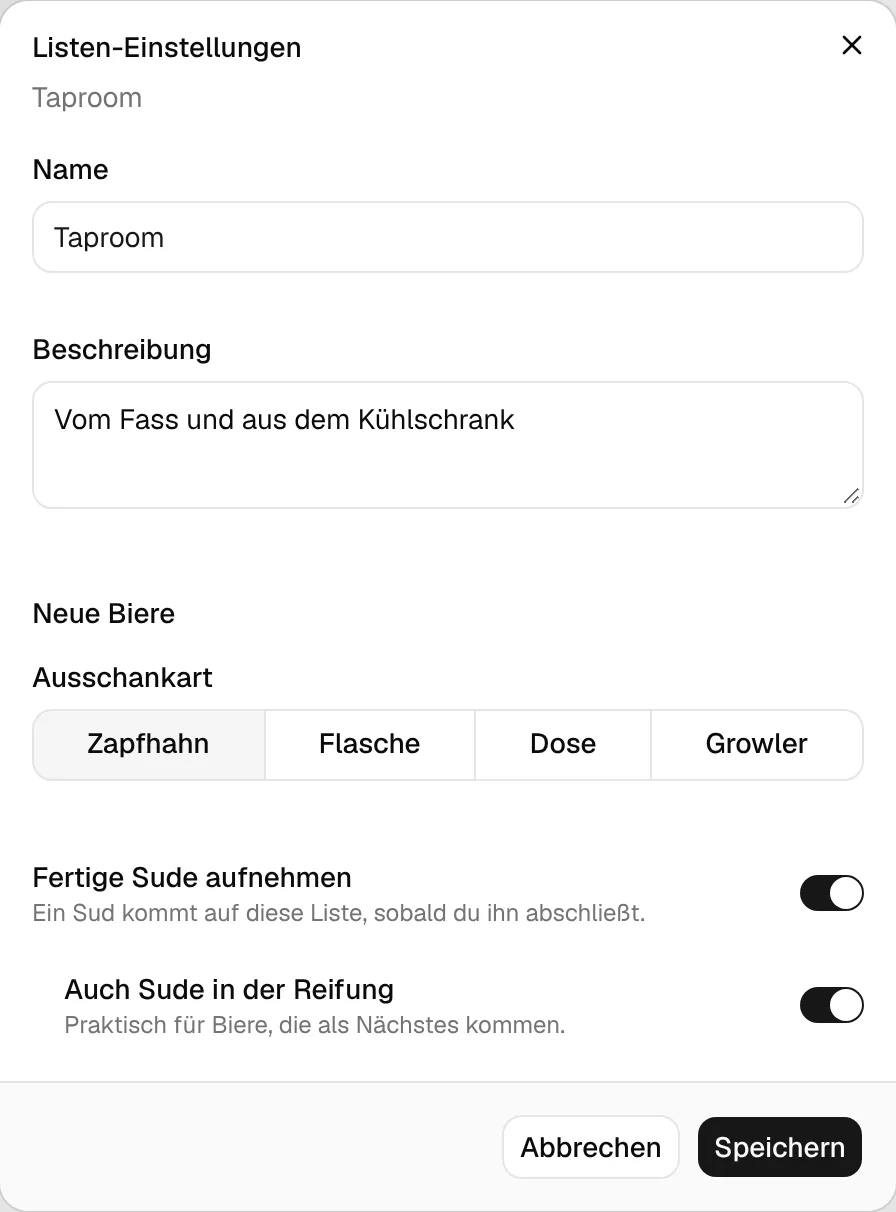
Gib einen Namen ein, am besten den Ort, an dem ausgeschenkt wird („Schankraum“, „Sommerfest“). Unter Neue Biere legt Ausschankart fest, wie neue Biere standardmäßig ausgeschenkt werden: Zapfhahn, Flasche, Dose oder Growler.
Schalte Fertige Sude aufnehmen ein, wenn abgeschlossene Sude von selbst auf die Liste kommen sollen, und Auch Sude in der Reifung, wenn sie schon in der Lagerung dazukommen (und in der Sud-Auswahl stehen) sollen (Details).
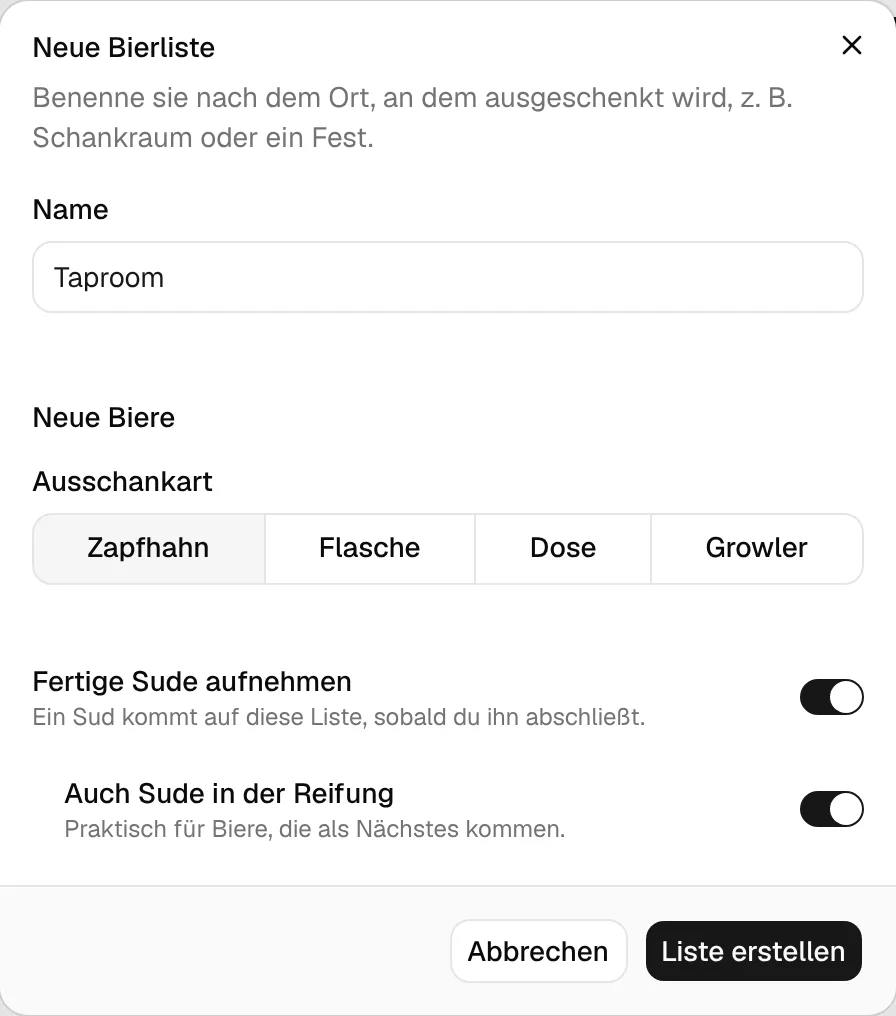
Klick auf Liste erstellen. Die Liste öffnet sich.
Die Seite einer Liste
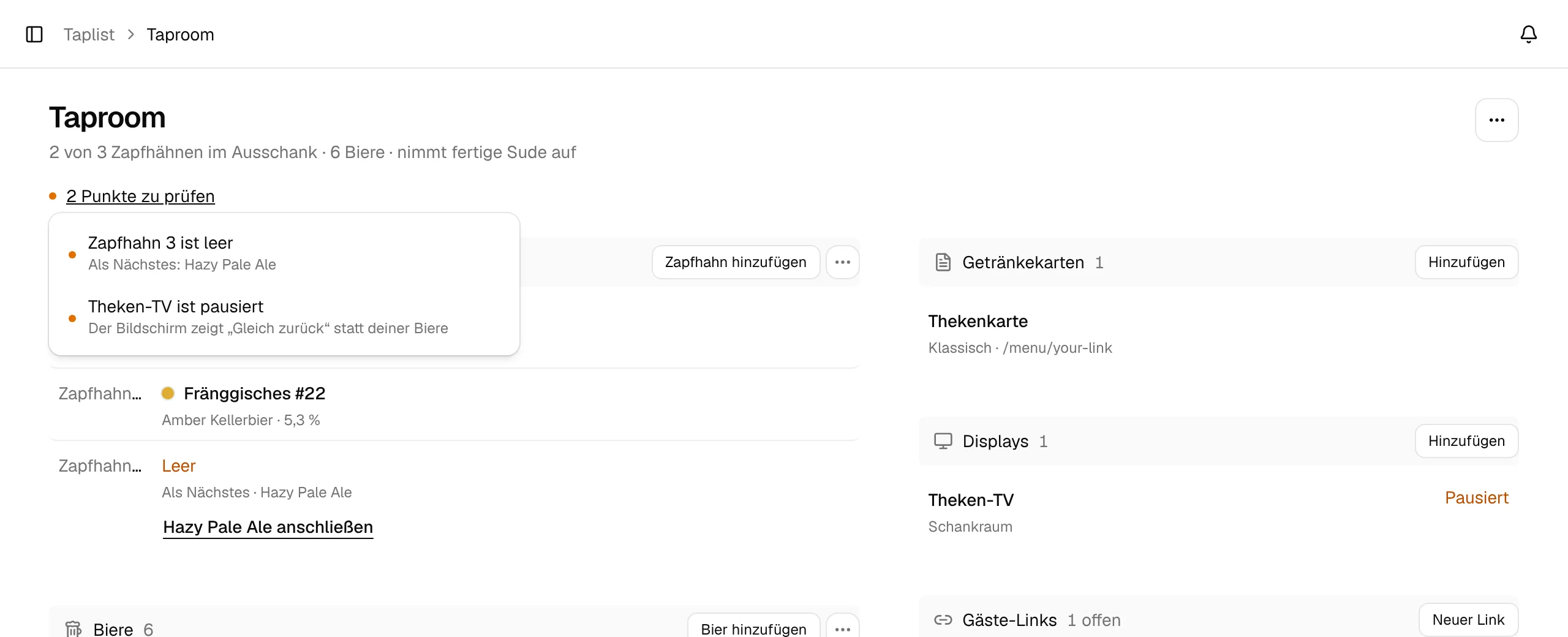
Der Kopf zeigt, wie viele Zapfhähne im Ausschank sind, wie viele Biere die Liste hat, auf welchen Displays sie live ist und ob sie fertige Sude aufnimmt. Das ⋯-Menü daneben hat Listen-Einstellungen …, Zapfhähne sortieren …, Biere sortieren … und Liste löschen ….
Die Seite hat zwei Spalten: links Zapfhähne und Biere, rechts Getränkekarten, Displays, Gäste-Links und Einstellungen. Jede Zeile öffnet einen Dialog.
Punkte zu prüfen
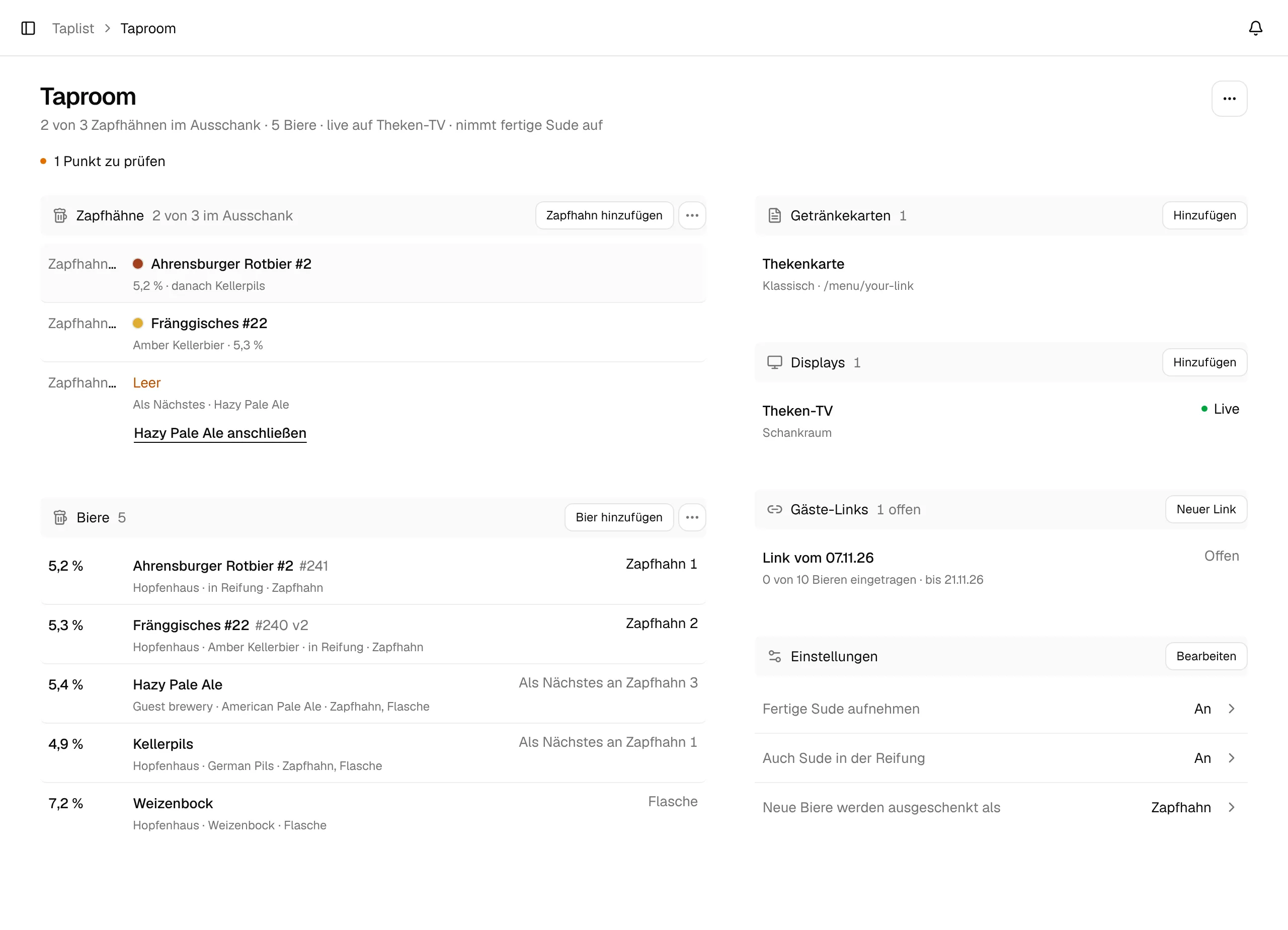
Wenn etwas deine Aufmerksamkeit braucht, steht unter dem Kopf N Punkte zu prüfen. Ein Klick zeigt die Liste:
- … ist leer: ein eingeschalteter Zapfhahn ohne Bier. Ist ein Bier dafür vorgemerkt, nennt der Hinweis es; sonst wähle ein Bier oder schalte den Zapfhahn aus.
- … ist pausiert: ein Display zeigt „Gleich zurück“ statt deiner Biere (Display pausieren).
- Ein Gäste-Link endet am …: ein offener Gäste-Link, der in den nächsten zwei Tagen endet.
Zapfhähne
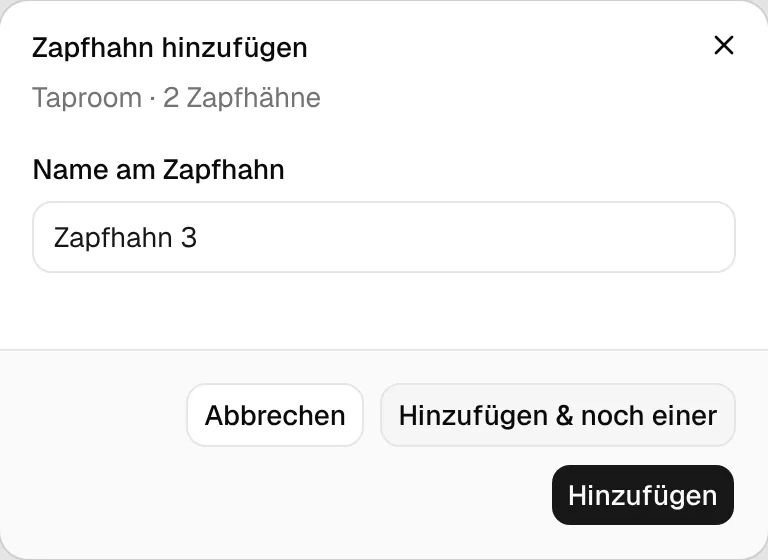
Zapfhähne sind die Leitungen an deiner Theke. Klick auf Zapfhahn hinzufügen, prüf den Namen am Zapfhahn (BrewForge zählt weiter: „Zapfhahn 1“, „Zapfhahn 2“, …) und klick auf Hinzufügen. Hinzufügen & noch einer legt ihn an und lässt den Dialog für den nächsten offen. Lass die Zapfhähne leer, wenn die Liste nur für Flaschen ist.
Jede Zapfhahn-Zeile zeigt das Bier im Ausschank und klein darunter das nächste. Ein leerer Zapfhahn zeigt Leer. Hat ein leerer Zapfhahn ein vorgemerktes Bier, bietet die Zeile direkt … anschließen an.
Der Zapfhahn-Dialog
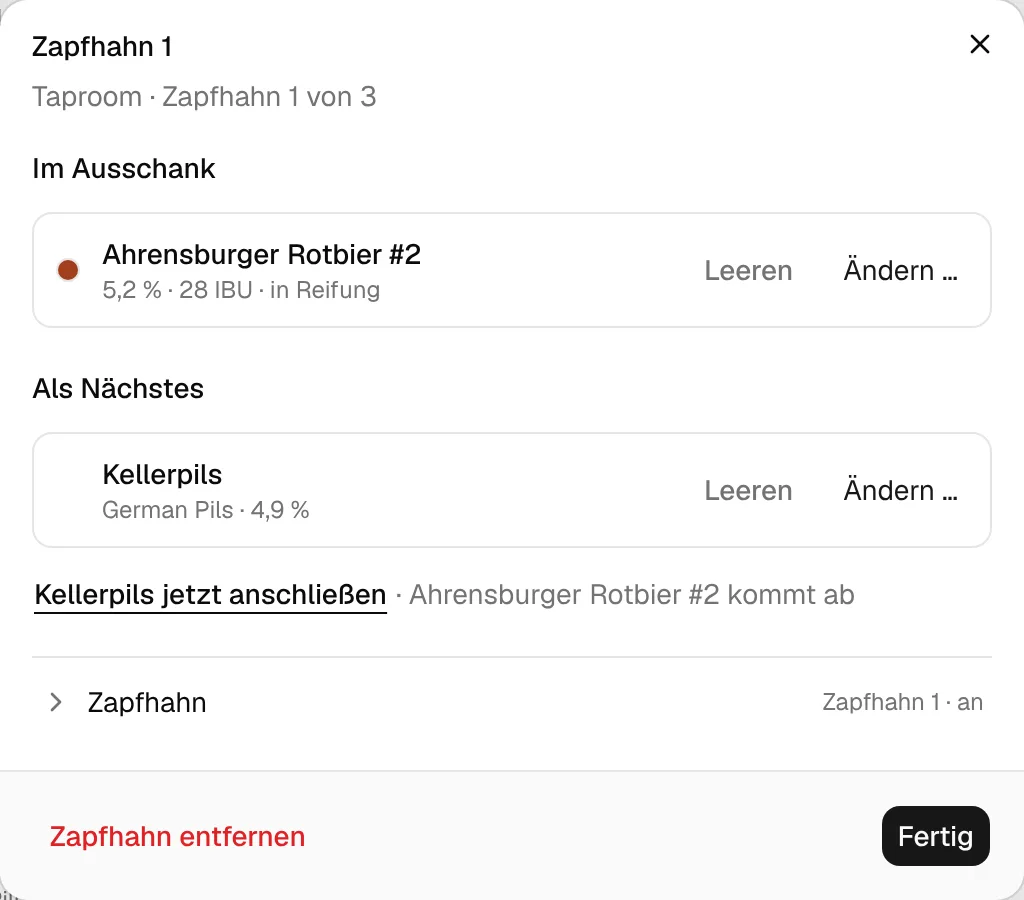
Ein Klick auf einen Zapfhahn öffnet seinen Dialog. Änderungen werden sofort gespeichert; Fertig schließt ihn.
- Im Ausschank: Bier wählen … (oder Ändern …) wählt das Bier an diesem Zapfhahn, Leeren leert ihn.
- Als Nächstes: Merk mit Nächstes Bier wählen … das Fass vor, das nach dem aktuellen angeschlossen wird. … jetzt anschließen hängt das vorgemerkte Bier an den Zapfhahn und leert die Vormerkung; das Bier, das lief, kommt ab, bleibt aber auf der Liste.
- Zapfhahn (aufklappbar): Name am Zapfhahn und Zapfhahn ist an. Ein ausgeschalteter Zapfhahn ist auf Karten und Displays ausgeblendet, zum Beispiel während eine Leitung gereinigt wird.
- Zapfhahn entfernen entfernt ihn sofort. Die Meldung unten auf der Seite hat Rückgängig.
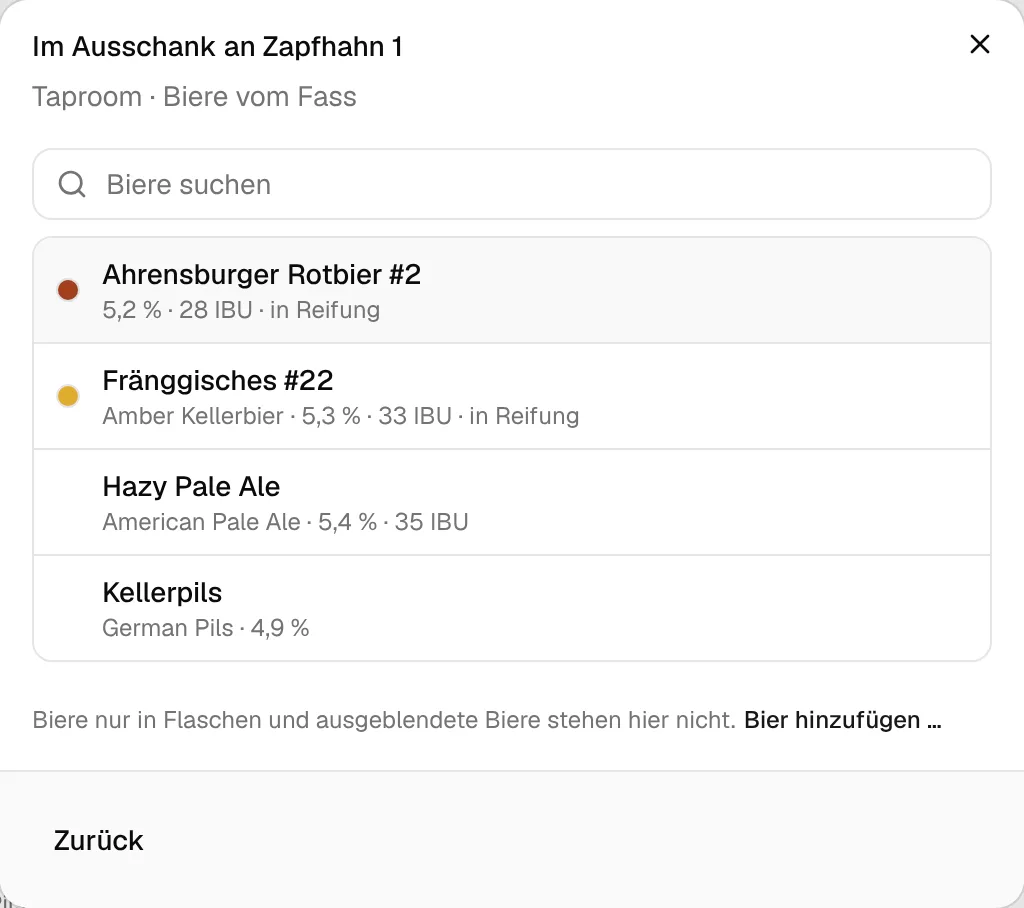
Die Bierauswahl listet die Biere vom Fass. Biere nur in Flaschen und ausgeblendete Biere stehen hier nicht; Bier hinzufügen … darunter öffnet Bier hinzufügen.
Biere hinzufügen
Klick im Bereich Biere auf Bier hinzufügen. Der Dialog hat zwei Quellen:
Aus deinen Suden
Aus deinen Suden listet deine abgeschlossenen Sude, die noch nicht auf der Liste sind, mit Sudnummer, Bierstil, Alkohol und IBU. Ist Auch Sude in der Reifung für die Liste an, stehen auch Sude in der Lagerung hier. Klick auf einen Sud, prüf die Ausschankart (die Vorgabe der Liste ist ausgewählt; ein Bier kann mehrere haben) und klick auf … hinzufügen. Hinzufügen & noch eins lässt den Dialog offen.
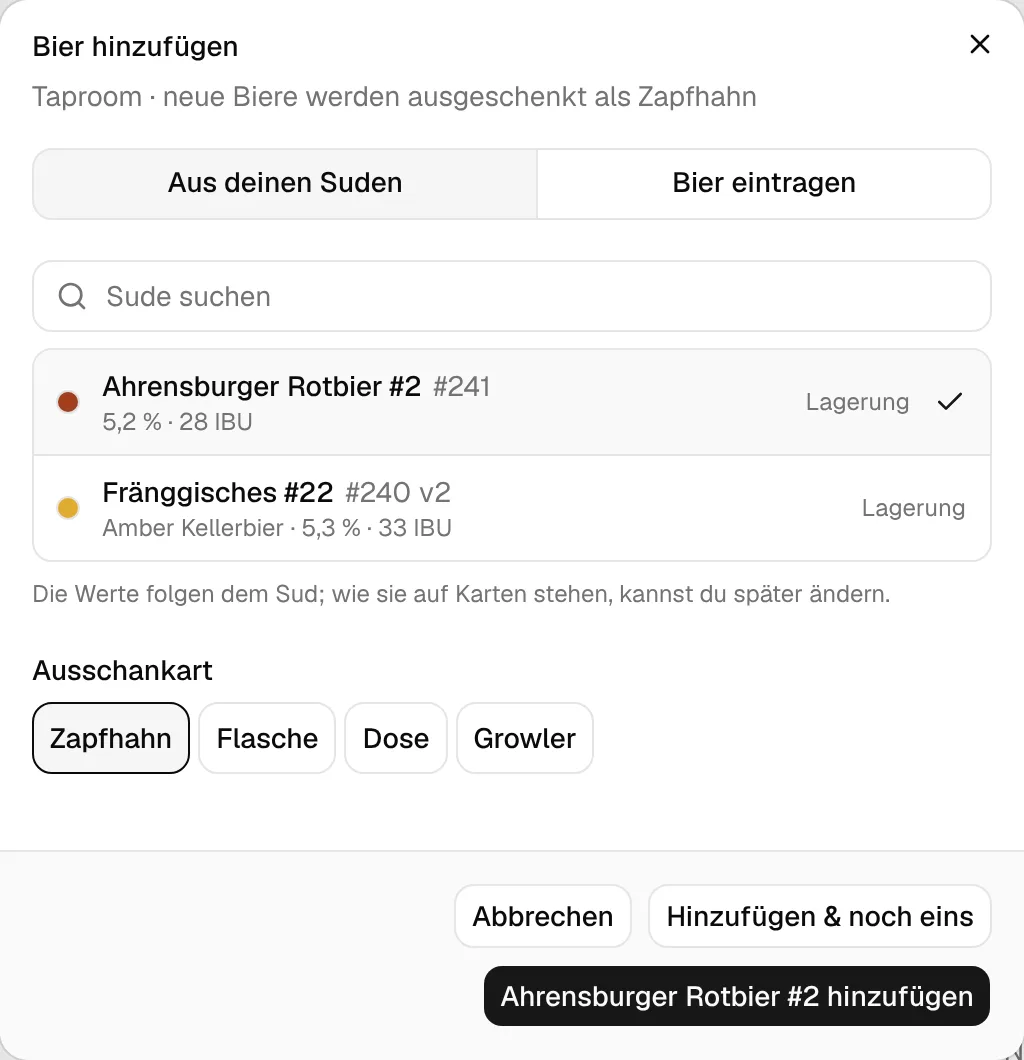
Ein Bier aus einem Sud bleibt mit ihm verbunden: Name, Bierstil, Alkohol, IBU, Stammwürze, Restextrakt und Farbe kommen aus dem Sud, also zeigt die Karte dieselben Werte wie der Sud selbst. Brauerei ist mit deinem Brauereinamen aus Einstellungen → Allgemein → Brauerei vorbelegt. Wie jeder Wert auf Karten steht, kannst du ändern.
Bier eintragen
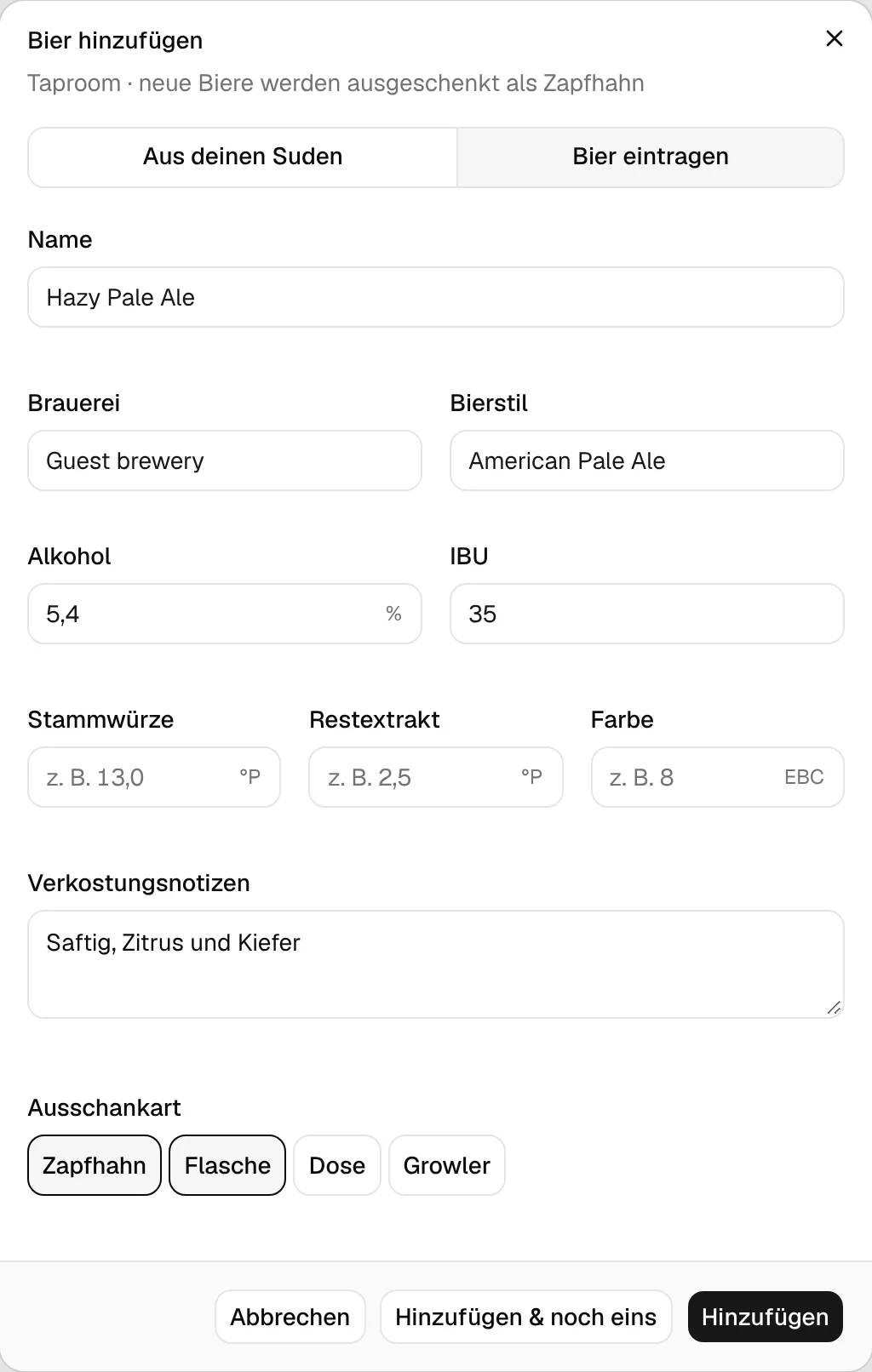
Für ein Gastbier oder alles, was du nicht in BrewForge gebraut hast, wähle Bier eintragen. Gib den Namen ein (Pflicht) und optional Brauerei, Bierstil und Alkohol. 5 weitere zeigen ergänzt IBU, Stammwürze, Restextrakt, Farbe und Verkostungsnotizen. Stammwürze und Restextrakt stehen in deiner Extrakt-Einheit, die Farbe in deiner Farbeinheit (beides aus deinen Einstellungen). Unter Ausschankart wählst du, wie du es ausschenkst.
Die Bierliste
Jede Bier-Zeile zeigt Alkohol, Name, Brauerei, Bierstil und Ausschankart. Rechts steht, wo es ist: an welchem Zapfhahn, Als Nächstes an …, seine Ausschankart (zum Beispiel Flasche) oder Ausgeblendet. Biere aus Suden in der Lagerung zeigen in Reifung. Lange Listen zeigen die ersten 12 Biere und N weitere zeigen.
Der Bier-Dialog
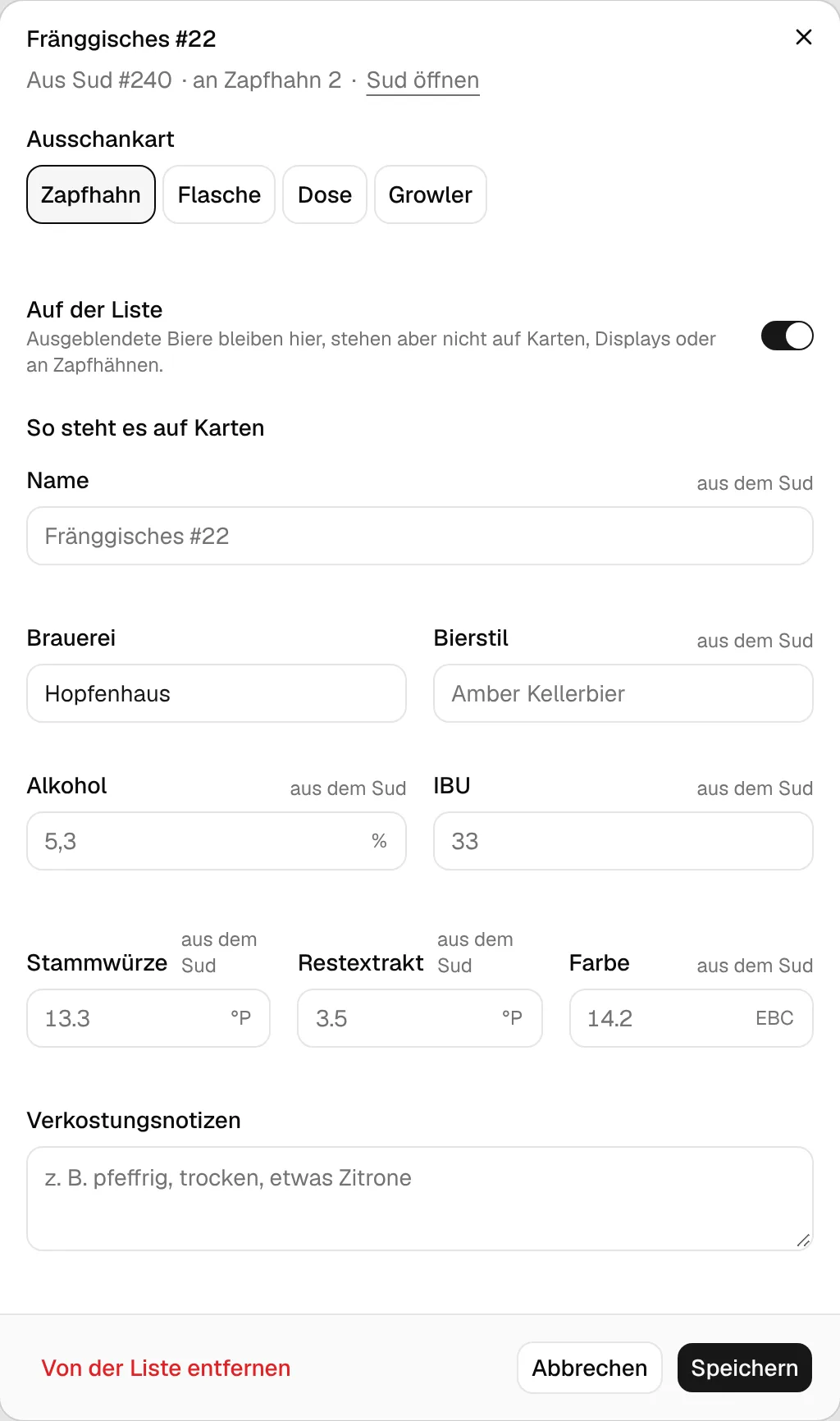
Ein Klick auf ein Bier öffnet es. Oben steht, aus welchem Sud es kommt (mit Sud öffnen) oder Keiner deiner Sude, und wo es läuft.
- Ausschankart: Zapfhahn, Flasche, Dose, Growler; mindestens eine bleibt gewählt.
- Auf der Liste: aus blendet das Bier aus. Ein ausgeblendetes Bier bleibt auf der Liste, steht aber nicht auf Karten, Displays oder an Zapfhähnen.
- So steht es auf Karten: Name, Brauerei, Bierstil, Alkohol und (mit 5 weitere zeigen) IBU, Stammwürze, Restextrakt, Farbe und Verkostungsnotizen, wie die Karte sie zeigt. Bei einem verbundenen Bier zeigen die Felder die Werte des Suds in Grau und aus dem Sud; was du eintippst, überschreibt sie nur für die Taplist. Leer ein Feld, um zum Wert des Suds zurückzukehren.
- Von der Liste entfernen entfernt es sofort (der Sud selbst bleibt unberührt). Die Meldung unten hat Rückgängig.
Klick auf Speichern, um deine Änderungen zu behalten.
Trägst du für ein verbundenes Bier eine eigene Stammwürze oder einen eigenen Restextrakt ein (und keinen eigenen Alkohol), berechnet BrewForge den Alkohol aus den beiden Werten neu:
Alkohol = 76,08 × (Stammwürze − Restextrakt) / (1,775 − Stammwürze) × Restextrakt / 0,794 (dieselbe Formel wie beim Sud), auf eine Nachkommastelle gerundet, mit Stammwürze und Restextrakt als spezifischer Dichte (SG).
Beispiel: Stammwürze 1,054, Restextrakt 1,012 → 76,08 × 0,042 / 0,721 × 1,012 / 0,794 = 5,6 %.
Ohne solche Überschreibungen zeigt das Bier den Alkohol des Suds, der auch Zucker berücksichtigt, der während der Gärung dazukam. Ein Alkoholwert, den du selbst eintippst, gilt immer. Quelle: servedAbv in apps/web/lib/brewing/abv.ts.
Zapfhähne und Biere sortieren
Zapfhähne sortieren … und Biere sortieren … (im ⋯-Menü der Liste und im ⋯ des Bereichs) öffnen eine Liste mit Pfeilen nach oben und unten. Karten und Displays zeigen Zapfhähne und Biere in dieser Reihenfolge.
Was Karten und Displays zeigen
- Zapfhähne (Bereichstitel auf der Karte: „On Tap“, änderbar unter Bereiche im Designer): jeder eingeschaltete Zapfhahn in der Reihenfolge der Zapfhähne. Ein Zapfhahn ohne Bier erscheint als Strich, damit Gäste sehen, dass die Leitung leer ist.
- Flaschen (Bereichstitel „Bottles & Cans“, ebenfalls änderbar): jedes Bier der Liste, das nicht nur vom Fass ausgeschenkt wird. Ein Bier vom Fass und in Flaschen steht auch hier.
- Ausgeschaltete Zapfhähne und ausgeblendete Biere fehlen.
Displays übernehmen Änderungen an Bieren und Zapfhähnen innerhalb von etwa 30 Sekunden von selbst (Details).
Einstellungen
Der Bereich Einstellungen (und Listen-Einstellungen … im ⋯-Menü) enthält Name und Beschreibung der Liste (steht auf Karten unter dem Titel), die vorgegebene Ausschankart für neue Biere und zwei Schalter:
- Fertige Sude aufnehmen: Jeder Sud, dessen Status du auf Abgeschlossen setzt, kommt als Bier auf die Liste, mit der vorgegebenen Ausschankart der Liste. Ein Sud, der schon auf der Liste ist, kommt nicht doppelt dazu.
- Auch Sude in der Reifung (erscheint, sobald Fertige Sude aufnehmen an ist): Sude kommen schon dazu, wenn du ihren Status auf Lagerung setzt, und Aus deinen Suden bietet auch Sude in der Lagerung an. Mit ausgeschaltetem Fertige Sude aufnehmen gilt es nicht mehr.
Nur Statuswechsel nach dem Einschalten fügen Biere hinzu. Sude, die schon abgeschlossen (oder in der Lagerung) sind, kommen nicht dazu; füg sie mit Bier hinzufügen hinzu. Ein Bier, das du entfernst, kommt nur zurück, wenn der Status des Suds erneut auf Abgeschlossen (oder Lagerung) wechselt. Automatisch hinzugefügte Biere sind normale Biere und kommen nicht von selbst an einen Zapfhahn.
Bierliste löschen
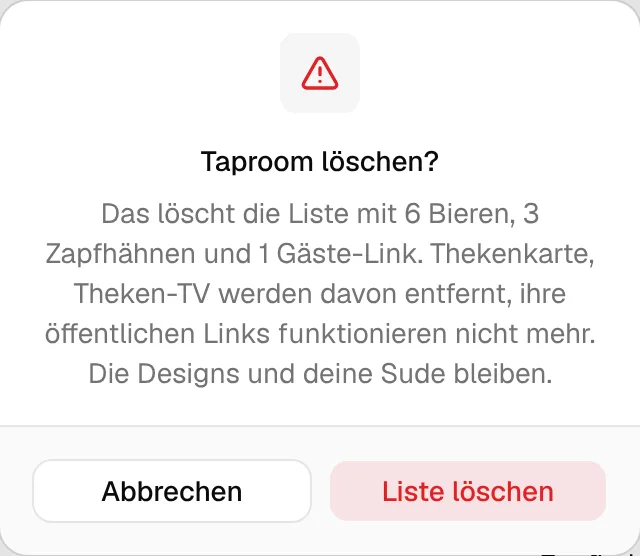
⋯ → Liste löschen … fragt erst nach und nennt, was verloren geht: die Biere, Zapfhähne und Gäste-Links der Liste. Getränkekarten und Displays der Liste werden davon entfernt, ihre öffentlichen Links funktionieren nicht mehr. Die Designs und deine Sude bleiben.
TaplistPro
Zeig, was gezapft wird und was im Kühlschrank steht. Pflege Bierlisten mit Zapfhähnen und Flaschen, zeig sie als Handy- und Druckkarte mit QR-Code oder live auf dem Bildschirm im Schankraum, und lass Gäste ihre Biere per Link eintragen.
Getränkekarten und Displays
Getränkekarte oder TV-Display für deine Taplist in BrewForge gestalten, auf einer Bierliste zeigen und als öffentlichen Link, QR-Code oder PDF teilen. Displays aktualisieren sich live, wenn du einen Zapfhahn änderst.