Etikettenvorlagen
Lege im Etiketten-Designer von BrewForge eine Vorlage an. Wähle eine Niimbot-Etikettengröße oder eine eigene Größe, füge Text mit Platzhaltern wie Biername, ABV und Sud-Nummer und dein Brauerei-Logo hinzu und positioniere alles in Millimetern.
Eine Vorlage ist der Aufbau eines Etiketts: Größe und Form sowie die Texte und das Logo darauf. Texte können Platzhalter wie {{name}} oder {{abv}} enthalten, die beim Drucken durch die Werte des Suds ersetzt werden.
Vorlage anlegen
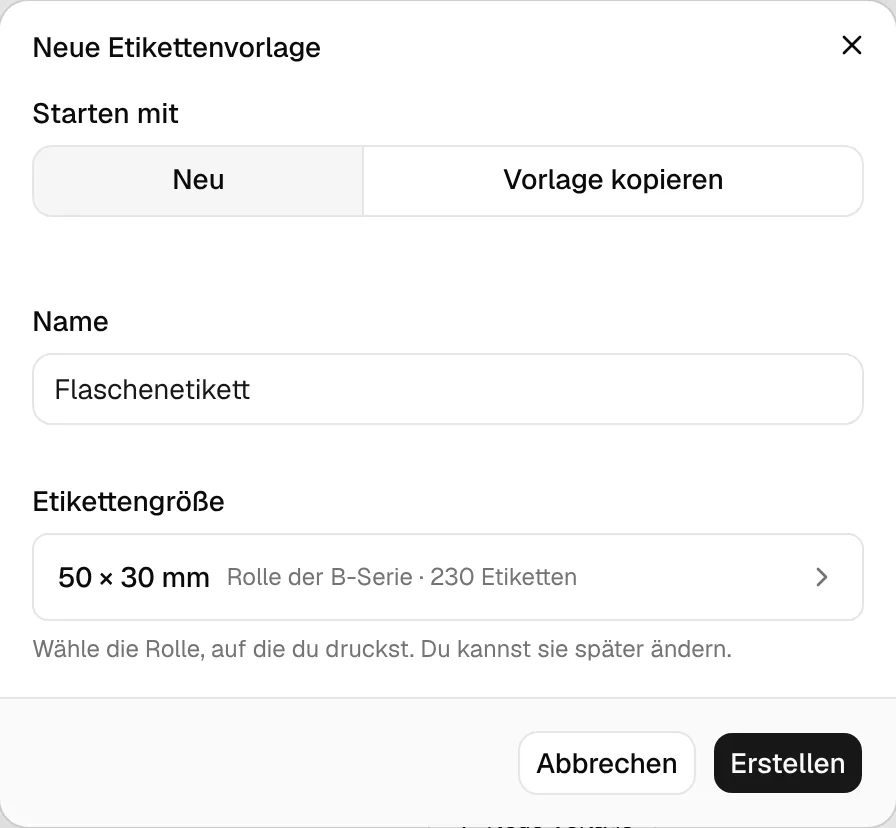
Klicke auf Etiketten im Abschnitt Vorlagen auf Neue Vorlage.
Wähle, womit du startest: Neu oder Vorlage kopieren, um von einer vorhandenen Vorlage auszugehen. Bei einer Kopie wählst du die Vorlage und prüfst den Namen.
Für eine neue Vorlage gibst du einen Namen ein und klickst auf die Etikettengröße, um deine Rolle zu wählen (siehe unten).
Klicke auf Erstellen. Die Vorlage öffnet sich im Designer und startet mit zwei Texten: Biername und Bierstil.
Der Designer
Der Designer zeigt links das Etikett in einer Größe, mit der du gut arbeiten kannst (die Zeile darunter nennt die Originalgröße). Rechts steht die Liste der Elemente oder die Einstellungen des ausgewählten Elements.
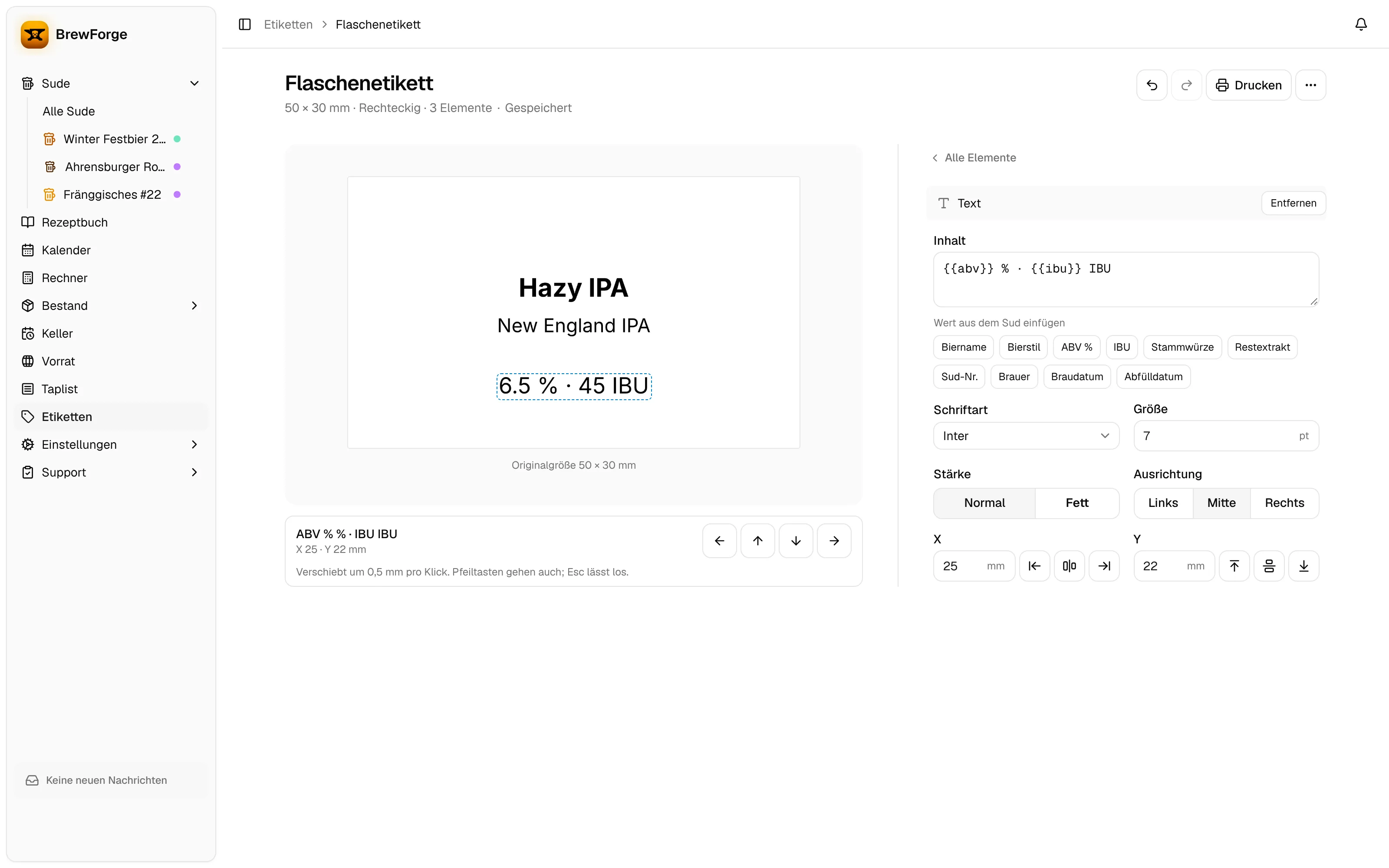
Der Designer speichert jede Änderung von selbst; die Zeile unter dem Titel zeigt Speichert…, dann Gespeichert. Rückgängig und Wiederholen neben dem Titel gehen durch deine Änderungen zurück und vor. Kann eine Änderung nicht gespeichert werden, sagt die Zeile das und bietet Erneut versuchen an; beim Verlassen der Seite wirst du dann vorher gefragt.
Im Menü ⋯ findest du Umbenennen…, Duplizieren (eine Kopie namens „… (Kopie)“) und Vorlage löschen. Nach dem Löschen holt Rückgängig in der Meldung unten die Vorlage zurück. Drucken bringt dich auf die Seite Etiketten mit dieser Vorlage.
Etikettengröße
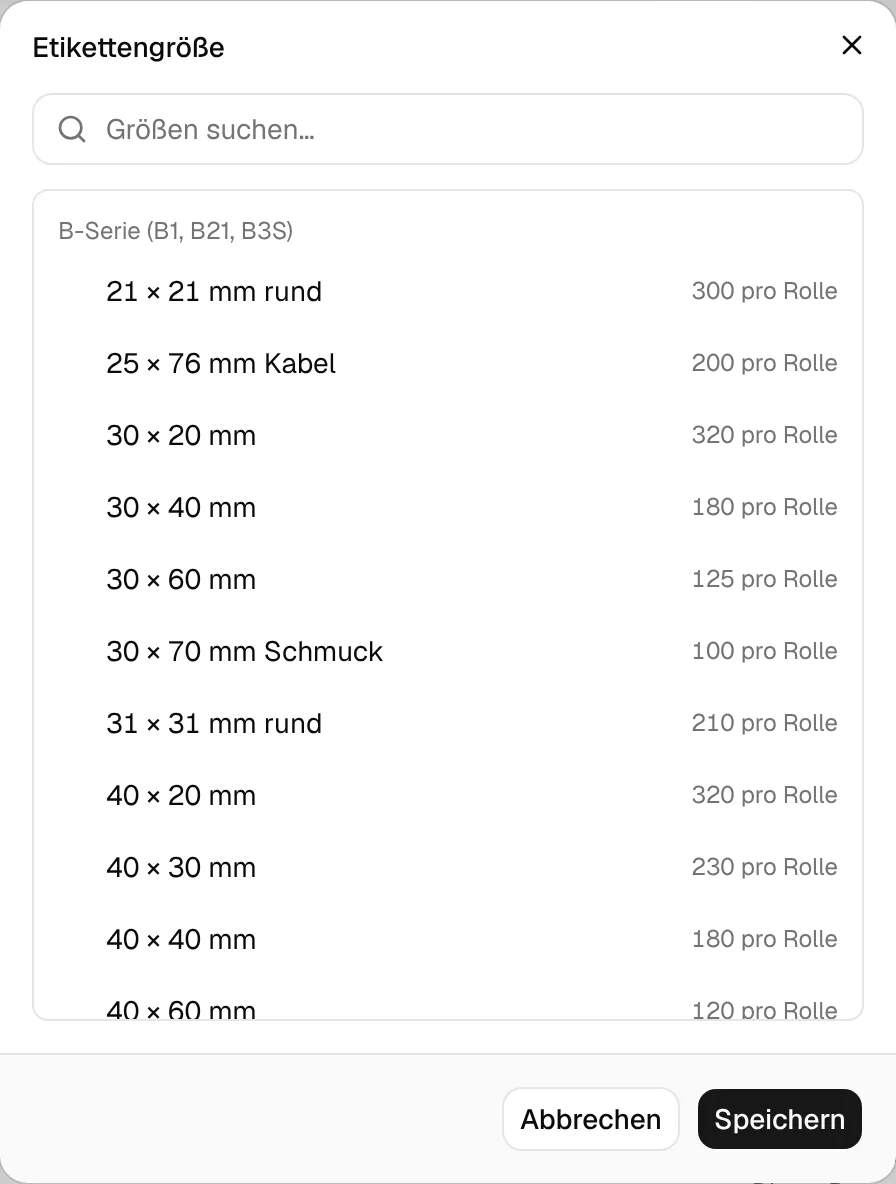
Klicke unter Etikett auf die Zeile Größe. Die Liste enthält die Niimbot-Rollen der B-Serie (B1, B21, B3S) und der D-Serie (D11, D101, D110) mit der Anzahl Etiketten pro Rolle; tippe, um zu suchen. Wähle Eigene Größe für jede andere Rolle und gib Breite und Höhe (5 bis 100 mm in Schritten von 0,5 mm) und die Form (Rund oder Rechteckig) ein. Elemente behalten ihre Position, wenn sich die Größe ändert; prüfe danach die Vorschau.
Textelemente
Klicke auf + Text, um einen Text hinzuzufügen, oder klicke einen Text in der Vorschau oder in der Liste Elemente an, um ihn auszuwählen. Seine Einstellungen erscheinen neben der Vorschau; Alle Elemente führt zurück zur Liste.
- Inhalt: der Text. Die Buttons unter Wert aus dem Sud einfügen hängen einen Platzhalter an. Du kannst Platzhalter und eigene Wörter mischen, zum Beispiel
Sud {{batch}}oder{{abv}} % · {{ibu}} IBU. - Schriftart: Inter, DM Sans, Source Serif 4, Playfair Display, JetBrains Mono oder Caveat.
- Größe (pt), Stärke (Normal oder Fett) und Ausrichtung (Links, Mitte, Rechts). Eine andere Ausrichtung schiebt den Text an den passenden Rand oder in die Mitte.
- X und Y (mm): die Position auf dem Etikett, gemessen von der oberen linken Ecke. X ist der Punkt, an dem der Text ausgerichtet wird: Bei mittiger Ausrichtung steht der Text mittig über X. Die Buttons neben den Feldern setzen den Text an den linken Rand, in die Mitte oder an den rechten Rand sowie oben, mittig oder unten.
Entfernen in der Leiste des Elements löscht es (Rückgängig holt es zurück).
Platzhalter
| Button | Platzhalter | Wird ersetzt durch |
|---|---|---|
| Biername | {{name}} | Den Namen des Suds oder den Name auf dem Etikett, den du beim Drucken eingibst |
| Bierstil | {{style}} | Den Bierstil des Suds |
| ABV % | {{abv}} | ABV mit einer Nachkommastelle, ohne %-Zeichen |
| IBU | {{ibu}} | IBU, auf eine ganze Zahl gerundet |
| Stammwürze | {{og}} | Stammwürze in deiner Extrakt-Einheit (zum Beispiel 12,4 °P) |
| Restextrakt | {{fg}} | Restextrakt in deiner Extrakt-Einheit |
| Sud-Nr. | {{batch}} | Die Sud-Nummer |
| Brauer | {{brewer}} | Den Brauer des Suds |
| Braudatum | {{brew_date}} | Braudatum |
| Abfülldatum | {{packaging_date}} | Abfülldatum |
ABV, IBU und Extrakt sind dieselben Werte, die der Sud zeigt: gemessene Werte, wo du welche eingetragen hast, sonst die des Rezepts. Daten und Dezimalzahlen folgen deiner App-Sprache. Ein Platzhalter, für den der Sud keinen Wert hat (zum Beispiel noch kein Abfülldatum), bleibt beim Drucken leer.
Vorschau mit unter der Vorschau legt fest, was die Vorschau zeigt: Beispielwerte, die du bearbeiten kannst, oder Ein Sud von dir. Das ändert nur die Vorschau; gedruckt wird mit dem Sud, den du auf der Seite Etiketten wählst.
Brauerei-Logo
Klicke auf + Logo, um das Brauerei-Logo aus Einstellungen → Allgemein → Brauerei einzufügen (lade es dort zuerst hoch; ohne Logo verlinkt ein Hinweis auf die Einstellungen). Ein Etikett kann ein Logo haben. Stelle Breite, Höhe, X und Y in mm ein oder nutze die Buttons zum Ausrichten. Etikettendrucker drucken nur schwarz, ein kontrastreiches Logo wirkt also am besten.
Elemente genau verschieben
Ist ein Element ausgewählt, verschieben die Pfeil-Buttons unter der Vorschau es um 0,5 mm pro Klick. Die Pfeiltasten machen dasselbe, Esc lässt das Element los.
BrewForge zeichnet das Etikett in der Auflösung des Druckers:
Punkte = runden(mm ÷ 25,4 × DPI) für Größen und Positionen, und Pixel = Punktgröße ÷ 72 × DPI für Schriftgrößen.
Beispiel: Ein 50 mm breites Etikett ist auf einem Drucker mit 203 DPI runden(50 ÷ 25,4 × 203) = 400 Punkte breit; 8-pt-Schrift ist 8 ÷ 72 × 203 = 22,6 Punkte hoch.
Die DPI meldet der verbundene Drucker; meldet er keine, nimmt BrewForge 203. Der Hintergrund ist immer weiß. Quelle: apps/web/lib/labels/render.ts, apps/web/lib/niimbot.ts.
EtikettenPro
Gestalte in BrewForge Etiketten für Flaschen und Kronkorken und drucke sie direkt aus dem Browser auf einem Niimbot-Bluetooth-Etikettendrucker, gefüllt mit Name, Bierstil, ABV, IBU und Daten deines Suds.
Etiketten drucken
Drucke Flaschenetiketten aus BrewForge auf einem Niimbot-Bluetooth-Etikettendrucker. Sud und Vorlage wählen, Name, Anzahl und Druckqualität einstellen, Drucker in Chrome oder Edge verbinden und typische Probleme lösen.