Etiketten drucken
Drucke Flaschenetiketten aus BrewForge auf einem Niimbot-Bluetooth-Etikettendrucker. Sud und Vorlage wählen, Name, Anzahl und Druckqualität einstellen, Drucker in Chrome oder Edge verbinden und typische Probleme lösen.
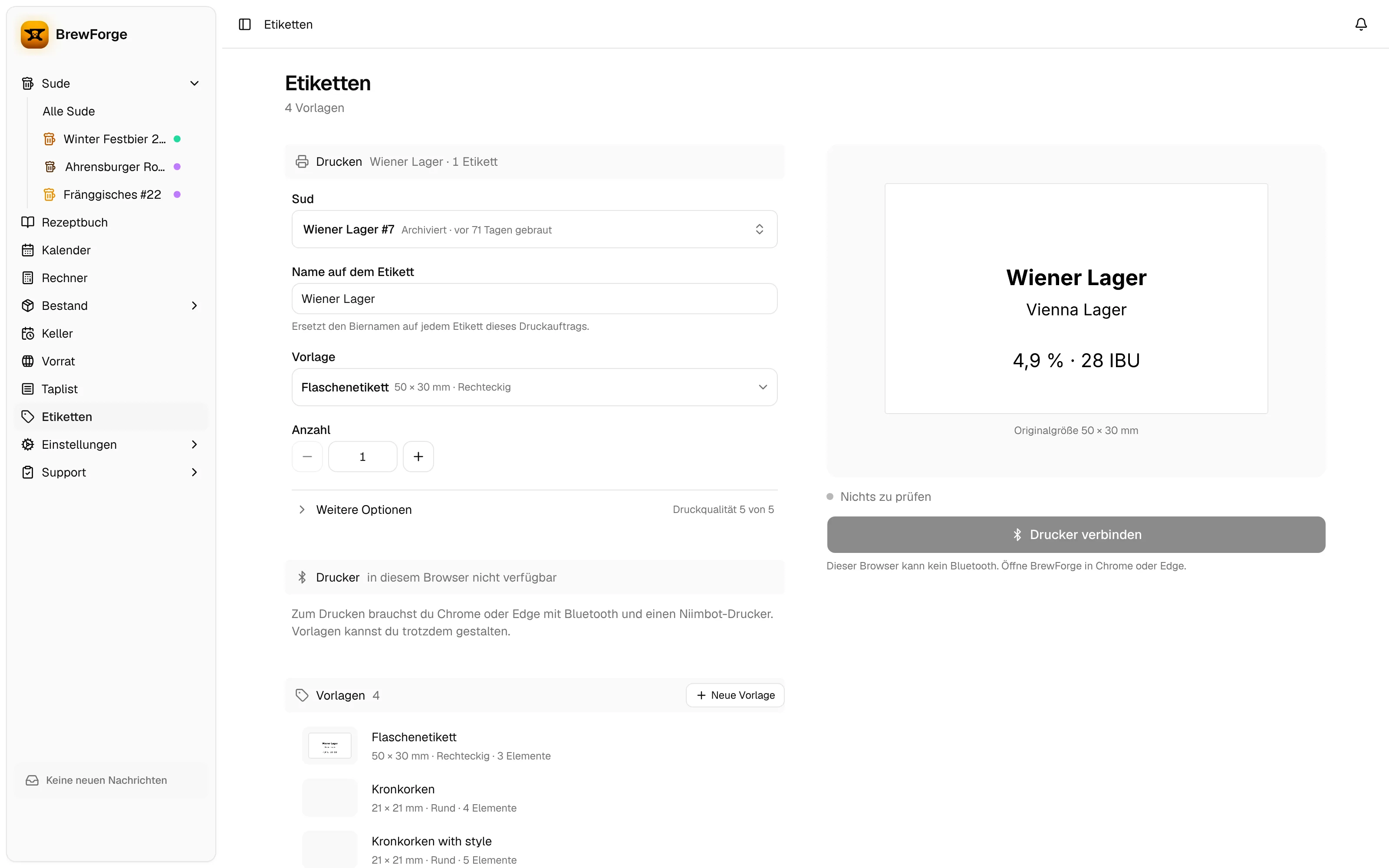
Gedruckt wird auf der Seite Etiketten. Links steht das Formular, rechts Vorschau und Druck-Button (auf dem Handy folgt die Vorschau auf das Formular). Welche Drucker und Browser gehen, steht unter Etiketten.
Ein Etikett drucken
Klicke unter Sud auf Sud wählen… und wähle einen. Die Liste zeigt den Status jedes Suds und wie lange das Brauen her ist; tippe, um zu suchen.
Prüfe Name auf dem Etikett. Er startet mit dem Namen des Suds und ersetzt in diesem Druckauftrag jeden Platzhalter Biername. So kannst du ihn kürzen („Wiener Lager“ statt „Wiener Lager #7“), ohne den Sud umzubenennen. Der Name darf nicht leer sein. Ist er zu lang für das Etikett, wird das Feld gelb markiert.
Wähle die Vorlage und die Anzahl (1–100). BrewForge merkt sich beides auf diesem Gerät. Unter Weitere Optionen findest du die Druckqualität (die Druckdichte; der Bereich hängt vom Drucker ab).
Sieh dir die Vorschau an. Sie wird genauso gezeichnet wie das gedruckte Etikett. Bevor du einen Sud wählst, zeigt sie Beispielwerte.
Schalte den Drucker ein und klicke auf Drucker verbinden. Der Browser zeigt einen Bluetooth-Dialog; wähle dort deinen Drucker.
Klicke auf 1 Etikett drucken (oder 5 Etiketten drucken usw.). Der Button zeigt den Fortschritt und dann Gedruckt.
Drucker und was zu prüfen ist
Nach dem Verbinden zeigt der Abschnitt Drucker das Modell, den Akkustand und bei Rollen mit RFID-Chip, wie viele Etiketten noch übrig sind; die Zeile darunter zeigt die eingelegte Rolle und die Auflösung (DPI). Trennen beendet die Bluetooth-Verbindung.
Über dem Druck-Button sammelt eine Zeile, was du vor dem Drucken prüfen solltest, oder zeigt Nichts zu prüfen:
- die eingelegte Rolle passt nicht zur Größe der Vorlage (du kannst trotzdem drucken, aber das Etikett wird abgeschnitten oder verschoben),
- der Biername ragt über den Etikettenrand (Name auf dem Etikett springt zum Feld),
- der Drucker ist ein D110M (Berichte über unbrauchbar gewordene Geräte),
- das Druckermodell steht nicht auf der Kompatibilitätsliste: Wähle unter Weitere Optionen ein Druckprotokoll, um es auf eigene Gefahr auszuprobieren. Bis dahin bleibt Drucken gesperrt.
Der Abschnitt Vorlagen unten listet deine Vorlagen; ein Klick öffnet sie im Designer (Etikettenvorlagen).
Probleme lösen
| Problem | Was du tun kannst |
|---|---|
| Drucker verbinden ist gesperrt, weil der Browser kein Bluetooth kann | Nimm Chrome oder Edge. Safari, Firefox und Chrome auf iPhone/iPad unterstützen kein Web Bluetooth. |
| Der Drucker erscheint nicht im Bluetooth-Dialog | Schalte den Drucker ein, halte ihn nah an Rechner oder Handy und versuch es noch einmal. |
| Verbindung zum Drucker fehlgeschlagen | Schalte den Drucker aus und wieder ein und klicke erneut auf Drucker verbinden. |
| Das Modell steht nicht auf der Kompatibilitätsliste | Wähle unter Weitere Optionen ein Druckprotokoll. Das kann fehlschlagen und geschieht auf eigene Gefahr. |
| Der Druck ist zu hell | Erhöhe die Druckqualität unter Weitere Optionen. |
| Text wird abgeschnitten | Kürze Name auf dem Etikett oder bearbeite die Vorlage: kleinere Schrift oder andere Position (Etikettenvorlagen). |
| Falsche Werte auf dem Etikett | Die Werte kommen aus dem Sud. Korrigiere sie im Sud oder ändere den Text der Vorlage. |
Etikettenvorlagen
Lege im Etiketten-Designer von BrewForge eine Vorlage an. Wähle eine Niimbot-Etikettengröße oder eine eigene Größe, füge Text mit Platzhaltern wie Biername, ABV und Sud-Nummer und dein Brauerei-Logo hinzu und positioniere alles in Millimetern.
Feedback
Die BrewForge-Feedback: Wünsch dir Features, stimm ab, was als Nächstes gebaut wird, stell Fragen zu BrewForge und verfolge Roadmap und Changelog.