Rezept-Tab
Einen Sud in BrewForge planen: Anlage und Mengen, Stil-Check, Vergärbares, Hopfen, Hefe, Rasten, Gärplan, Wasser, Skalieren und die Prüfpunkte, die Fehler vor dem Brautag finden.
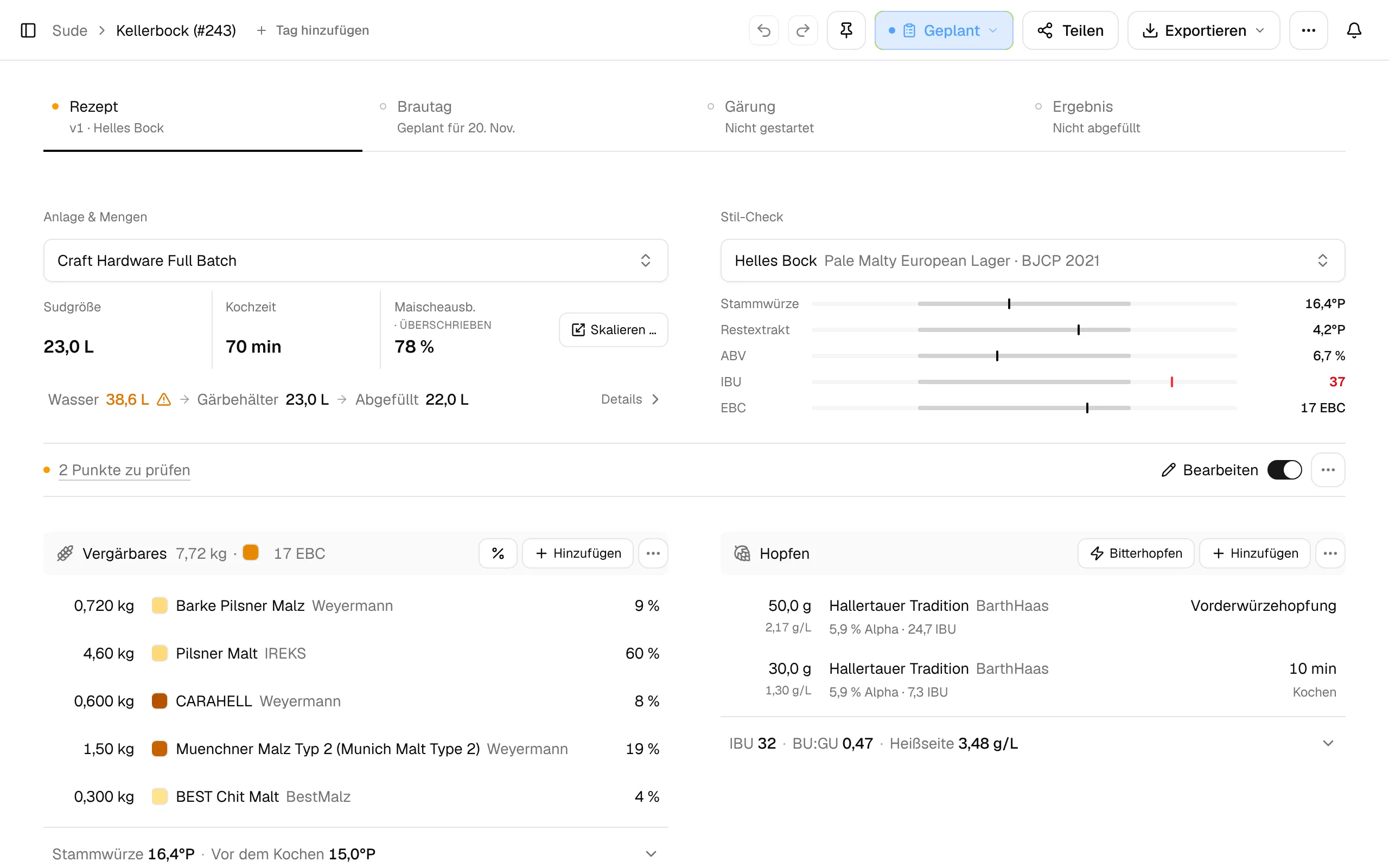
Der Rezept-Tab ist der Plan für den Sud. Er liest sich wie ein Rezeptblatt: oben die wichtigsten Zahlen, darunter ein Abschnitt pro Teil des Rezepts. Jeder Abschnitt zeigt seine Zutaten oder Schritte und in einer Zeile unten sein Ergebnis (Stammwürze, IBU, Hauptguss, …). Klick auf diese Zeile für mehr Zahlen, auf eine Zeile, um sie zu ändern, und nutze das ⋯-Menü eines Abschnitts für die selteneren Werkzeuge.
Bearbeiten und Ansehen
Ideen und geplante Sude öffnen sich direkt zum Bearbeiten: Der Schalter neben dem ⋯-Menü steht auf Bearbeiten. Änderungen werden automatisch gespeichert, und Rückgängig und Wiederholen in der Kopfzeile (oder ⌘Z und ⌘⇧Z) gehen vor und zurück.
Nach dem Brauen öffnet sich das Rezept in Ansehen, damit du nichts aus Versehen änderst. Jeder Dialog lässt sich trotzdem öffnen und zeigt seine Werte. Um das Rezept zu ändern, leg den Schalter um. BrewForge fragt, wie:
- Diese Version bearbeiten: ändert das Rezept dieses Suds direkt, zum Beispiel um einen Fehler zu korrigieren.
- Neue Version erstellen: legt eine neue Version an (v2, v3, …), um etwas Neues auszuprobieren, und lässt diesen Sud, wie er war. Siehe Versionen.
Importierte Rezepte behalten die Werte des Programms, aus dem sie kommen (markiert mit einem kleinen blauen Punkt). Um eins zu bearbeiten, muss BrewForge es neu berechnen: Neue Version erstellen behält den Original-Import im Versionsverlauf, In BrewForge-Rezept umwandeln wandelt es direkt um.
Notizen (die Rezeptbeschreibung) kannst du jederzeit bearbeiten, auch beim Ansehen.
Anlage und Mengen
Oben links stehen das Anlagenprofil des Rezepts und seine drei wichtigsten Werte: Sudgröße, Kochzeit und Maischeeff. (oder Sudhauseff., je nach Profil). Ein Wert, den du für dieses Rezept geändert hast, ist als überschrieben markiert. Steht Einstellungen → Allgemein → Berechnungen → Ausbeute auf Deutsch (Sudhausausbeute), ist der dritte Wert stattdessen SHA, und auch Rezepteinstellungen, Skalieren … (Neue Sudhausausbeute), der Dialog zum Anlagenwechsel und die Fußzeile der Schüttung zeigen und erwarten die Sudhausausbeute; gespeichert wird weiter Maische- oder Sudhauseffizienz. Siehe Ausbeute: international oder Sudhausausbeute.
- Klick auf die Anlage, um die Anlage zu wechseln. BrewForge zeigt, was sich ändert, und fragt, wie sich das Rezept anpassen soll: Zutaten skalieren hält Stammwürze, ABV und IBU bei der neuen Sudgröße möglichst gleich, Mengen beibehalten lässt jede Menge stehen und die Werte folgen der neuen Anlage. Hast du das Profil geändert, nachdem das Rezept es verwendet hat, bietet BrewForge Aus aktualisiertem Profil übernehmen an.
- Klick auf die drei Werte, um die Rezepteinstellungen zu öffnen: Sudgröße, Kochzeit, Ausbeute, Gussverhältnis und Auffüllwasser nur für dieses Rezept. Zurücksetzen nimmt wieder den Wert aus dem Profil. Änderst du die Sudgröße, wählst du, ob die Zutaten skaliert werden; änderst du die Ausbeute, ob die Malze angepasst werden, um die Stammwürze zu halten.
- Skalieren … skaliert das ganze Rezept auf eine neue Sudgröße oder eine neue Ausbeute, mit einer Vorschau jeder Menge vorher und nachher. Beim Skalieren auf eine Ausbeute ändern sich nur die gemaischten Zutaten.
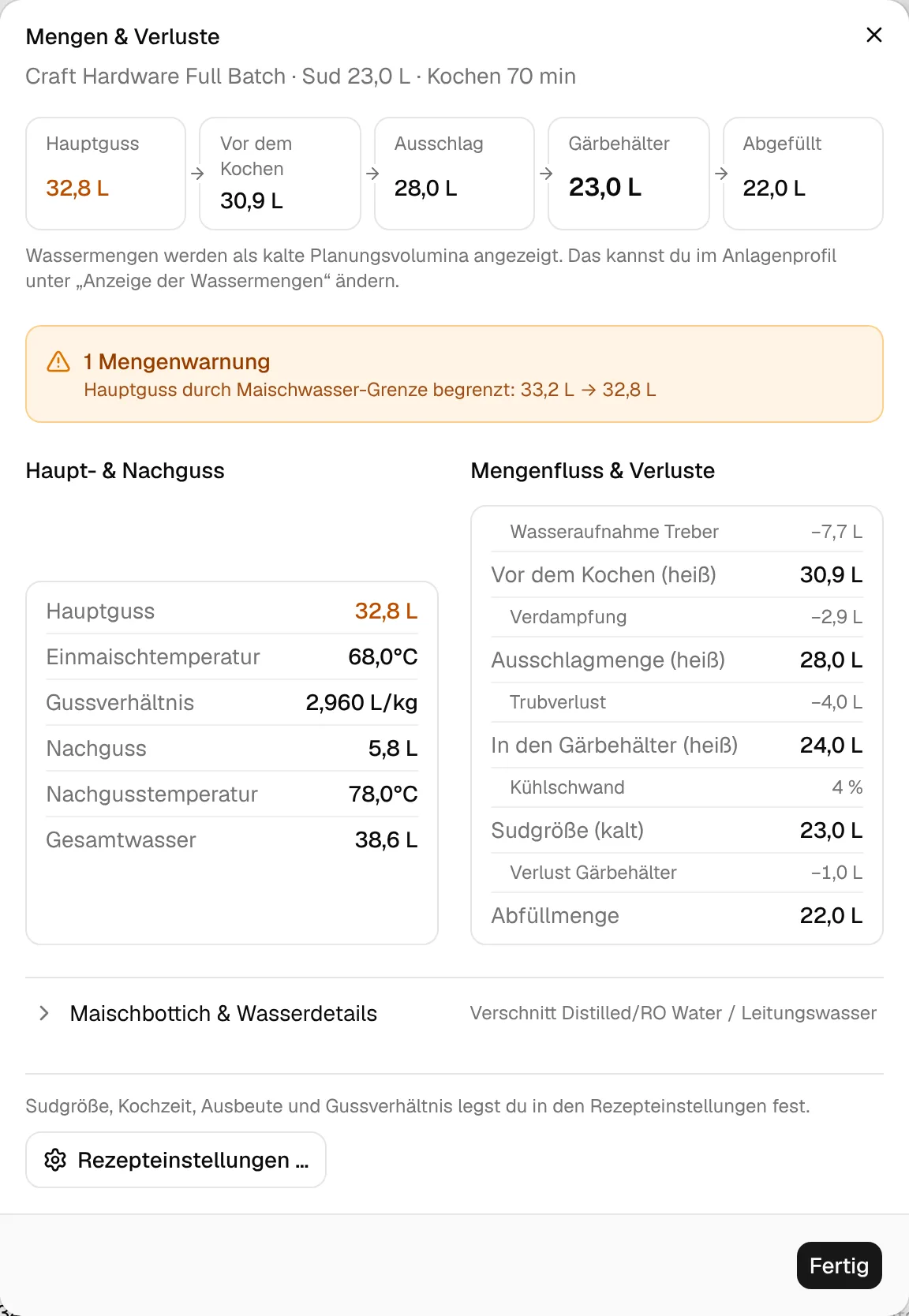
Darunter zeigt die Mengenzeile Wasser → Gärbehälter → Abgefüllt. Ein Wert in Orange oder Rot hat ein Problem (zum Beispiel läuft Maischbottich oder Sudpfanne über). Details öffnet Mengen & Verluste: jeden Schritt vom Hauptguss bis zum abgefüllten Bier, mit den Verlusten dazwischen.
Stil-Check
Oben rechts vergleicht BrewForge das Rezept mit seinem Bierstil. Klick auf den Bierstil, um den Dialog Bierstil zu öffnen: die Bierstil-Bibliothek und deine eigenen Bierstile, dazu Passende Bierstile für dieses Rezept, die Stile, deren Bereiche am besten zum Rezept passen.
Fünf Balken zeigen Stammwürze, Restextrakt, ABV, IBU und Farbe, dieselben Werte wie die Abschnitte darunter. Der Bereich des Bierstils ist der graue Mittelteil, der Strich ist dein Rezept. Der Wert wird orange, wenn er knapp außerhalb liegt (innerhalb von 10 % der Bereichsbreite), und rot, wenn er weiter weg ist.
Punkte zu prüfen
Unter dem oberen Bereich listet BrewForge alles, was du dir ansehen solltest, zum Beispiel „IBU liegt über dem Bereich des Bierstils“, „Maischbottich läuft über“ oder „Die Schüttung ergibt 95 %, nicht 100 %“. Klick auf die Zeile für die Liste; jeder Eintrag führt zum Abschnitt oder Dialog, der es behebt. Ist alles in Ordnung, steht dort Nichts zu prüfen.
Vergärbares
Jede Zeile zeigt Menge, Farbe, Name, Hersteller und Anteil an der Schüttung. Die Zeile unten zeigt Stammwürze und den Extrakt Vor dem Kochen; aufgeklappt auch einen Schüttungsbalken, Farbe, Schüttungsgewicht und beide Ausbeuten.
- Hinzufügen öffnet die Zutatenauswahl. Vorrätig zeigt, was in deinem Bestand ist, Alle alle Zutaten in deiner Auswahl. Danach gibst du die Menge ein und wann sie dazukommt: Maischen, Läutern, Kochen oder Gärung. Der Dialog zeigt, wie viel du brauchst und wie viel vorrätig ist.
- Klick auf eine Zeile, um Menge oder Zeitpunkt zu ändern, die Zutat mit Zutat ändern … zu tauschen (Menge und Zeitpunkt bleiben) oder sie zu Entfernen.
- Alle Zutatendialoge im Detail (Auswahl, Felder, technische Daten, Bestand, importierte Zutaten verknüpfen): Zutatendialoge.
- % (Schüttungsziele) stellt auf Eingabe in Prozent der Schüttung um: Ziel-Stammwürze und Anteil je Malz eingeben, und BrewForge berechnet die Gewichte bei deiner Ausbeute und Sudgröße.
Hopfen
Die Zeilen zeigen Menge (und Gramm pro Liter), Name, Alphasäure, IBU der Gabe sowie Zeit und Verwendung: Maischehopfung, Vorderwürzehopfung, Kochen, Whirlpool oder Kalthopfung. Die Zeile unten zeigt IBU, BU:GU und den Heißseite-Hopfen in g/L; aufgeklappt die IBU je Gabe und die Kalthopfung in g/L.
- Hinzufügen mit Verwendung: Kochhopfen bekommen die Minuten vor Kochende, Whirlpoolhopfen optional Temperatur und Zeit, Kalthopfen den Tag nach Gärbeginn und optional eine Kontaktzeit (die eine Erinnerung zum Entfernen anlegt).
- Bitterhopfen (Schnelle Bitterhopfengabe) berechnet die Gramm eines Bitterhopfens für eine Ziel-IBU. Den Hopfen kannst du dir als Standard merken.
- ⋯ → Bitterziele stellt auf Eingabe der Bitterhopfen über eine Ziel-IBU um: Jede Gabe zum Kochen, zur Vorderwürze und im Whirlpool bekommt einen Anteil, die Gramm folgen. Maische- und Kalthopfen behalten ihre Gramm.
- ⋯ → IBU-Aufschlüsselung listet die IBU je Gabe und vergleicht die Summe mit dem Bierstil.
- ⋯ → Hopstand legt Temperatur und Dauer des Hopstands nach Kochende für dieses Rezept fest, oder eine Hopstand-Kurve für abkühlende Würze. Die Standardwerte kommen aus dem Anlagenprofil. Der Hopstand bringt IBU für Whirlpool-Gaben und für jede Koch- und Vorderwürzegabe, die weiter isomerisiert, solange die Würze heiß ist.
Hefe
Die Zeilen zeigen Menge, Hefe und Hersteller. Die Zeile unten zeigt den erwarteten Vergärungsgrad, Restextrakt und ABV.
- Rechner öffnet den Hefe-Rechner mit Menge und Stammwürze dieses Suds.
- ⋯ → Restextrakt … zeigt, wie der Restextrakt berechnet wird, und lässt dich mit Manuell festlegen einen eigenen eintragen, zum Beispiel aus Erfahrung mit diesem Rezept. Ein manueller Restextrakt gilt für ABV und Stil-Check und ist als Restextrakt (manuell) markiert.
Der berechnete Restextrakt geht vom Vergärungsgrad der Hefe aus und passt ihn an deine Maische an: Eine kühlere Verzuckerungsrast macht die Würze vergärbarer, eine heißere weniger. Siehe Berechnungen.
Sonstiges
Wassersalze, Klärmittel, Gewürze und alles andere. Jede Zeile zeigt Menge, Zeit und Verwendung. Mengen lassen sich pro Liter eingeben, dann folgen sie der Sudgröße.
Maischen
Der Abschnitt zeigt das Maischprofil und seine Rasten mit Temperatur und Zeit. bearbeitet hinter dem Profilnamen heißt, dass die Rasten vom Profil abweichen.
- Klick auf den Profilnamen (oder ⋯ → Maischprofil laden …), um ein anderes Profil zu laden. BrewForge zeigt die bisherigen und neuen Rasten nebeneinander, bevor es sie ersetzt.
- Rast fügt eine Rast hinzu, ein Klick auf eine Rast ändert sie. Zum Umsortieren am Griff ziehen.
- Rastarten: Aufheizen (auf die Zieltemperatur heizen), Infusion (heißes Wasser zugeben) und Dekoktion (einen Teil der Maische ziehen, kochen und zurückgeben). Für Infusion und Dekoktion berechnet BrewForge die Wasser- bzw. Dekoktionsmenge; Überschreiben setzt einen eigenen Wert. Alle Felder und Formeln des Rasten-Dialogs erklärt Rasten.
Die Zeile unten zeigt den Hauptguss mit Temperatur und den geschätzten Maische-pH (orange außerhalb von 5,2–5,6). Aufgeklappt siehst du ein Temperaturdiagramm, Malz-, Einmaisch- und Nachgusstemperatur und das Gussverhältnis.
Gärung
Der Gärplan: Phasen wie Hauptgärung, Diacetylrast, Cold Crash und Lagerung, jeweils mit Temperatur, Dauer und Übergangszeit. Lade ein Gärprofil oder leg Phasen von Hand an, wie beim Maischen.
- Eine Haupt- oder Nachgärung kann eine Spundphase sein: Gib den Druck ein, und BrewForge sagt dir während der Gärung, wann du das Ventil schließt (siehe Spunden).
- ⋯ → Karbonisierung & Reifung … legt das Ziel-CO₂ (mit dem Bereich des Bierstils) und die gesamten Reifetage fest.
Die Zeile unten zeigt die Gesamttage, das Ziel-CO₂ und die Reifezeit. Der Gärplan steuert die Erinnerungen in der Zeitachse, im Kalender und im Gärdiagramm.
Keller
Mit dem Keller (Pro-Tarif) und mindestens einem Gefäß endet der Abschnitt mit dem Kellerplan des Suds. Im Keller einplanen wählt für jede Phase einen Gärbehälter oder Tank und reserviert ihn für diese Tage; Keller öffnen zeigt den ganzen Keller. Hast du an einem anderen Tag gebraut als geplant, bietet BrewForge an, den Plan zu verschieben.
Wasser
Der Abschnitt Wasser zeigt dein Ausgangswasser, die Salze und Säure, die du zugibst, die Ionen im Ergebnis und den geschätzten Maische-pH. Anpassen öffnet den Wasserrechner. Siehe Wasser.
Notizen
Notizen enthält die Rezeptbeschreibung: Hintergrund, Ideen, worauf du achten musst. Klick auf Bearbeiten, um sie zu ändern. Notizen zu diesem Sud gehören dagegen in die Zeitachse.
Hast du eigene Felder mit der Platzierung Suddetails angelegt, erscheinen sie unter dem Rezept.
Rezept drucken
Exportieren → Rezeptblatt druckt das Rezept: Zutaten, Wasser, Maischen und Gärung mit je einem Temperaturverlauf sowie die geplanten Mengen und Extraktwerte. Siehe PDF-Exporte.
Sude
Sud-Liste und Sud-Seite in BrewForge: ein Ort pro Sud mit den Tabs Rezept, Brautag, Gärung und Ergebnis, Status, Fortschrittsringe, Zeitachse, Tags, Anheften, Teilen und Export.
Zutatendialoge
Vergärbares, Hopfen, Hefe und sonstige Zutaten in einem BrewForge-Rezept hinzufügen, bearbeiten und tauschen: Zutatenauswahl mit Bestandsfilter, Mengen und Einheiten, Hopfen- und Zugabezeitpunkte, technische Daten, Bestandshinweise, importierte Zutaten verknüpfen und bearbeitbare Kopien.